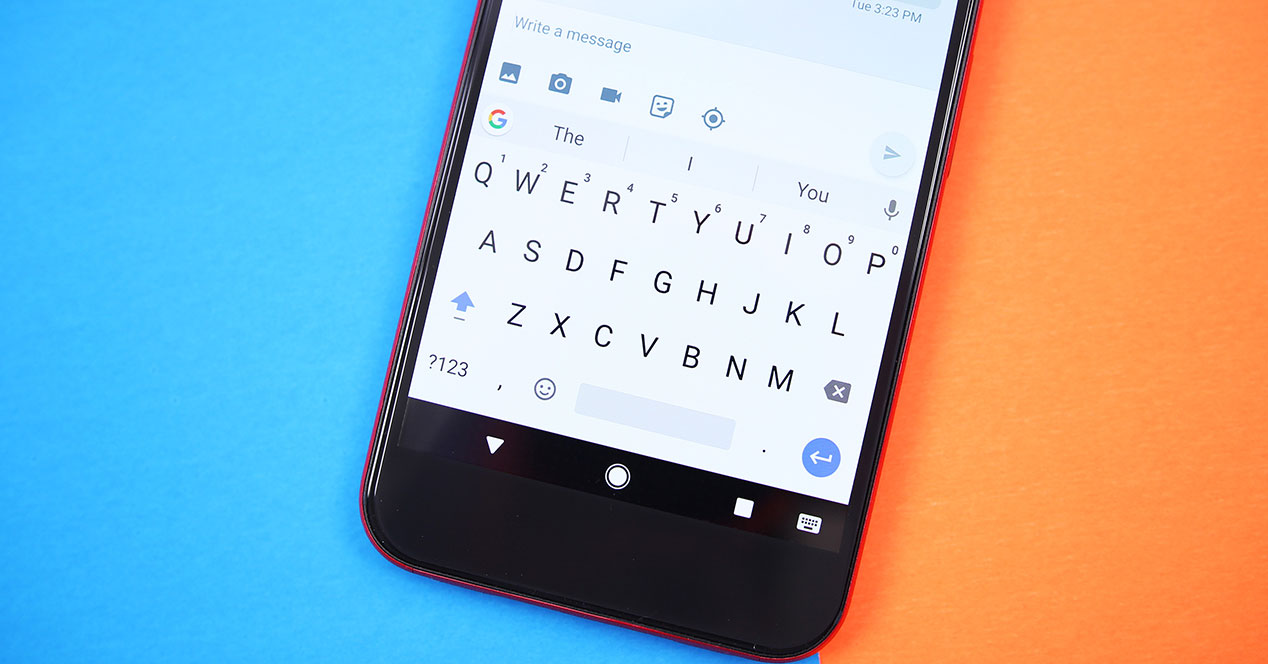
¿Sabes activar los gestos del Teclado de Google en tu teléfono móvil Android? Con ellos podrás añadir nuevas maneras de interactuar con tu aplicación de teclado, lo que te permitirá ser más eficiente al escribir, borrar y editar texto sin tener que recurrir constantemente a la pantalla táctil. Dominar estos gestos convierte a Gboard en una herramienta mucho más completa, tanto si escribes con una sola mano como si necesitas la máxima precisión al corregir mensajes largos.
Cuáles son los gestos disponibles en el Teclado de Google

Los gestos parecen estar en boca de todas gracias a las nuevas interfaces de Android y iPhone. Sin embargo, son un sistema que lleva presente mucho tiempo en nuestros móviles, aunque normalmente enfocados a las aplicaciones. Un ejemplo muy claro sería Nova Launcher Prime, aunque uno más común también podría ser el Teclado de Google, que ofrece varias opciones de gestos para interactuar a la hora de escribir y que van mucho más allá de pulsar teclas una a una.
En Gboard, estos gestos se usan tanto para escribir por deslizamiento como para borrar rápidamente texto no deseado, mover el cursor de forma precisa e incluso activar modos especiales como el teclado para usar con una sola mano. La intención general es que puedas aprovechar mejor la pantalla táctil y reducir el número de toques necesarios para cada acción.
¿Qué ofrecen exactamente estos gestos? La intención varía según cuál se active, pero en líneas generales se busca escribir más rápido y editar de forma más precisa. Es más fácil verlo si detallamos los tres gestos principales disponibles, así que vamos a ello:
- Habilitar escritura deslizando el dedo: Este es un clásico de Android. Permite ir deslizando desde una tecla a otra para formar la palabra que deseemos. Por ejemplo, empezaríamos pulsando la H y desde ahí deslizaríamos hasta la O, luego hasta la L y luego hasta la A. Soltaríamos entonces y se escribiría la palabra HOLA. Este método es ideal cuando quieres escribir con una sola mano o cuando necesitas rapidez sin perder demasiada precisión.
- Habilitar eliminar por gestos: Se trata de un método de eliminación en bloque. Pulsamos y mantenemos sobre la tecla de retroceso y deslizamos hacia la izquierda. Se irá seleccionando palabra a palabra el texto que deseemos eliminar. Podemos ajustar a izquierda o derecha según necesitemos y, al soltar, se borrará todo. El corrector sugerirá lo borrado al instante en la barra de sugerencias por si queremos recuperar rápidamente lo que hemos eliminado.
- Habilitar cursor por gestos: Un sistema para recolocar el cursor. Mantenemos pulsado sobre la barra espaciadora y deslizamos a izquierda o derecha. Al hacerlo, se moverá el cursor y podremos colocarlo de forma precisa allá donde lo necesitemos. Es muy útil cuando necesitas corregir una letra concreta o situarte entre palabras sin tener que acertar con el dedo sobre la pantalla.
Además de estos gestos principales, Gboard integra otras funciones relacionadas como la escritura por voz, la posibilidad de cambiar de idioma rápidamente o de usar el teclado flotante, que podrás combinar con los gestos para adaptar el teclado a tu forma de escribir. Aunque estas opciones no son gestos táctiles en sí mismas, se configuran desde los mismos ajustes avanzados de Gboard.
Cómo activar los gestos del Teclado de Google

Estos tres gestos se pueden activar de forma independiente. ¿Cómo? Desde los Ajustes de Gboard. Para acceder a ellos fácilmente, recomendamos seguir nuestro tutorial para mostrar el icono de GBoard en el cajón de aplicaciones. Es la manera más sencilla de tener estos Ajustes a mano y no depender solo del acceso desde el propio teclado.
Una vez accedas a ellos, busca la categoría de Escritura deslizando el dedo y verás que puedes activar el gesto que desees de forma individual. Desde aquí podrás habilitar tanto la escritura gestual como la eliminación por gestos y el control del cursor con la barra espaciadora. Activa los que prefieras y haz la prueba para ver si se ajustan a lo que buscabas. Si quieres desactivarlos, podrás hacerlo desde esta misma pantalla en cualquier momento.
También es posible llegar a esta configuración desde los ajustes generales del sistema Android. El camino más habitual suele ser:
- En tu dispositivo Android, abre la app de Configuración.
- Entra en Sistema y luego en Idiomas y entradas.
- Toca en Teclado virtual y selecciona Gboard.
- Dentro de Gboard, elige opciones como Escritura gestual, Corrección ortográfica o Entrada de voz para personalizar todavía más tu experiencia.
Debes tener en cuenta que, en algunos dispositivos, el fabricante puede haber aplicado una capa de personalización de Android. Si las rutas de menú no coinciden exactamente con las que hemos descrito, busca opciones similares relacionadas con Teclado, Idiomas y entrada de texto o Gestos de escritura. Si aun así no encuentras estas opciones, es recomendable consultar la ayuda oficial de tu marca o comprobar si Gboard está actualizado a la última versión desde la tienda de Google.
Otra forma rápida de ajustar la configuración mientras escribes es abrir cualquier app en la que puedas introducir texto (como Gmail, Keep o WhatsApp), tocar el área de escritura y, en la esquina del teclado, usar el menú de funciones. Desde allí podrás entrar en Más configuración y acceder a las mismas categorías: escritura gestual, corrección, idiomas, búsqueda integrada y otras opciones avanzadas que te ayudarán a sacar aún más partido a los gestos.
Otros gestos útiles de Gboard para escribir mejor

Aunque los tres gestos básicos ya mejoran mucho la experiencia, Gboard esconde atajos adicionales que conviene conocer. Uno de los más prácticos es el modo una mano, pensado para quienes usan móviles con pantallas grandes o suelen escribir mientras se desplazan.
Para activar este modo sin entrar en menús, basta con mantener pulsada la coma y deslizar el dedo hacia la opción con forma de mano sobre la pantalla. En un instante el teclado se hará más estrecho y se desplazará a uno de los laterales, de forma que puedas llegar a todas las teclas con el pulgar. Desde los iconos que aparecen a un lateral podrás cambiar el lado en el que se sitúa, restaurar el tamaño completo del teclado o ajustar manualmente el ancho que más cómodo te resulte.
Este modo una mano se complementa muy bien con la escritura por deslizamiento, ya que podrás formar palabras completas trazando gestos cortos sin moverte demasiado por la pantalla. De este modo, incluso caminando o sujetando el móvil con fuerza, resulta más fácil evitar errores al escribir y responder mensajes rápidos sin hacer malabares con ambas manos.
Además del modo una mano, Gboard también cuenta con un teclado flotante que puedes mover libremente por la pantalla. Esta función te permite colocar el teclado en la zona donde menos estorbe, algo muy útil cuando escribes sobre formularios, hojas de cálculo o aplicaciones en las que el teclado tapa campos importantes. Aunque no es un gesto clásico de deslizamiento, su activación y movimiento se realizan igualmente mediante arrastrar y soltar sobre la pantalla.
Por último, recuerda que algunas funciones avanzadas de Gboard, como ciertos gestos o la escritura por voz, pueden no estar disponibles en todos los idiomas o versiones ligeras de Android. Si notas que alguna opción no aparece, prueba a cambiar el idioma principal del teclado a uno ampliamente soportado, como el español o el inglés, desde los ajustes de Idiomas y diseños dentro de Gboard.
Con todos estos gestos y modos bien configurados, el Teclado de Google pasa de ser una simple herramienta para introducir texto a convertirse en un centro de control completo para escribir, editar y borrar de la forma más rápida y cómoda posible en tu móvil Android.