Una de las opciones que están disponibles en los terminales de Samsung que tiene la pantalla curva en sus dos laterales es la inclusión del Panel Edge. Este permite acceder de forma rápida a diferentes desarrollos de forma rápida y sencilla y, por lo tanto, resulta bastante útil en muchos casos. Eso sí, hay opciones que algunos no conocen, como por ejemplo que es posible establecer la transparencia con la que se ven.
Y, esto, es algo de lo más sencillo en los Samsung Galaxy S7 Edge y Galaxy S6 Edge, ya que es en estos en los que se incluye la funcionalidad que permite por defecto establecer la configuración deseada en el Panel Edge dando uso a las opciones que son de la partida en TouchWiz/One UI. Nosotros vamos a indicar cómo llegar al apartado en cuestión y, por lo tanto, realizar la modificación que se considere oportuna.
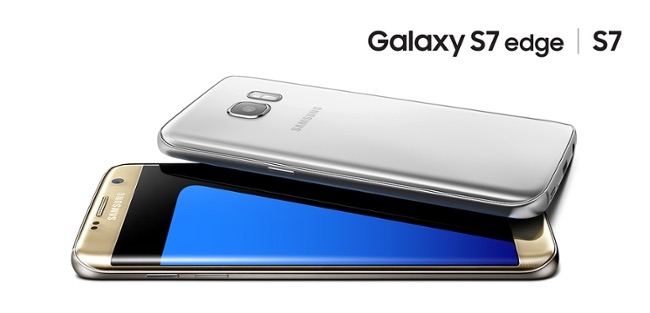
En cuanto a la funcionalidad de los paneles disponibles, estos son variados ya que es posible acceder a los contactos más utilizados, conocer el tiempo en el lugar en el que se está y, como no, utilizar algunos de los iconos de las aplicaciones que suelen darse uso en el terminal de la compañía coreana.
Qué es y cómo funciona Contenidos Edge
Con Contenidos Edge se muestra una barra fina en el borde derecho o izquierdo que, al deslizarla hacia el centro, abre paneles con accesos a aplicaciones, herramientas, tareas, el tiempo o contactos. Puede mostrarse sobre cualquier app e incluso en la pantalla de bloqueo si así lo configuras, ofreciendo un acceso inmediato sin salir de lo que estás haciendo.
Además de apps y contactos, algunos paneles integran utilidades como una regla para medir objetos pequeños, un nivel para alinear superficies y una brújula para orientarte. Por defecto, el controlador suele situarse cerca de los botones de volumen; puedes tocar y arrastrar para abrir el panel o moverlo de posición.
Transparencia en el Panel Edge

Lo cierto es que conseguir el objetivo de este tutorial es algo de lo más sencillo, como vas a ver. Lo primero es acceder a los Ajustes del sistema operativo, algo que es tan simple como pulsar en el icono que hay en el listado de aplicacion instaladas que tiene el mismo nombre y como imagen un engranaje dentado.
Ahora en la lista que aparece debes seleccionar el apartado llamado Pantalla Edge y, luego, en Contenidos Edge, que es el propio en el que se configuran todas las opciones que existen para este añadido que incluyen los modelos con pantalla curva en los dos laterales. La opción que tienes que utilizar en este momento es la denominada Ajustes controlador Panel.
Ahora busca el apartado Transparencia que incluye un deslizador y, ajustalo a como mejor se adapte a tus necesidades. También es posible variar la posición del panel y, como no, su tamaño. Así, todo estará tal y como lo necesitas. Otros tutoriales para terminales con el sistema operativo de Google los puedes encontrar en este apartado de Android Ayuda.
Personaliza el controlador: color, posición y tamaño
En Ajustes controlador Panel puedes cambiar la transparencia del tirador para que sea más discreto o más visible, ajustar su tamaño y elegir su posición vertical. También es posible moverlo al borde izquierdo o derecho y modificar el color para integrarlo mejor con tu fondo. Si mantienes pulsado el controlador, podrás reubicarlo rápidamente sin entrar al menú.
Según la versión de la interfaz, verás opciones adicionales como mostrar u ocultar el Edge en la pantalla de bloqueo, permitir su uso sobre apps a pantalla completa o ajustar su sensibilidad al gesto. Todo ello ayuda a que el panel no moleste cuando ves contenido y esté disponible cuando realmente lo necesitas.
Añade paneles y plantillas desde Galaxy Store
Con el panel abierto, toca el botón de configuración para elegir qué paneles se muestran: apps favoritas, contactos, recordatorios, calendario, tareas o herramientas. Desde allí también puedes ir a Galaxy Store y descargar plantillas gratuitas o de pago con diseños y funciones extra, ampliando las posibilidades del Edge con categorías como productividad, comunicación o información.
Además, puedes ajustar el diseño del panel (colores, tonos y estilos) y activar o desactivar rápidamente los paneles disponibles. Esta personalización forma parte del enfoque de Samsung de dar libertad a cada usuario para adaptar su móvil a su forma de trabajar y moverse en el día a día.
Consejos rápidos y solución de problemas
Si el controlador no aparece, asegúrate de que Contenidos Edge esté activado en Ajustes. Comprueba que no tengas un modo de pantalla completa que oculte elementos en los bordes. Si notas toques accidentales, baja la sensibilidad o reduce el tamaño del tirador; si cuesta verlo, súbele la opacidad o cambia el color. Como último recurso, restaura los ajustes del panel o reinicia el dispositivo para recuperar la configuración por defecto.
Dominar la transparencia, el color y la posición del Panel Edge te permite acceder a tus herramientas sin distraerte, mantener la pantalla limpia cuando lo necesites y acelerar tu flujo de trabajo con paneles a medida y descargas de Galaxy Store.


