

Cuando necesitamos concentración o tranquilidad, las notificaciones del móvil pueden convertirse en una distracción constante y muy difícil de controlar si no configuramos bien el dispositivo. Sonidos, vibraciones, avisos visuales en pantalla o incluso llamadas insistentes pueden romper un momento de descanso, una reunión importante o una noche de sueño.
Por suerte, Android ofrece una solución práctica y flexible: el modo No Molestar. Esta funcionalidad te permite silenciar alertas, llamadas y notificaciones de forma manual o automática, configurando días y horarios específicos, e incluso creando modos personalizados para cada situación (trabajo, descanso, conducción, reuniones, etc.).
Vamos a ver paso a paso cómo activar el modo No Molestar automáticamente con horarios programados y también cómo aprovechar sus opciones avanzadas: reglas por calendario, excepciones por contactos y aplicaciones, distintos tipos de silencio, modos personalizados y mucho más. Ha llegado el momento de mejorar tu concentración, tu productividad y tu descanso digital sin desconectarte de lo realmente importante.
¿Qué es el modo No Molestar en Android?
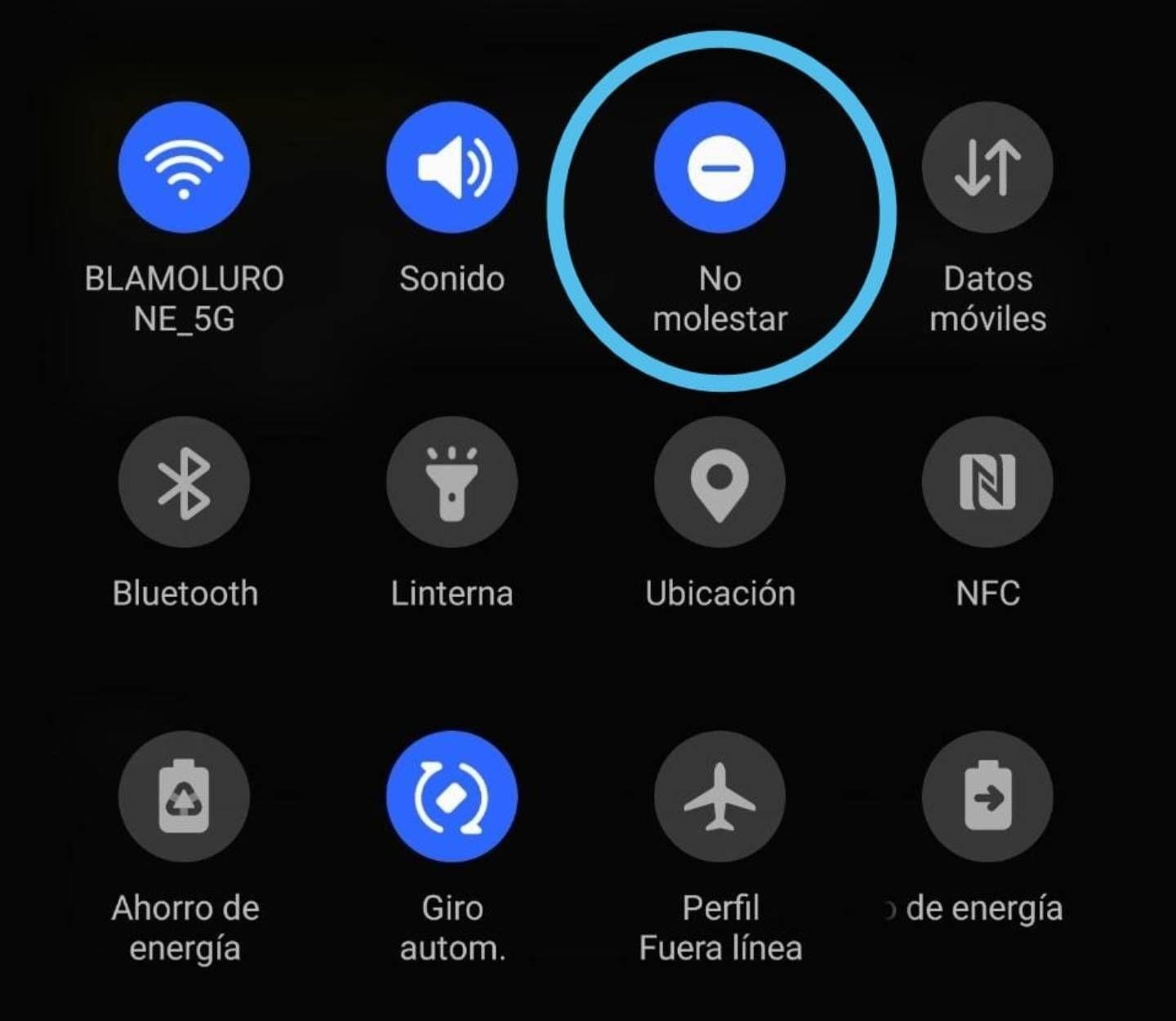
El modo No Molestar es una herramienta del sistema pensada para reducir interrupciones, silenciando sonidos, vibraciones y notificaciones no deseadas durante un periodo de tiempo o bajo ciertas condiciones que tú mismo defines. A diferencia del modo avión, no desconecta las conexiones inalámbricas, por lo que puedes seguir recibiendo datos y mensajes, pero filtrando qué se muestra, qué suena y qué se bloquea.
Con este modo puedes permitir excepciones para personas y aplicaciones concretas, de forma que solo se cuelen aquellas llamadas o avisos realmente prioritarios (familia, trabajo, emergencias, etc.). Es ideal para momentos de descanso nocturno, reuniones de trabajo, clases, sesiones de estudio, momentos de foco profundo o tiempo en familia.
Además, en las versiones recientes de Android, el modo No Molestar se integra dentro de la sección Modos o Modos y rutinas, donde también encuentras perfiles como Descanso o Conducción, y la posibilidad de crear perfiles personalizados que adaptan el comportamiento del móvil a tu estilo de vida.
Cómo activar el modo No Molestar manualmente
La activación manual del modo No Molestar es muy sencilla y rápida, pensada para esos momentos en los que necesitas silencio inmediato sin entrar a configuraciones complejas.
La forma más directa es usando los ajustes rápidos del dispositivo:
- Desliza hacia abajo desde la parte superior de la pantalla para desplegar el panel de ajustes rápidos.
- Busca el icono de No molestar y púlsalo para activarlo o desactivarlo.
- Si no aparece en la primera vista, puedes editar los accesos rápidos y añadir el botón de No molestar para tenerlo siempre a mano.
En muchos dispositivos, si mantienes pulsado el icono de No Molestar en los ajustes rápidos, accederás directamente a su configuración avanzada (filtros de notificación, duración, reglas automáticas, etc.).
Otra forma es a través de los ajustes del teléfono, algo útil si quieres revisar o ajustar opciones antes de activarlo:
- Abre la app de Ajustes.
- Toca Sonido o Sonidos y vibración (en algunos móviles aparece como Modos o Notificaciones).
- Selecciona No molestar o entra en Modos > No molestar.
- Pulsa en Activar ahora para encenderlo de inmediato o entra en sus opciones de configuración para personalizarlo.
En capas como las de algunos fabricantes (por ejemplo, Samsung o Xiaomi), el modo No Molestar puede convivir con otros perfiles como Descanso o Conducción; en ese caso, encontrarás estas opciones dentro de un mismo menú de Modos y rutinas o similar.
Configurar el modo No Molestar con horario programado

La gran ventaja del modo No Molestar es que se puede automatizar para que se active y se desactive solo a ciertas horas o días, sin que tengas que recordarlo cada vez. Esta automatización se realiza a través de las reglas automáticas o ajustes de Activar automáticamente disponibles en la configuración del dispositivo.
Programar horarios es ideal para la noche, para tu jornada laboral o para franjas de estudio, y evita que tengas que tocar nada cada día. Por ejemplo, puedes hacer que se active todas las noches de lunes a viernes de 23:00 a 7:00, o que se silencie el móvil en horario de oficina.
Para programarlo, los pasos pueden variar ligeramente según la versión de Android y el fabricante, pero el procedimiento general es muy parecido:
- Ve a Ajustes > Sonido > No molestar o Ajustes > Modos > No molestar.
- Selecciona la opción Activar automáticamente, Reglas automáticas o Programación.
- Pulsa en Añadir regla o en Crear nueva regla.
- Elige Regla de hora o Horario.
- Define un nombre descriptivo (por ejemplo, Noche entre semana, Trabajo, Foco, Descanso).
- Selecciona los días de la semana en los que se aplicará la regla (puede ser solo de lunes a viernes, solo fines de semana o todos los días).
- Configura la hora de inicio y la hora de finalización.
- Activa o desactiva la opción de anulación por alarma para decidir si una alarma puede desactivar el modo antes de la hora programada.
- Asegúrate de que el interruptor de la regla está encendido para que el horario quede activo.
Una vez creada, la regla hará que el modo No Molestar se encienda y se apague automáticamente en esas franjas. Si en algún momento quieres detener esa programación (por ejemplo, en vacaciones), basta con desactivar temporalmente la regla sin eliminarla.
Para eliminar una regla existente, solo hay que seleccionarla y tocar Eliminar o el icono de papelera. Si tienes varias reglas, conviene usar nombres claros para no confundirte.
En versiones antiguas de Android, estas opciones pueden aparecer dentro de Preferencias de No molestar y el menú se llama Reglas automáticas. La lógica es la misma: eliges una regla (por ejemplo, “Noche de entre semana”), marcas el horario y la dejas activada.
Automatizar el modo No Molestar según eventos del calendario
Otra función muy útil es vincular el modo No Molestar con eventos de tu calendario. Así, si tienes reuniones, clases o citas programadas, el móvil se silenciará de forma automática durante esos eventos, sin necesidad de usar horarios fijos.
Esto resulta especialmente práctico si tu agenda cambia a menudo o si tienes reuniones en días y horas variables. En lugar de recordar activar el silencio cada vez, dejas que el móvil interprete el calendario y active No Molestar cuando tenga un evento en curso.
Pasos a seguir en la mayoría de dispositivos compatibles:
- Abre Ajustes > Sonido > No molestar > Reglas automáticas o bien Ajustes > Modos > No molestar y entra en la sección de reglas.
- Toca en Añadir más y luego en Regla de evento o Evento.
- Asigna un nombre a la regla (por ejemplo, Reuniones, Clases, Conferencias).
- Selecciona el calendario que deseas asociar (puede ser tu calendario principal de Google u otro calendario que utilices).
- Define en qué tipo de estado del evento debe activarse (por ejemplo, cuando estés marcado como ocupado).
- Elige el nivel de silencio (silencio total, solo alarmas, interrupciones prioritarias).
- Activa la regla para que empiece a funcionar con tus próximos eventos.
Gracias a esta integración, el móvil se adapta automáticamente a tu agenda, evitando interrupciones durante reuniones sin afectar al resto del día. En algunos dispositivos también se pueden combinar estas reglas con las de horario, priorizando unas u otras según la configuración que hayas marcado.
Tipos de silencios disponibles

Android ofrece varias modalidades dentro del modo No Molestar, pensadas para ajustar el nivel de silencio según lo que necesites en cada momento. Elegir bien el tipo de silencio es clave para no perder alarmas importantes o llamadas urgentes.
- Silencio total: Bloquea completamente todos los sonidos y vibraciones, incluidas las alarmas, los tonos de llamada, mensajes, notificaciones y sonidos de multimedia. Es la opción más drástica, útil en situaciones donde no puede haber ninguna interrupción, como exámenes, intervenciones, conferencias o momentos de descanso extremo.
- Solo alarmas: Silencia todo excepto las alarmas configuradas. No escucharás notificaciones, llamadas ni sonidos de aplicaciones, pero sí se activarán las alarmas que tengas programadas. Es ideal para la noche si quieres dormir sin interrupciones, pero necesitas que el despertador funcione sin fallos.
- Solo interrupciones con prioridad: Permite que determinadas personas, apps o tipos de notificación sigan sonando mientras se bloquea el resto. Es la modalidad más flexible, ya que puedes definir qué contactos pueden llamarte, qué aplicaciones tienen permiso para notificarse o si quieres seguir recibiendo recordatorios y eventos del calendario.
En dispositivos con versiones anteriores de Android, estas opciones pueden aparecer como Solo alarmas, Solo prioritarias o Silencio total directamente en el panel de No Molestar. En las versiones actuales, estos ajustes se combinan con los filtros de notificación que puedes personalizar a tu gusto.
Personaliza qué notificaciones permitir
El modo No Molestar es altamente configurable para que puedas definir con precisión qué cosas pueden interrumpirte y qué debe permanecer en silencio. Esta personalización se organiza normalmente en varias categorías.
- Personas: Puedes permitir llamadas o mensajes de todos, solo de tus contactos, únicamente de favoritos o de nadie. También puedes activar la opción de llamadas repetidas, que permite que, si una misma persona llama dos veces en un intervalo corto (por ejemplo, 15 minutos), la segunda llamada suene aunque esté activo No Molestar, pensada para emergencias reales.
- Aplicaciones: Aquí seleccionas qué apps pueden enviarte notificaciones incluso con el modo activado. Puedes mantener en silencio redes sociales y juegos, pero permitir apps de mensajería, correo o herramientas de trabajo que consideres prioritarias.
- Alarmas y multimedia: Decide si quieres permitir alarmas, recordatorios, eventos del calendario, sonidos del teclado, tonos del sistema o el audio de contenido multimedia (música, vídeos, juegos). Así, por ejemplo, puedes seguir escuchando música sin recibir notificaciones sonoras.
- Visualización de notificaciones: En muchos móviles, dentro de No Molestar puedes controlar si las notificaciones permitidas pueden encender la pantalla, aparecer en la pantalla de bloqueo, activar el LED o mostrarse como burbujas o ventanas emergentes. También es posible bloquear alteraciones visuales para que no haya ni siquiera distracciones en la barra de estado.
Estas opciones se encuentran en: Ajustes > Modos > selecciona un modo > Filtros de notificación, o bien en Ajustes > Sonido > No molestar según tu dispositivo. Tómate unos minutos para ajustar estas excepciones, porque marcan la diferencia entre un silencio útil y uno que te haga perder avisos importantes.
Configurar la duración del modo No Molestar

Cuando activas el modo No Molestar manualmente, no siempre quieres que se mantenga encendido hasta que lo desactives. Android permite elegir cuánto tiempo permanecerá activo, lo que ayuda a evitar olvidos o silencios demasiado largos.
Opciones disponibles en la mayoría de dispositivos:
- Hasta que lo desactives manualmente: El modo permanecerá activo indefinidamente hasta que vuelvas a tocar el icono o entres en Ajustes para apagarlo. Es útil cuando no tienes claro cuánto tiempo vas a necesitar silencio.
- Durante un período de tiempo específico: Puedes elegir periodos concretos, como 15 minutos, 30 minutos, 1 hora o 2 horas. Esto se suele configurar en Duración en los ajustes rápidos dentro de No Molestar.
- Pedir cada vez que lo actives: Al encender No Molestar manualmente, el sistema te preguntará cuánto tiempo quieres mantenerlo activo, permitiéndote decidir caso por caso.
Para ajustar esta duración, normalmente debes ir a Ajustes > Modos > No molestar > Duración en los ajustes rápidos y seleccionar tu opción preferida. De esta forma, cada vez que actives No Molestar desde la barra de notificaciones, el comportamiento será coherente con lo que hayas configurado.
Crear tu propio modo personalizado
Android permite crear modos personalizados aparte del No Molestar clásico, como el modo Descanso, el de Conducción o perfiles totalmente nuevos adaptados a tu rutina. Estos modos combinan el control de notificaciones con otros ajustes del sistema (pantalla, conectividad, energía, etc.).
Un modo personalizado puede servir, por ejemplo, para trabajo, donde se silencian redes sociales, se permite el correo y la mensajería profesional, se activa el modo oscuro y se restringen ciertas aplicaciones que distraen. O uno para estudio, donde solo se muestran alarmas y avisos de calendario de exámenes.
Pasos generales para crear un modo propio:
- Abre Ajustes > Modos > Crea tu propio modo.
- Elige un nombre e ícono representativo (por ejemplo, Estudio, Yoga, Cine, Tiempo en familia).
- Define la programación (horarios fijos, activación al conectarte a una red WiFi concreta, al llegar a una ubicación o al abrir una app específica, según permita tu móvil).
- Configura las excepciones y filtros de notificación para personas, aplicaciones, alarmas y otros avisos.
- Ajusta los ajustes visuales y de sistema: modo oscuro, brillo, pantalla ambiente, ahorro de batería, restricciones de apps, etc.
Con estos modos personalizados, puedes ir más allá del silencio básico y convertir tu móvil en una herramienta que se adapta al contexto en el que te encuentras, cambiando comportamiento y apariencia de forma automática.
Cómo silenciar automáticamente tu dispositivo durante ciertas situaciones

Además de por horario o eventos, puedes configurar reglas de silencio para otras situaciones comunes asociadas a tu uso diario del móvil. Estas opciones suelen estar dentro de Modos, No Molestar o Bienestar digital, dependiendo de tu dispositivo.
- Durante la conducción: Muchos móviles permiten activar el modo No Molestar cuando el sistema detecta que estás al volante (por el movimiento, por la conexión al Bluetooth del coche, etc.). Con esta opción, el teléfono silencia notificaciones para evitar distracciones, y en algunos casos puede enviar respuestas automáticas indicando que estás conduciendo.
- Cuando se carga el dispositivo: Puedes hacer que se active automáticamente No Molestar cuando el móvil esté conectado al cargador, algo útil si lo dejas cargando mientras duermes o durante una sesión de trabajo en la que no quieres interrupciones.
En las capas más avanzadas (como las de algunos fabricantes), también puedes definir que un modo se active cuando te conectas a una red WiFi concreta (por ejemplo, la de la oficina), cuando llegas a una ubicación específica o cuando inicias cierta aplicación (como una app de presentación o de lectura). De este modo, No Molestar se integra en tus rutinas sin que tengas que pensar en ello.
Activar No Molestar con el Asistente de Google
Si tienes las manos ocupadas o simplemente prefieres usar la voz, puedes activar y desactivar el modo No Molestar con el Asistente de Google. Esto es muy cómodo cuando estás conduciendo, cocinando o preparando una reunión.
Solo tienes que usar un comando como:
- «Hey Google, activa el modo No Molestar».
- «Hey Google, desactiva el modo No Molestar».
Esta funcionalidad está disponible en altavoces inteligentes, pantallas inteligentes y móviles que tengan el Asistente activado. En algunos casos, también puedes combinarlo con rutinas del Asistente (por ejemplo, una rutina de “Buenas noches” que atenúe las luces, ponga una alarma y active No Molestar simultáneamente).
Anular No Molestar para apps o contactos concretos
Es posible configurar que ciertas apps o contactos se salten las restricciones del modo No Molestar, algo esencial si no quieres perder avisos clave mientras el resto permanece silenciado.
Para aplicaciones, el proceso habitual es:
- Ve a Ajustes > Aplicaciones y notificaciones (o Aplicaciones).
- Selecciona la app deseada.
- Entra en Notificaciones de esa app.
- Activa la opción Omitir No molestar o Anular modo No Molestar. Si no ves esa opción directamente, revisa Ajustes adicionales de la aplicación > Notificaciones.
De esta manera, aunque tengas No Molestar activo, esa aplicación concreta podrá enviarte notificaciones con sonido o vibración según su propia configuración.
Para llamadas, la forma más eficaz es configurar ciertos contactos como favoritos o destacados en tu agenda y, dentro de No Molestar, permitir solo llamadas de contactos importantes. Así, el móvil mantendrá el silencio general, pero dejará pasar las llamadas de esas personas clave. También puedes combinarlo con la opción de llamadas repetidas para asegurarte de que una emergencia real llega a sonar.
Beneficios del uso del modo No Molestar
Este modo no solo mejora tu concentración, también es una pieza clave para descansar mejor y mantener una productividad saludable. Al eliminar las interrupciones innecesarias, te resulta más fácil entrar en estado de flujo, completar tareas importantes, evitar distracciones constantes y reducir el estrés asociado a estar siempre disponible.
En el ámbito del sueño, configurar horarios automáticos de No Molestar permite que las llamadas y notificaciones no te despierten en mitad de la noche, respetando tus ciclos de descanso y ayudando a mejorar tu bienestar digital. Puedes permitir solo alarmas y contactos clave, de manera que mantienes la seguridad sin renunciar al silencio.
Además, gracias a su flexibilidad, puedes adaptarlo a tus necesidades diarias: desde días laborales intensos hasta fines de semana tranquilos, pasando por reuniones puntuales o viajes largos. El modo No Molestar se combina con modos como Descanso o Conducción, con reglas por calendario y con la posibilidad de crear perfiles personalizados, formando un sistema muy potente de gestión de interrupciones.
El modo No Molestar en Android es mucho más que un simple botón para silenciar notificaciones. Con sus múltiples formas de activación, opciones de personalización, programación por horarios, eventos, ubicaciones y reglas inteligentes, se convierte en una herramienta poderosa para ayudarte a mantener el equilibrio entre conectividad y tranquilidad. Dominar estas opciones te permitirá sacar el máximo partido a tu móvil, seguir al tanto de lo realmente importante y, al mismo tiempo, disfrutar de momentos de auténtica desconexión cuando más lo necesitas.

Índice
- 1 ¿Qué es el modo No Molestar en Android?
- 2 Cómo activar el modo No Molestar manualmente
- 3 Configurar el modo No Molestar con horario programado
- 4 Automatizar el modo No Molestar según eventos del calendario
- 5 Tipos de silencios disponibles
- 6 Personaliza qué notificaciones permitir
- 7 Configurar la duración del modo No Molestar
- 8 Crear tu propio modo personalizado
- 9 Cómo silenciar automáticamente tu dispositivo durante ciertas situaciones
- 10 Activar No Molestar con el Asistente de Google
- 11 Anular No Molestar para apps o contactos concretos
- 12 Beneficios del uso del modo No Molestar