
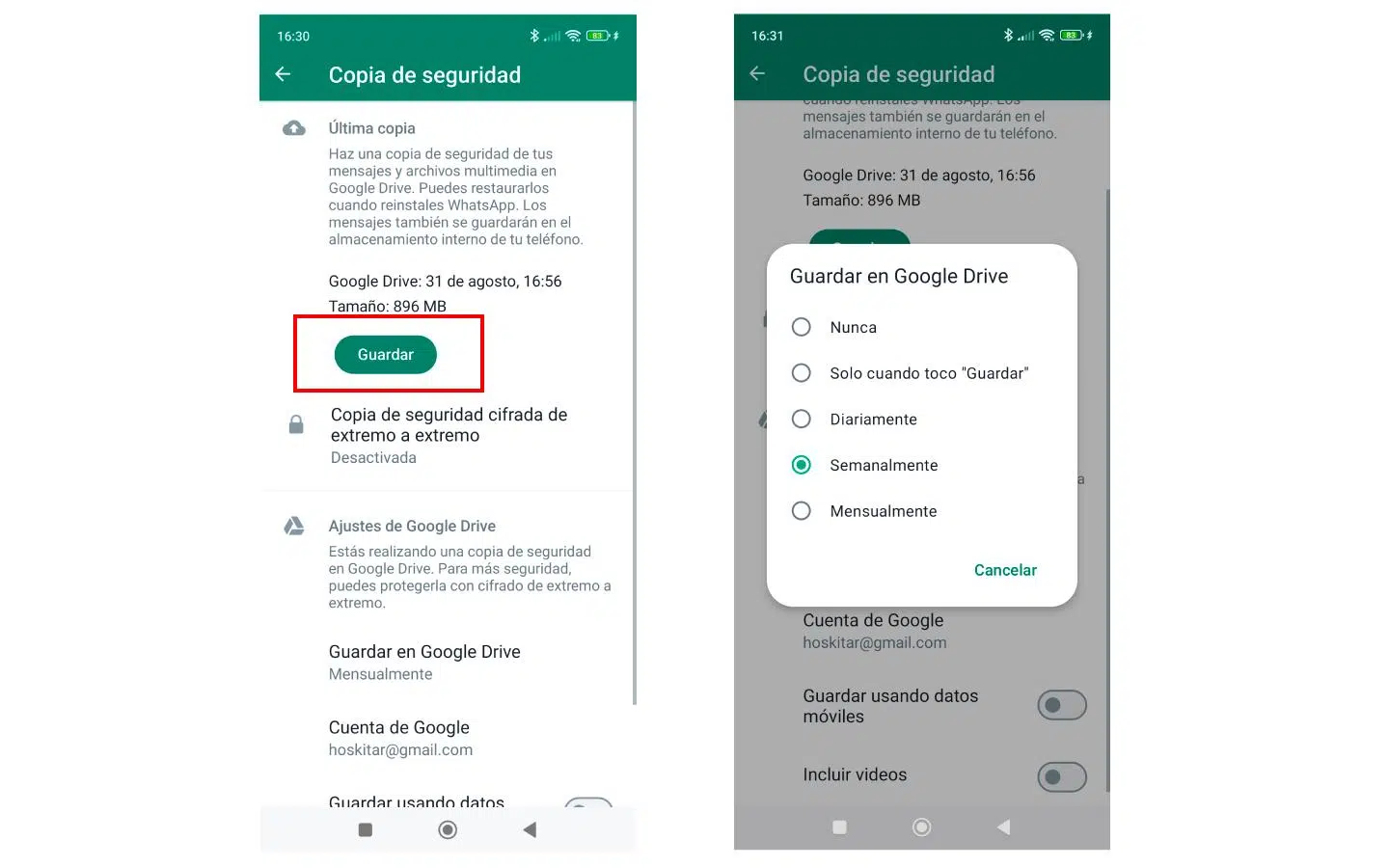
WhatsApp es una de las aplicaciones de mensajería más utilizadas en el mundo, y perder nuestras conversaciones puede convertirse en un problema importante. Un cambio de móvil, un restablecimiento de fábrica o un fallo durante la configuración pueden hacer que parezca que has perdido chats, fotos, vídeos y notas de voz para siempre. Por suerte, la app incluye varias opciones para restaurar copias de seguridad anteriores y recuperar gran parte de esa información.
En este artículo te explicamos cómo restaurar una copia de seguridad anterior en WhatsApp con el máximo detalle: desde Google Drive, desde una copia de seguridad local en Android o desde iCloud si usas iPhone. Además, verás qué hacer cuando la app no muestra la opción de restaurar a pesar de tener una copia en la nube (un problema muy habitual al cambiar de móvil) y cómo minimizar el riesgo de pérdida de datos en el futuro.
Si alguna vez has ignorado la ventana emergente que ofrecía restaurar una copia de seguridad en WhatsApp, si las conversaciones que aparecen en tu nuevo teléfono están varios días atrasadas o si simplemente necesitas recuperar mensajes antiguos que ya no aparecen en tu móvil, aquí tienes todas las soluciones disponibles para Android e iOS.
Cómo funciona la copia de seguridad en WhatsApp

WhatsApp permite hacer copias de seguridad de los chats de dos maneras: en la nube y en el almacenamiento local del dispositivo. Es fundamental entender bien este sistema porque de ello depende que puedas restaurar conversaciones sin problemas al cambiar de móvil o reinstalar la app.
Dependiendo del sistema operativo de tu móvil, las opciones serán diferentes:

- Android: WhatsApp almacena la copia de seguridad en Google Drive y también en la memoria interna o tarjeta SD del teléfono dentro de la carpeta de WhatsApp. Esto significa que hay dos tipos de copia: una en la nube y otra local, que se van generando de forma periódica.
- iPhone: Los usuarios de iOS guardan sus copias de seguridad en iCloud. No existe copia local accesible como en Android, así que toda la restauración depende de que iCloud esté bien configurado y tenga espacio suficiente.
En el caso de Android, WhatsApp conserva varios archivos de respaldo en la memoria interna con fechas distintas. Si tu copia de seguridad más reciente ha sido sobrescrita o está dañada, todavía hay posibilidades de restaurar una versión anterior desde estos archivos locales.
Es importante tener en cuenta que la copia de seguridad incluye tus chats y archivos multimedia (si así lo has configurado), pero no siempre guarda todo al instante. Puede haber una diferencia de tiempo entre el último mensaje enviado y la fecha en la que se hizo la copia, por lo que es normal que al restaurar falten algunos mensajes muy recientes si no se llegó a completar otra copia posterior.
Otro aspecto clave es que, para que Google Drive o iCloud detecten correctamente tu copia, debes usar siempre el mismo número de teléfono con el que se creó el respaldo y la misma cuenta de Google o Apple ID. Si cambias cualquiera de esos dos datos, la nube no relacionará la copia con tu nueva instalación de WhatsApp.
Cómo restaurar una copia de seguridad en Android desde Google Drive

Si has cambiado de móvil o has reinstalado WhatsApp, la aplicación te preguntará si quieres restaurar tu copia de seguridad más reciente desde Google Drive. Esta es la forma más cómoda y habitual de recuperar tus conversaciones, pero es importante que sigas el proceso con atención para que la copia correcta se detecte y se aplique sin errores.
Para hacerlo correctamente sigue estos pasos:
- Asegúrate de que en el móvil tienes configurada la misma cuenta de Google en la que se hizo la copia de seguridad y de que estás conectado a una red WiFi estable para evitar cortes durante la restauración.
- Desinstala y vuelve a instalar WhatsApp desde Google Play en tu móvil.
- Abre la aplicación e ingresa tu número de teléfono (debe ser el mismo con el que se creó la copia). Completa la verificación por SMS o llamada.
- Tras la verificación, WhatsApp buscará automáticamente una copia de seguridad almacenada en Google Drive vinculada a tu número y cuenta de Google. Si la encuentra, te mostrará un mensaje para restaurarla. Pulsa el botón de Restaurar para iniciar el proceso.
- Espera a que finalice la restauración de mensajes. Cuando termine, se importarán los archivos multimedia en segundo plano, por lo que es recomendable mantener el móvil con buena conexión y batería suficiente hasta que el proceso concluya.
- Configura tu nombre de usuario, foto de perfil y cualquier otro ajuste adicional que necesites.
Si al seguir estos pasos la app no muestra la ventana para restaurar desde Google Drive (algo que ocurre con cierta frecuencia), revisa estos puntos clave antes de repetir el proceso:
- Comprueba en drive.google.com (sección Copias de seguridad) que realmente existe una copia de WhatsApp asociada a esa cuenta de Google.
- Verifica que en el móvil estés usando exactamente la misma cuenta de Google y que la sincronización esté habilitada.
- Reinicia el teléfono, borra la caché de Google Play Services y de WhatsApp desde los ajustes del sistema y vuelve a intentar la instalación.
- Comprueba también que la fecha y hora del teléfono son correctas; una configuración incorrecta puede causar fallos al comunicarse con los servidores de Google.
En situaciones como la de muchos usuarios que se pasan a un móvil nuevo y ven conversaciones varios días atrasadas, el problema suele deberse a una copia local anterior que se restaura en vez de la de Google Drive, o a que la última copia en la nube no se llegó a completar. En estos casos es especialmente útil saber cómo funcionan las copias locales y cómo forzar la restauración correcta, como verás a continuación.

Cómo restaurar una copia de seguridad local en Android
Si no tienes una copia en Google Drive o quieres restaurar una versión anterior a la que aparece en la nube, puedes recuperar los chats desde la copia de seguridad local. Android guarda normalmente varias copias con fecha en la memoria interna, lo que te permite volver atrás uno o varios días si ocurre algún problema con la copia más reciente.
Este método también resulta útil cuando, tras reinstalar WhatsApp, la app no reconoce la copia de Google Drive o cuando necesitas acceder a mensajes que pertenecen a un respaldo concreto almacenado en el dispositivo.

Para restaurar una copia de seguridad local en Android haz lo siguiente:
- Abre un gestor de archivos en tu móvil y accede a la ruta: Android > Media > com.whatsapp > WhatsApp > Databases. En versiones antiguas, la carpeta puede aparecer simplemente como WhatsApp > Databases en la raíz del almacenamiento interno.
- Dentro de esa carpeta verás varios archivos con nombres similares a msgstore-YYYY-MM-DD.1.db.crypt12, donde la fecha indica el día en que se generó cada respaldo. Elige el archivo correspondiente al día que quieras recuperar (por ejemplo, uno anterior a un fallo o borrado accidental).
- Renombra ese archivo a msgstore.db.crypt12 (no cambies la extensión .crypt ni el número de versión). Este nombre es el que WhatsApp reconoce como copia principal al iniciar la restauración local.
- Desinstala y reinstala WhatsApp desde Google Play. Durante la configuración inicial, después de verificar tu número, la app detectará la copia de seguridad local renombrada y te mostrará la opción Restaurar desde copia de seguridad local. Acepta para iniciar el proceso.
- Espera a que la restauración finalice. Una vez completada, revisa que los chats visibles corresponden a la fecha que necesitabas recuperar.
Ten muy presente que, al restaurar una copia local de una fecha anterior, se perderán los mensajes posteriores a ese respaldo. Si quieres conservarlos, es recomendable hacer antes una copia de la carpeta Databases (y de Media si procede) en tu ordenador o en otra ubicación segura. Así podrás volver a la versión más reciente si lo necesitas.
Cómo restaurar una copia de seguridad en iPhone desde iCloud
En iPhone, el sistema de copias de seguridad es más sencillo a nivel de archivos, pero depende totalmente de iCloud. Para restaurar una copia de seguridad en tu iPhone utilizando iCloud, debes asegurarte primero de que la copia existe y está correctamente asociada a tu número.
Antes de borrar o reinstalar WhatsApp en iOS, conviene entrar en la app y revisar el estado del respaldo, así como la conexión con iCloud. De esta forma evitas sorpresas al intentar recuperar tus chats en un nuevo dispositivo.
Para restaurar una copia de seguridad en tu iPhone desde iCloud sigue estos pasos:
- Abre WhatsApp en tu iPhone y verifica que tienes una copia de seguridad en iCloud yendo a Configuración > Chats > Copia de seguridad. Revisa la fecha y tamaño de la última copia para saber qué vas a recuperar.
- En los ajustes del iPhone, entra en tu Apple ID > iCloud y comprueba que la opción de iCloud Drive está activada y que WhatsApp tiene permisos para usar iCloud. También verifica que tienes espacio libre suficiente en la nube.
- Desinstala y reinstala la app de WhatsApp en tu iPhone desde la App Store.
- Abre WhatsApp, introduce tu número de teléfono (el mismo con el que se generó la copia) y sigue las instrucciones de verificación.
- Si existe una copia de seguridad en iCloud válida, WhatsApp te pedirá restaurarla. Pulsa Restaurar y espera a que finalice el proceso manteniendo una conexión WiFi estable y batería suficiente.
Si no aparece ninguna copia en iCloud, revisa la cuenta de Apple ID que estás utilizando y asegúrate de que coincida con la que usabas cuando se hizo el respaldo. Cualquier cambio de cuenta o de número de teléfono puede impedir que la app asocie correctamente los datos almacenados en la nube.
Consejos para evitar la pérdida de datos en WhatsApp
Además de conocer los distintos métodos de restauración, es fundamental tener una buena estrategia de copias de seguridad preventivas para minimizar el riesgo de perder información importante. Unos cuantos ajustes y comprobaciones periódicas pueden ahorrarte muchos problemas al cambiar de móvil o tras una reinstalación inesperada.
- Realiza copias de seguridad periódicas: Entra en Ajustes > Chats > Copia de seguridad y configura la copia de seguridad automática en WhatsApp con la frecuencia que mejor se adapte a tu uso (diaria, semanal o mensual). Cuanto más frecuente sea, menos mensajes perderás en caso de incidente.
- Verifica tu espacio en Google Drive o iCloud: Si no hay suficiente almacenamiento disponible, la copia de seguridad no se guardará correctamente. Revisa de vez en cuando tu espacio libre y elimina elementos que no necesites para asegurar que las copias de WhatsApp se completan sin errores.
- Comprueba que el respaldo incluye multimedia: WhatsApp permite activar o desactivar la copia de fotos, vídeos y documentos. Si sueles compartir archivos importantes, asegúrate de que la opción de incluir vídeos y demás contenidos multimedia está marcada.
- Evita cerrar la app durante la copia: Cuando veas que se está realizando una copia de seguridad (sobre todo si es manual), intenta no apagar el móvil ni desconectarlo de la red. Un corte en el proceso puede dejar la copia incompleta o dañada.
- Guarda una copia en tu ordenador: En Android, puedes conectar el móvil al PC y copiar la carpeta de WhatsApp, especialmente Databases y Media, para tener un respaldo adicional. Así, aunque pierdas el teléfono, conservarás una copia de seguridad externa.
- Revisa siempre antes de cambiar de móvil: Antes de configurar WhatsApp en un teléfono nuevo, entra en el antiguo y fuerza una copia de seguridad manual. Asegúrate de que se completa correctamente y solo entonces procede al cambio.
Conociendo bien cómo funcionan las copias en la nube y las copias locales, y siguiendo estos pasos para restaurar según cada caso, recuperar tus chats de WhatsApp en Android o iPhone se convierte en un proceso mucho más controlado. Planificando bien tus copias de seguridad evitarás sorpresas desagradables y podrás mantener a salvo todas tus conversaciones, fotos y documentos compartidos. Comparte esta guía para que más usuarios aprendan a hacerlo y recuperen toda la información de su cuenta de WhatsApp.
Índice