Descarga pendiente en Play Store: todas las soluciones paso a paso

  • Revisa primero el espacio de almacenamiento, la conexión a Internet y las preferencias de red de la Play Store para descartar bloqueos básicos.
  • Si la descarga sigue pendiente, borra caché y datos de Google Play Store, reinicia el móvil y controla la cola de actualizaciones automáticas.
  • Comprueba la cuenta de Google, la tarjeta SD y posibles errores de sistema; valora medidas más avanzadas solo si todo lo anterior falla.

Descarga pendiente Play Store

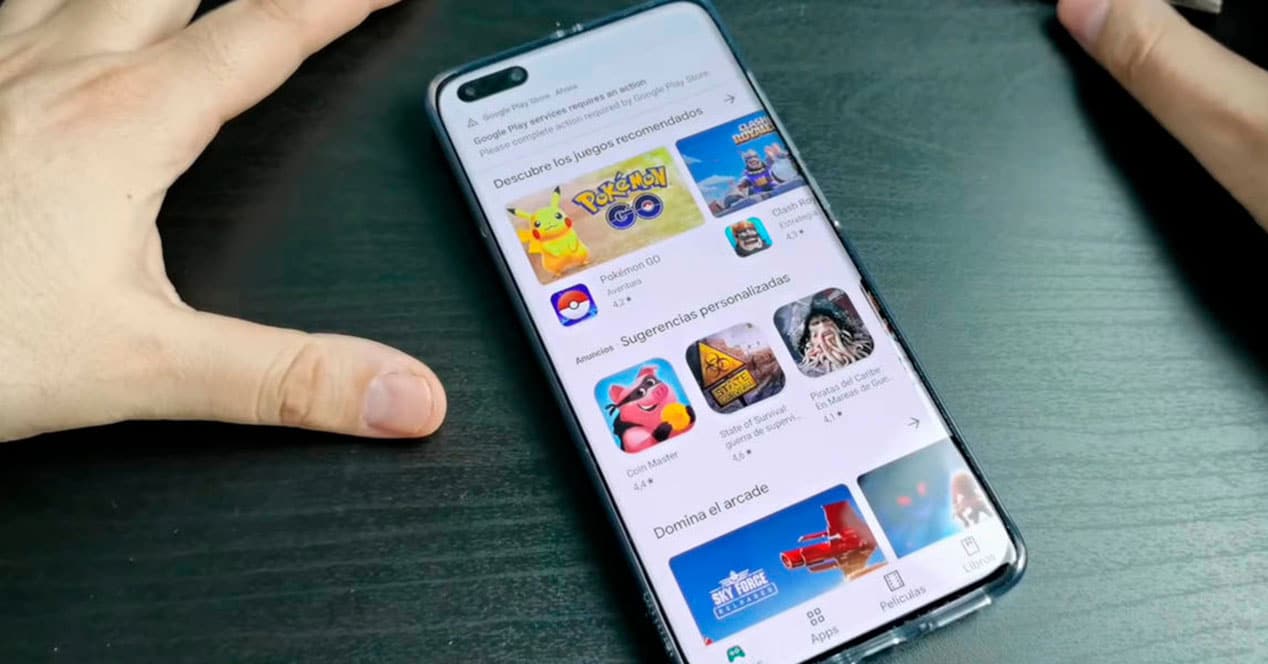
Cuando intentas descargar aplicaciones o juegos en Android, lo habitual es hacerlo desde la Google Play Store. Es la tienda oficial del sistema operativo, el lugar más seguro para instalar apps y donde normalmente todo funciona sin problemas. Sin embargo, hay ocasiones en las que aparece un mensaje que desespera a muchos usuarios: el aviso de descarga pendiente en Play Store.

Este mensaje implica que no puedes descargar la aplicación o juego que estás intentando instalar en tu móvil o tablet Android. La descarga se queda bloqueada en un estado intermedio, como si estuviera en cola, y nunca termina de arrancar o finalizar. Es un claro indicador de que algo en el proceso de descarga o instalación está fallando.

La parte positiva es que existen muchas soluciones posibles y, en la mayoría de los casos, son sencillas de aplicar incluso para usuarios sin experiencia técnica. A lo largo de este artículo encontrarás una guía muy completa con todos los métodos que puedes probar para solucionar el error de descarga pendiente en Play Store, explicados paso a paso y con el máximo detalle.

Además, estas soluciones sirven para casi cualquier móvil o tablet Android, independientemente del fabricante o de la capa de personalización que use el dispositivo. Si aplicas estas recomendaciones, lo más probable es que consigas que las descargas vuelvan a funcionar con normalidad y desaparezcan de una vez esos molestos mensajes de descarga pendiente.

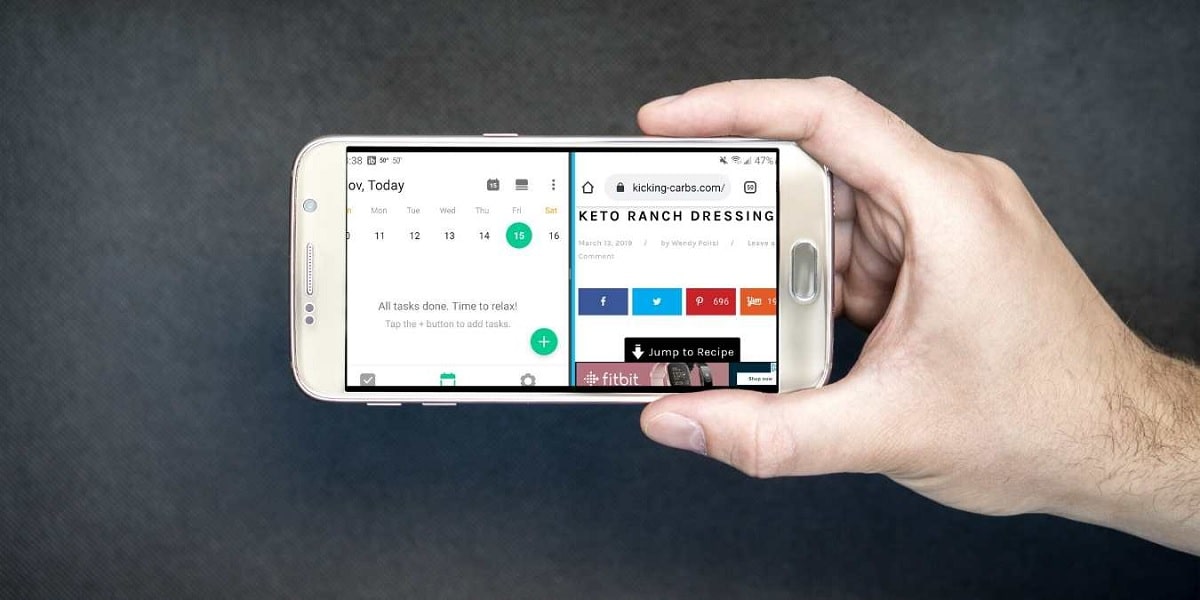
Dividir pantalla Android
Artículo relacionado:
Cómo dividir la pantalla en Android y usar dos apps a la vez

Comprueba el espacio de almacenamiento disponible
Espacio de almacenamiento y descargas Play Store

Uno de los motivos más frecuentes por los que aparece el mensaje de descarga pendiente en Play Store es que no haya suficiente espacio libre en el almacenamiento del dispositivo. Si la memoria interna está al límite, el sistema no puede descargar ni instalar nuevos archivos, por lo que las apps quedan bloqueadas en ese estado de espera.

Es posible que no te hayas dado cuenta de que el almacenamiento está casi lleno, sobre todo si llevas tiempo sin revisar el espacio disponible y sueles hacer muchas fotos, vídeos o descargas. Por eso, antes de probar otras soluciones más complejas, conviene confirmar cuánta memoria libre queda en el móvil o la tablet.

Para revisar esta información, basta con entrar en los Ajustes de Android y acceder al apartado de Almacenamiento (el nombre puede variar ligeramente en función del fabricante, pero suele ser muy parecido). Ahí podrás ver un resumen del espacio utilizado y libre, así como un desglose por categorías (apps, fotos, vídeos, archivos, etc.).

Si compruebas que la memoria interna está prácticamente llena, ya tienes localizado uno de los motivos más claros del error de descarga pendiente. En ese caso no queda otra opción: tendrás que liberar espacio para que Google Play pueda descargar y guardar los archivos necesarios de la nueva app o juego.

Para liberar espacio en Android existen distintas estrategias y combinarlas suele dar el mejor resultado:

  • Desinstalar aplicaciones que no uses: revisa las apps que tienes instaladas y elimina aquellas que lleven mucho tiempo sin abrirse o que ya no necesitas. Muchas de las más pesadas suelen ser juegos, editores de vídeo, apps de redes sociales o herramientas de edición de fotos.
  • Borrar archivos grandes: entra en tu galería o en un gestor de archivos y busca vídeos, series, películas o documentos voluminosos que puedas mover a la nube o a un ordenador. Unos pocos vídeos largos pueden ocupar varios gigabytes sin que lo notes.
  • Eliminar descargas antiguas: la carpeta de descargas suele acumular APK, documentos y otros archivos que solo se necesitaban de manera puntual.
  • Limpiar contenido de apps de mensajería: fotos, audios y vídeos de aplicaciones como WhatsApp o similares pueden acumularse durante meses. Eliminar los más antiguos libera una cantidad de memoria considerable.

Si prefieres automatizar parte de este proceso, puedes recurrir a apps como Files de Google, que analizan el contenido del teléfono en busca de archivos duplicados, elementos que no se usan desde hace tiempo o contenido que podría borrarse sin afectar al rendimiento. Estas herramientas ayudan a encontrar fácilmente aquello que ocupa espacio y no aporta nada.

Una vez que hayas ganado una cantidad razonable de almacenamiento libre, regresa a la Play Store y vuelve a intentar la descarga. Si el problema estaba relacionado con la memoria llena, el mensaje de descarga pendiente debería desaparecer y la instalación se completará con normalidad. Conviene repetir este proceso de limpieza cada cierto tiempo para evitar que la situación se repita.

Reinicia la descarga desde la Play Store

Reiniciar descarga pendiente Play Store

En muchos casos, el error de descarga pendiente no se debe a un problema grave, sino a un fallo puntual en el proceso de descarga. Puede ser un corte momentáneo de la conexión, un error interno de la Play Store o un pequeño conflicto con otro proceso del sistema. Cuando esto ocurre, la app queda bloqueada en estado pendiente y no avanza.

Antes de complicarte con cambios más profundos, merece la pena probar algo tan simple como detener la descarga y volver a iniciarla. Esta acción fuerza a la tienda a crear de nuevo la solicitud de descarga, generando un nuevo intento desde cero.

Para hacerlo, abre la aplicación de Google Play Store y busca la app o juego que se ha quedado atascado. En su ficha verás que aparece como Descargando o Descarga pendiente. Pulsa sobre el botón que aparezca (puede ser una X, un icono de detener o similar) para cancelar la descarga en curso. También puedes entrar en el perfil de la app dentro de la Play Store y detener la descarga desde ahí, antes de volver a pulsar en Instalar.

Una vez detenida, espera unos segundos, asegúrate de que la conexión a Internet está activa y vuelve a pulsar en Instalar para comenzar de nuevo la descarga. En muchos dispositivos verás que este simple reinicio del proceso es suficiente para que la barra de progreso se active y la instalación concluya sin más incidencias.

Este tipo de error suele estar relacionado con un fallo en la comunicación entre el móvil y los servidores de Google, o con un pequeño bloqueo interno en la cola de descargas de Play Store. Reiniciando se fuerza a la app a restablecer dicha comunicación. Si tras hacerlo la descarga sigue sin avanzar, continúa con los siguientes apartados.

Revisa tu conexión a Internet

Conexión lenta y descargas Play Store

Las descargas desde Google Play solo se completan si el dispositivo tiene una conexión estable a Internet. Si la red se corta, la señal es muy débil o la velocidad es extremadamente lenta, es muy probable que las apps se queden bloqueadas en el estado de descarga pendiente.

Este problema puede aparecer tanto si estás conectado a una red WiFi como si utilizas los datos móviles. Incluso aunque otras aplicaciones parezcan funcionar, la descarga de archivos más pesados puede requerir más estabilidad y ancho de banda, por lo que conviene hacer algunas comprobaciones básicas.

Estos pasos te ayudarán a descartar que la conexión sea la causa del error:

  • Prueba otras apps que necesiten Internet: abre el navegador, YouTube, una red social o cualquier aplicación que cargue contenido en tiempo real. Si todo funciona con normalidad, es menos probable que la conexión sea el origen del problema.
  • Cambia de red: si estás con WiFi, desactívala temporalmente y prueba a usar datos móviles. Si estás con datos, conecta a una red WiFi fiable. A veces la red activa tiene restricciones o fallos puntuales que afectan a ciertas conexiones, y cambiar de red puede desbloquear las descargas.
  • Revisa las limitaciones en Play Store: muchos usuarios configuran la Play Store para que solo descargue o actualice apps cuando haya conexión WiFi. Si estás con datos móviles y la tienda está configurada para WiFi únicamente, las descargas quedarán bloqueadas en pendiente hasta que te conectes a una red inalámbrica.
  • Haz un test de velocidad: si sospechas que la conexión es inestable, realiza un test de velocidad con cualquiera de los servicios de medición disponibles en la red. Una velocidad muy baja o una latencia muy alta pueden explicar las descargas interminables.
  • Reinicia el router o el punto de acceso: si utilizas WiFi en casa y detectas problemas, apaga el router durante unos segundos y vuelve a encenderlo. Muchas incidencias temporales se solucionan con este simple reinicio de la red.

Una vez que confirmes que la conexión es estable y con una velocidad aceptable, vuelve a la Play Store e intenta de nuevo la instalación. Cuando el problema está relacionado con la red, lo normal es que, al restablecerla, la descarga vuelva a funcionar con normalidad y el mensaje de pendiente desaparezca.

Revisa las preferencias de red de la Play Store

Preferencias de red Play Store

Además de la conexión general del dispositivo, la propia Play Store tiene ajustes internos de red que pueden limitar o bloquear algunas descargas. Si estos ajustes no están configurados correctamente, pueden aparecer errores de descarga pendiente incluso aunque la conexión del móvil funcione bien.

Por ejemplo, es posible que la tienda esté configurada para descargar aplicaciones solo mediante WiFi y estés intentando instalar una app con datos móviles. En este caso, la descarga no comienza para evitar un posible consumo excesivo de datos, y la app permanece en la cola como pendiente.

Para revisar y ajustar estas preferencias de red en la Play Store, sigue estos pasos generales (pueden variar ligeramente según la versión de la app, pero la estructura es muy similar):

  1. Abre la Google Play Store en tu dispositivo Android.
  2. Pulsa sobre el icono de tu perfil en la esquina superior derecha.
  3. En el menú que se despliega, entra en el apartado Ajustes.
  4. Busca la sección llamada Preferencias de red o un nombre similar.
  5. Entra en Preferencia de descarga de aplicaciones.
  6. Selecciona la opción En cualquier red si quieres que las descargas se puedan realizar tanto con WiFi como con datos móviles.

Si deseas seguir protegiendo tus datos móviles pero al mismo tiempo necesitas descargar algo urgente, puedes cambiar temporalmente esta opción a En cualquier red, completar la descarga y luego volver a ajustar la preferencia a solo WiFi.

En dispositivos donde la cola de descargas se llena o se bloquea, revisar y ajustar estas preferencias suele ser un método muy eficaz para reanudar instalaciones que se quedaban atascadas una y otra vez.

Borra la caché y los datos de Google Play Store

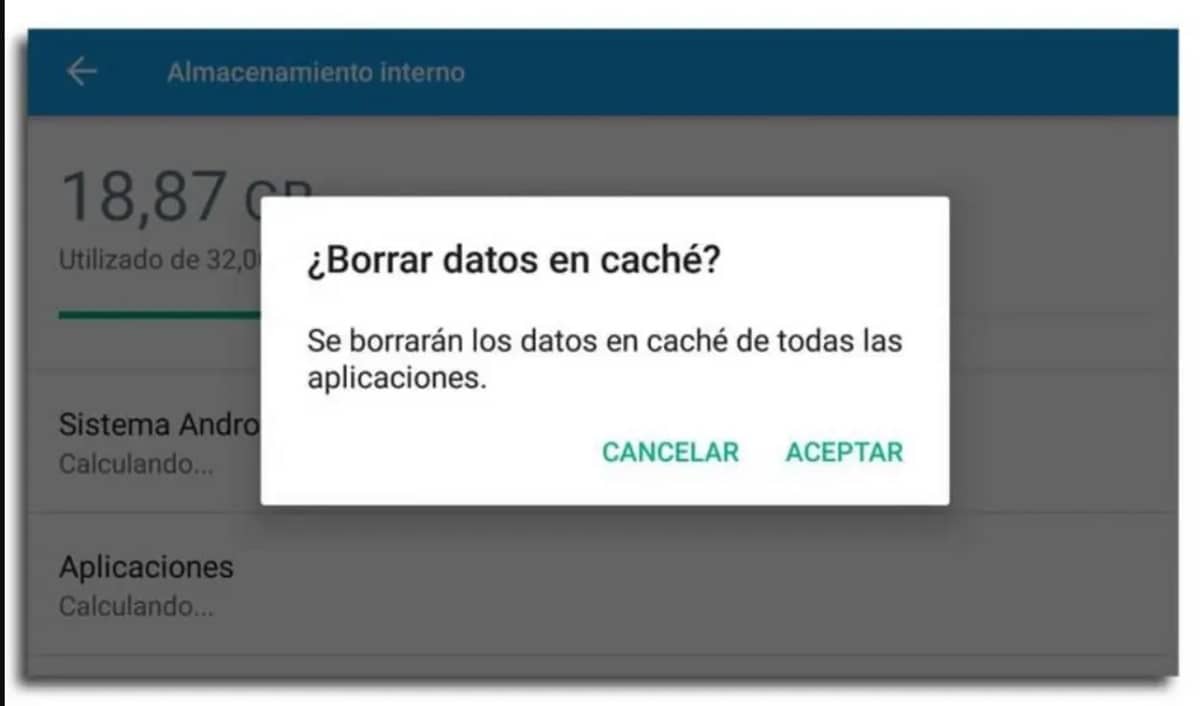
Borrar caché Play Store

La memoria caché es un tipo de almacenamiento temporal que utilizan muchas aplicaciones, incluida la Play Store, para guardar datos que se consultan con frecuencia. Gracias a esta caché, la tienda se abre más rápido y puede mostrar información sin tener que descargarla de nuevo constantemente.

El problema es que, con el tiempo, esta caché puede corromperse o acumular información obsoleta. Cuando esto ocurre, es bastante habitual que empiecen a surgir errores extraños en la app, como fallos al cargar el contenido, problemas de actualizaciones o el temido mensaje de descarga pendiente que no se soluciona con nada.

En estos casos, una de las soluciones más efectivas consiste en borrar la caché y los datos de la Play Store, para obligar a la aplicación a reconstruir toda esta información desde cero. Hacerlo es seguro: no se eliminarán las apps que ya tienes instaladas ni las compras asociadas a tu cuenta de Google.

Los pasos generales para limpiar la caché de la Play Store en Android son los siguientes:

  1. Abre los ajustes del teléfono.
  2. Entra en el apartado Aplicaciones o Apps.
  3. Busca Google Play Store o Play Store en la lista de aplicaciones instaladas.
  4. Pulsa sobre la app para ver su información detallada.
  5. Accede a la sección de Almacenamiento o Uso de almacenamiento.
  6. Localiza la opción Borrar caché y ejecútala.
  7. Si el problema persiste, utiliza también la opción de Borrar datos o Eliminar datos (esto no borra tus apps, solo la configuración temporal de la Play Store).

Tras hacer esto, es normal que la próxima vez que abras la Play Store tarde algo más en cargar, ya que tendrá que recrear la caché desde cero y volver a descargar ciertos elementos. Esto es precisamente lo que permite resolver muchas incidencias, incluido el problema de descarga pendiente.

Cuando hayas limpiado tanto la caché como los datos, vuelve a la tienda e intenta descargar de nuevo la aplicación que estaba dando problemas. En una gran cantidad de casos, este proceso consigue que la descarga se complete sin ningún tipo de bloqueo.

Reiniciar el teléfono

Reiniciar Android para solucionar descargas

Puede parecer una medida muy simple, pero reiniciar el dispositivo Android sigue siendo una de las soluciones más eficaces para multitud de problemas, incluyendo el error de descarga pendiente en la Play Store.

El sistema operativo de un móvil está formado por numerosos procesos en segundo plano, servicios y conexiones que se mantienen activos durante horas o días. A veces, alguno de estos procesos se queda bloqueado o entra en conflicto con otros, afectando al funcionamiento de aplicaciones como la tienda de Google.

Al reiniciar el teléfono, todos estos procesos se detienen por completo y se vuelven a iniciar desde cero cuando el sistema arranca de nuevo. Esto incluye el proceso de la Play Store y cualquier servicio relacionado con las descargas, por lo que muchos errores desaparecen automáticamente.

Para reiniciar tu dispositivo, mantén pulsado el botón de encendido durante unos segundos hasta que aparezca en pantalla un menú con varias opciones. En la mayoría de móviles verás entre ellas la opción Reiniciar o Reinicio. Toca esa opción y espera a que el teléfono se apague y vuelva a encenderse. Tras el reinicio, introduce el PIN o método de desbloqueo y vuelve a intentar la descarga.

Si el problema era un bloqueo puntual de procesos, es muy probable que ahora la descarga se ejecute con normalidad.

Desactiva las actualizaciones automáticas si hay muchas en cola

La Play Store, por defecto, suele estar configurada para actualizar automáticamente todas las aplicaciones que tengas instaladas. Esto es cómodo porque garantiza que siempre dispones de la versión más reciente, con correcciones de seguridad y nuevas funciones, pero también puede provocar que las descargas nuevas se queden en estado pendiente.

Cuando el sistema detecta que hay varias actualizaciones disponibles, inicia un proceso de actualización en segundo plano. Si, mientras tanto, intentas descargar una nueva app, esta descarga puede quedarse en cola esperando a que terminen las actualizaciones previas.

Si el número de apps a actualizar es muy grande, o si la conexión no es demasiado rápida, esta cola puede alargarse mucho tiempo, generando la sensación de que la app recién solicitada se ha quedado bloqueada en descarga pendiente.

Para evitarlo, puedes desactivar las actualizaciones automáticas y gestionarlas de forma manual, o al menos limitar su comportamiento para que no interfieran tanto en tus descargas:

  • Abre la Google Play Store y pulsa sobre el icono de tu perfil.
  • Entra en Ajustes y después en la sección de Preferencias de red.
  • Localiza la opción Actualizar aplicaciones automáticamente.
  • Selecciona la opción que más te convenga, como por ejemplo No actualizar aplicaciones automáticamente o hacerlo solo cuando tengas WiFi.

Si eliges la opción de no actualizar automáticamente, tendrás que revisar manualmente de vez en cuando la sección de actualizaciones en la Play Store para mantener tus apps al día. A cambio, reducirás mucho las probabilidades de que una nueva descarga se quede bloqueada por culpa de una larga cola de actualizaciones.

Libera espacio de forma avanzada con herramientas específicas

Aunque ya hemos hablado de la importancia de tener espacio disponible en el dispositivo, en algunos casos puede ser necesario ir un paso más allá y utilizar herramientas específicas para la gestión de almacenamiento, sobre todo si instalas y desinstalas aplicaciones con frecuencia o sueles almacenar muchos contenidos multimedia.

Aplicaciones como Files de Google u otras utilidades de limpieza pueden ofrecerte una visión más profunda de qué está ocupando realmente la memoria, clasificando el contenido en categorías como basura, archivos temporales, descargas antiguas, carpetas de apps de mensajería o vídeos muy pesados.

Al utilizar estas aplicaciones, podrás identificar fácilmente:

  • Archivos innecesarios que el sistema considera prescindibles, como cachés antiguas, duplicados o archivos temporales.
  • Contenidos que apenas utilizas, como vídeos guardados hace meses que no has vuelto a reproducir.
  • Carpetas masivas de aplicaciones concretas, por ejemplo, una app de edición de vídeo que guarda proyectos antiguos ocupando mucho espacio.

Cuanto más a fondo limpies el dispositivo, más margen tendrá el sistema para almacenar los archivos temporales y definitivos que utiliza la Play Store durante la descarga e instalación de nuevas aplicaciones. Esto reduce notablemente la aparición de errores de descarga pendiente relacionados con el almacenamiento.

Comprueba la cuenta de Google asociada a la Play Store

La Play Store funciona estrechamente vinculada a tu cuenta de Google. Es a través de esta cuenta como se gestionan las compras, el historial de descargas, las licencias de las apps de pago y otros aspectos importantes. Si hay algún problema con la configuración o sincronización de esta cuenta, es posible que se produzcan errores en las descargas.

En ciertas ocasiones, un fallo de autenticación o sincronización puede impedir que la Play Store valide correctamente tu identidad o que consulte tu historial de instalaciones, bloqueando así las descargas o dejándolas en estado pendiente.

Una manera de intentar solucionar este tipo de problemas es eliminar temporalmente la cuenta de Google del dispositivo y volver a añadirla a continuación, forzando así una nueva sincronización completa.

Para hacerlo, los pasos generales son estos:

  1. Entra en los Ajustes del dispositivo.
  2. Busca y accede al apartado Cuentas o Usuarios y cuentas.
  3. Localiza la cuenta de Google que utilizas en la Play Store.
  4. Pulsa sobre ella y selecciona la opción Eliminar cuenta.
  5. Una vez eliminada, vuelve al menú de cuentas y elige Añadir cuenta.
  6. Selecciona Google e inicia sesión de nuevo con tus credenciales.

Después de completar este proceso, abre de nuevo la Play Store y revisa si las descargas que se quedaban en pendiente ahora pueden iniciarse o completarse. Si el origen del problema estaba en la vinculación con la cuenta, esta reasignación debería solucionarlo.

Revisa la tarjeta SD y el almacenamiento externo

Si tu dispositivo cuenta con tarjeta SD o almacenamiento externo y tienes configurado el sistema para instalar aplicaciones en esa memoria, un fallo en la tarjeta puede provocar que muchas descargas de Play Store se queden bloqueadas en pendiente o ni siquiera comiencen.

Entre los problemas más habituales se encuentran:

  • Tarjeta SD dañada o con errores: si la memoria externa presenta sectores dañados o problemas de lectura/escritura, el sistema puede ser incapaz de guardar los archivos necesarios para instalar la app.
  • Tarjeta desconectada o expulsada: a veces la tarjeta se ha soltado ligeramente, especialmente en dispositivos con bandejas que se extraen con frecuencia, y el sistema la detecta de forma intermitente.
  • Permisos o configuración incorrecta: si has cambiado ajustes de almacenamiento predeterminado o has movido apps a la SD, pueden generarse conflictos en el proceso de instalación.

Para descartar este origen del error de descarga pendiente, puedes hacer varias comprobaciones:

  • Apaga el dispositivo y retira la tarjeta SD con cuidado. Vuelve a colocarla asegurándote de que encaja correctamente.
  • Arranca el dispositivo y revisa si la tarjeta es detectada sin errores desde el apartado de almacenamiento de los ajustes.
  • Si las descargas siguen fallando, prueba a quitar temporalmente la tarjeta SD y, con el móvil solo con memoria interna, intenta instalar la app conflictiva.

Si al retirar la tarjeta las descargas se completan sin problemas, es muy probable que el conflicto esté relacionado con esa memoria externa. En ese caso, puedes hacer una copia de seguridad de su contenido y valorar formatear la tarjeta desde los ajustes del dispositivo o reemplazarla si presenta fallos frecuentes.

Descargas bloqueadas por demasiadas apps en cola

Otra causa bastante habitual del mensaje de descarga pendiente en Play Store es que el sistema esté intentando descargar o actualizar muchas aplicaciones a la vez. Aunque pueda parecer que el proceso debería dividirse de forma eficiente, en la práctica la Play Store gestiona estas descargas de forma secuencial y prioritaria.

Cuando hay varias descargas en la cola, la tienda suele procesarlas una a una, dejando las demás en estado pendiente hasta que la primera se completa. Si alguna de esas primeras actualizaciones se queda bloqueada o tarda demasiado por cualquier motivo, todas las siguientes quedarán esperando en cola.

En este escenario, la app o juego que acabas de intentar descargar puede aparecer como descarga pendiente durante mucho tiempo, cuando en realidad lo que está sucediendo es que hay otra aplicación delante en la cola que está bloqueando el proceso.

Para solucionar este tipo de situación, entra en la sección de gestión de apps y dispositivos de la Play Store y revisa si hay otras descargas en curso o en cola. Puedes detener aquellas que no sean prioritarias para que el sistema se concentre en la instalación que realmente necesitas en ese momento.

El caso peculiar de la notificación de instalación pendiente permanente

En algunos dispositivos, ciertos usuarios han detectado una notificación persistente en la sección de Administrar aplicaciones y dispositivo de la Play Store, indicando algo como “1 instalación pendiente” aunque no se muestre ninguna app concreta en proceso de instalación ni de actualización.

Este comportamiento suele deberse a algún registro interno corrupto en la cola de descargas de la Play Store o a pequeñas inconsistencias entre lo que la tienda cree que está pendientes de instalar y lo que realmente está instalado en el sistema.

Si te ocurre algo similar, y ya has probado soluciones como borrar la caché, borrar datos, reiniciar el móvil y revisar las actualizaciones, puede que el problema sea más específico de tu dispositivo o de una combinación concreta de apps y servicios instalados (como lanzadores personalizados o aplicaciones modificadas).

Aunque no siempre hay una solución universal para este caso, aplicar el conjunto de medidas descritas en este artículo suele reducir mucho las probabilidades de quedarse con una notificación permanente. En situaciones muy extremas, algunos usuarios optan por hacer una restauración completa de fábrica, pero esto tiene implicaciones importantes, ya que borra todos los datos del dispositivo y obliga a configurar todo desde cero.

Cuándo valorar opciones más drásticas

Tras probar todas las soluciones comentadas (revisión de conexión, limpieza de caché y datos, liberación de espacio, ajustes de red, revisión de la cuenta de Google, reinicio del dispositivo, comprobación de la tarjeta SD y control de la cola de descargas), la mayoría de errores de descarga pendiente en Play Store quedan resueltos.

No obstante, en un pequeño número de casos, el problema puede deberse a un fallo más profundo del sistema operativo, a una actualización defectuosa o a conflictos graves con aplicaciones de terceros que modifican componentes clave de Android.

En esos escenarios, y solo si has agotado todas las demás alternativas, podrías valorar medidas como:

  • Actualizar el sistema operativo desde los ajustes del dispositivo, si hay una nueva versión disponible que pueda corregir errores anteriores.
  • Restablecer los ajustes de red, para eliminar configuraciones que estén bloqueando ciertas conexiones.
  • Restaurar los valores de fábrica del dispositivo, haciendo previamente una copia de seguridad completa de tus datos. Esta opción borra todas las apps, archivos y ajustes, dejando el sistema como recién estrenado.

Antes de dar este último paso, valora si el problema con las descargas justifica un borrado total, y asegúrate de guardar tus fotos, documentos, contactos y cualquier información importante en la nube o en otro dispositivo.

Aplicando de forma ordenada todas las recomendaciones explicadas, desde las más simples hasta las más avanzadas, es muy probable que consigas que la Play Store vuelva a descargar e instalar aplicaciones con normalidad, eliminando esos molestos mensajes de descarga pendiente y recuperando una experiencia fluida en tu móvil o tablet Android.