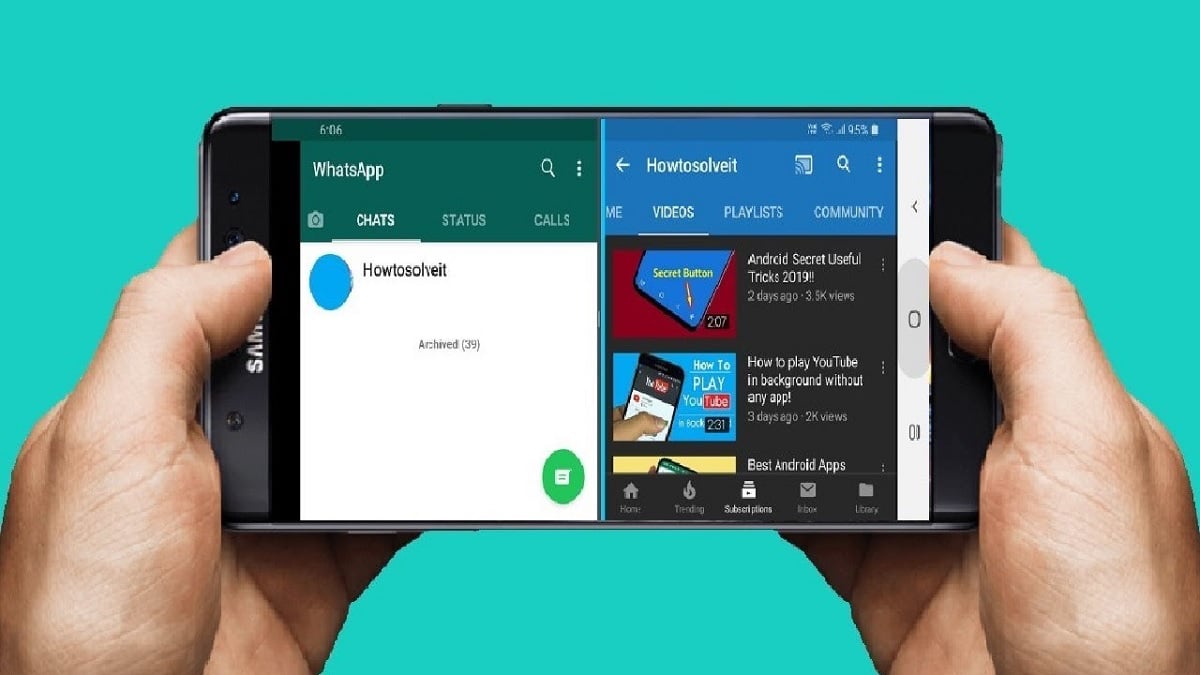
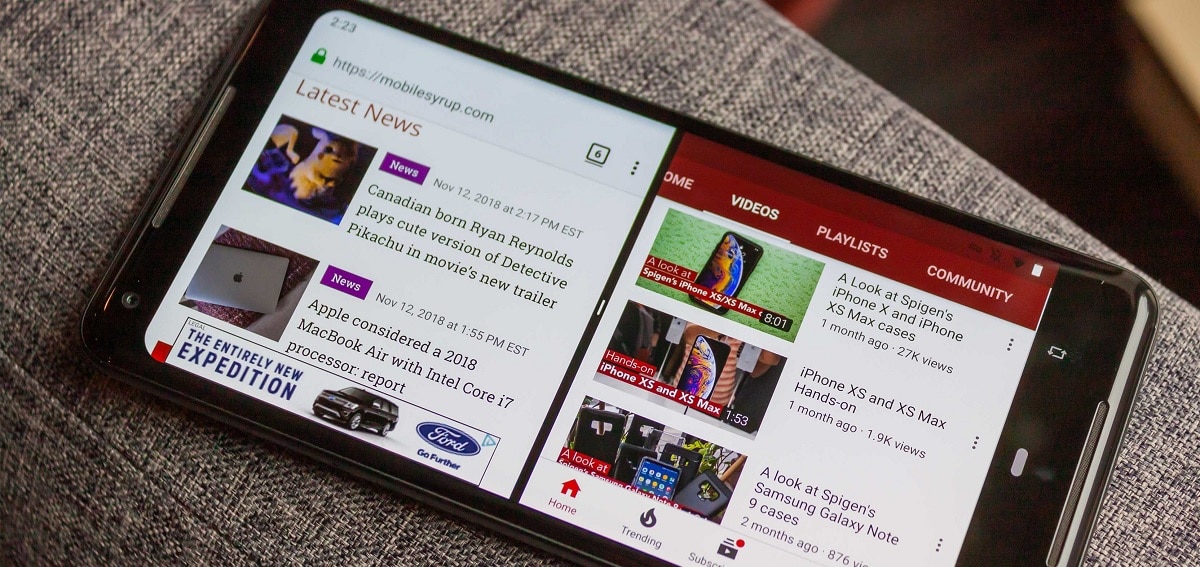
Cómo dividir la pantalla en Android y usar dos apps a la vez

  • La pantalla dividida de Android permite usar dos aplicaciones a la vez sin instalar apps extra, desde Android 7.0 en adelante.
  • Se activa siempre desde el menú de aplicaciones recientes, ya sea con botones clásicos o con navegación por gestos.
  • Puedes ajustar el tamaño de cada app moviendo la barra divisoria y salir del modo arrastrándola hasta un extremo.
  • Funciona con la mayoría de apps compatibles y se complementa con la imagen en imagen para vídeos y navegación.

Dividir pantalla Android

Dividir la pantalla en Android es algo que nos puede ser de ayuda para usar el teléfono de forma mucho más cómoda y eficiente. Gracias a esta función es posible tener dos aplicaciones abiertas a la vez en el dispositivo, algo que mejora claramente la productividad y también la experiencia de uso en el día a día. Además, si tenemos un móvil o una tablet con una pantalla grande, el provecho que se le puede sacar a esta opción es todavía mayor, ya que la visualización de ambas apps resulta realmente cómoda.

La forma en la que esta función se integra en los teléfonos ha ido cambiando con el paso del tiempo, pero los modelos más actuales nos permiten en todo momento usarla de manera sencilla y directa. La mayoría de capas de personalización respetan el comportamiento básico de Android, por lo que el proceso suele ser muy similar independientemente de la marca del dispositivo.

A continuación os mostramos cómo se puede dividir pantalla en Android paso a paso. Así, si en algún momento queréis tener dos apps abiertas al mismo tiempo y trabajar mejor con ellas, podréis hacerlo sin instalar nada extra y aprovechando al máximo esta función nativa del sistema.

La función de dividir pantalla es algo que está presente en el sistema operativo desde Android 7.0 Nougat. Por lo que la gran mayoría de los usuarios en el sistema operativo van a poder hacer uso de la misma actualmente, ya que tienen un teléfono con alguna de las versiones posteriores de Android. Esta función es algo que las marcas han integrado tanto en sus teléfonos como en sus tablets, de modo que si tienes un modelo con alguna versión reciente de Android, vas a poder hacer uso de la misma sin problema alguno.

Conviene tener en cuenta que no todas las aplicaciones son compatibles con la pantalla dividida. La mayoría de apps modernas sí lo son (navegadores, redes sociales, mensajería, correo, notas, etc.), pero algunas herramientas más antiguas o juegos que requieren usar toda la pantalla pueden bloquear esta función. En esos casos, el propio sistema mostrará un aviso indicando que la app no admite pantalla dividida.

Esta es una función que podemos usar tanto de forma vertical como de forma horizontal. Si bien en los teléfonos lo más común es que la pantalla se vaya a dividir de forma vertical (una app arriba y otra abajo), cuando ponemos el dispositivo en horizontal la división suele quedar a izquierda y derecha. Es una función que se orienta en muchos casos a la productividad y a la multitarea, al permitir tener dos apps abiertas en Android y así poder realizar dos tareas al mismo tiempo. Aunque no es necesariamente algo que se use solo para trabajar: también es perfecta para ver un vídeo mientras chateas, comparar productos en dos webs o tener abierta una guía mientras juegas.

Qué es exactamente la pantalla dividida en Android y para qué sirve

Cómo dividir la pantalla en Android

La pantalla dividida (o Split Screen) es una función nativa de Android que “parte” la pantalla en dos zonas donde se ejecutan aplicaciones diferentes al mismo tiempo. Cada zona se comporta como una ventana independiente: puedes desplazarte, escribir, navegar o pulsar botones de forma normal en ambas.

En el uso real, esta opción permite situaciones tan prácticas como:

  • Tener un navegador y WhatsApp abiertos a la vez para compartir enlaces, copiar textos o seguir unas instrucciones mientras hablas con alguien.
  • Escribir un correo o documento en la parte inferior mientras consultas tus notas, una web o un archivo en la parte superior.
  • Ver un vídeo de YouTube o un directo en una app de streaming en una mitad de la pantalla, mientras revisas tus redes sociales en la otra.
  • Comparar ofertas o precios de dos tiendas online abiertas a la vez en el navegador o en sus apps oficiales.
  • Planificar un viaje con Google Maps en una mitad y tu app de notas o un gestor de tareas en la otra.

Con el aumento del tamaño de las pantallas y la mejora del hardware (más RAM y procesadores más potentes), el rendimiento en pantalla dividida suele ser fluido incluso con apps relativamente pesadas, siempre que no tengas muchas aplicaciones abiertas en segundo plano.

Cómo dividir pantalla en Android

Android dividir pantalla

El proceso de dividir pantalla en un teléfono o tablet del sistema operativo es el mismo en todo momento en su funcionamiento básico. No importa si tienes un móvil o una tablet con un botón físico o uno que no lo tenga, por ejemplo. Ya que los pasos que se tienen que seguir para hacer uso de esta función serán los mismos en todos los casos. Tampoco importa la marca del móvil o la capa de personalización que use el mismo, ya que este sistema es algo general en el sistema operativo. Además, no se tiene que activar primero, sino que es algo que podremos usar directamente cuando queramos.

Para entenderlo mejor, piensa que la pantalla dividida se apoya en el menú de aplicaciones recientes, ese panel donde ves las apps que has abierto hace poco y desde el que las cierras o cambias entre ellas. Desde ahí es desde donde Android ofrece la opción de anclar una app a la parte superior y elegir la segunda para la parte inferior.

Pasos básicos para activar la pantalla dividida con botones de navegación

Cuando quieres usar la pantalla dividida en el sistema operativo es porque deseas tener dos apps abiertas al mismo tiempo en el teléfono o tablet. Por eso, lo primero que se tiene que hacer en este caso es abrir esas dos apps que deseas usar. La función de dividir pantalla en Android es algo que podremos usar con casi cualquier aplicación que tengamos instalada en el dispositivo, siempre que sea compatible. Por lo que las combinaciones en este sentido son muy amplias. En todo caso, seleccionad dichas apps y abridlas entonces en el teléfono, una detrás de otra.

Después, sigue este procedimiento general cuando usas los tres botones de navegación clásicos (atrás, inicio y recientes):

  1. Pulsa en el botón de Aplicaciones recientes (suele tener forma de cuadrado o de tres rayas). Se abrirá en pantalla todas las apps abiertas en el teléfono en ese momento.
  2. Busca la app que quieras colocar en la parte superior y mantén presionado su icono o tarjeta hasta que salga la opción relacionada con “Pantalla dividida” o “Dividir pantalla”.
  3. En muchos móviles aparecerá un mensaje del tipo «Arrastrar para usar la pantalla dividida». Cuando salga el aviso, arrastra esa app hacia la parte superior de la pantalla.
  4. La aplicación seleccionada se anclará en la parte superior de la pantalla y el resto de apps recientes se mantendrán visibles en la parte inferior.
  5. A continuación, elige la otra app que quieres usar en esta pantalla dividida pulsando sobre ella en la parte inferior. En ese momento, cada una de ellas estará ya en pantalla ocupando la mitad aproximadamente.

Este método es el que se utiliza en la mayoría de capas de Android, aunque el aspecto concreto del botón o del icono de menú puede variar ligeramente según la marca. Lo importante es que siempre se hace desde “Aplicaciones recientes” + opción de “Pantalla dividida”.

Cómo usar la pantalla dividida con navegación por gestos

Navegación por gestos y pantalla dividida

Los teléfonos Android más recientes vienen con una función de serie que se llama la navegación por gestos. Si se usa esta función los botones de navegación (los tres botones que se muestran en la parte inferior de la pantalla) no salen, sino que se va a hacer uso de una serie de gestos para movernos por el teléfono. Para algunos usuarios en el sistema operativo estos gestos son algo cómodo y en su caso no usan los botones de navegación.

Si se usan dichos gestos de navegación en el teléfono, la forma de acceder a la función de pantalla dividida es diferente, aunque sigue basándose en el panel de apps recientes.

El proceso general es el siguiente:

  1. Abre primero la primera aplicación que quieras usar y, a continuación, la segunda para que ambas queden en segundo plano.
  2. Desde cualquier de esas apps, desliza el dedo desde la parte inferior de la pantalla hacia el centro y mantén un instante para abrir el menú de aplicaciones recientes (es el mismo gesto que para cambiar de app, pero manteniendo un poco más).
  3. En la vista de apps recientes, localiza la aplicación que quieras colocar en la parte superior.
  4. Pulsa sobre el icono de la app o sobre el pequeño icono de opciones que aparece junto a su nombre (suele ser un símbolo con dos rectángulos o un menú contextual).
  5. En el menú emergente que se despliegue, toca en la opción “Pantalla dividida” o similar.
  6. La aplicación se anclará en la parte superior y, en la zona inferior, verás el resto de apps recientes. Pulsa sobre la segunda app que deseas usar para que ocupe la parte restante de la pantalla.

Dependiendo del fabricante, el texto exacto del menú puede variar (“Dividir pantalla”, “Vista de pantalla dividida”, “Abrir en pantalla dividida”, etc.), pero la lógica es siempre la misma: usar el panel de apps recientes, abrir el menú de la app y elegir la opción de pantalla dividida.

Luego simplemente se tendrá que elegir la otra app que se quiere abrir en Android durante este momento. Así ya vamos a tener las dos abiertas en la pantalla, de la misma forma que hemos visto en el anterior apartado, solo que ahora hemos hecho uso de gestos de navegación en el teléfono para poder abrirlas. Ya podemos disfrutar entonces de la pantalla dividida en Android con total normalidad.

Cuándo no podrás usar la pantalla dividida y alternativas

Pantalla dividida en Android en uso

Aunque la pantalla dividida está muy extendida, hay situaciones en las que no podrás usarla y conviene conocerlas para no frustrarse:

  • Algunas aplicaciones, especialmente juegos a pantalla completa o apps de vídeo protegidas, no permiten pantalla dividida por diseño. En estos casos, verás un mensaje indicando que la app no admite multitarea de este tipo.
  • Si tu móvil tiene muy poca memoria RAM, el sistema puede cerrar una de las apps en segundo plano para liberar recursos cuando intentes usar dos a la vez.
  • En dispositivos con versiones muy antiguas de Android (anteriores a Nougat), la función simplemente no está disponible de forma nativa.

En esos casos, puedes valorar alternativas como:

  • Usar la función de imagen en imagen (PiP) en apps compatibles para tener un vídeo flotante mientras trabajas con otra app.
  • Optar por aplicaciones web en el navegador, que a menudo sí permiten pantalla dividida aunque su app oficial no lo haga.
  • En móviles de algunos fabricantes (por ejemplo, ciertos modelos de Samsung), aprovechar funciones adicionales de ventanas flotantes o multiventana avanzada cuando estén disponibles.

Desactivar la pantalla dividida

Pantalla dividida Android

Cuando hemos terminado de usar estas dos apps en el teléfono, llega el momento de salir de la pantalla dividida. La primera vez que hacemos esto el proceso puede resultar algo complicado, pero es solamente cuestión de acostumbrarnos. Cuando usemos esta función de dividir pantalla en Android de forma frecuente, vais a ver que salir de la misma es algo muy simple y os va a resultar ya algo automático en todo momento.

Si os fijáis, al tener dos apps abiertas en Android usando la pantalla dividida, entre las dos apps hay una línea. En algunos modelos esta línea es de color negro, en otros puede ser gris. Esta es la línea que actúa como separación entre las dos y también hace de controlador tanto para cambiar el tamaño como para cerrar una de las dos mitades.

Para desactivar la pantalla dividida y volver a tener una sola app en pantalla completa, normalmente basta con hacer lo siguiente:

  • Desplaza esa línea divisoria hacia la parte inferior de la pantalla si estás en modo vertical. La aplicación que quede con menos espacio se cerrará o se minimizará, y la otra pasará a ocupar toda la pantalla.
  • Si estás usando la pantalla dividida de forma horizontal, entonces tendrás que mover dicha línea hacia uno de los laterales, para que se cierre entonces una de las dos apps abiertas hasta ahora.
  • En algunos móviles, también tienes la opción de salir de pantalla dividida desde el menú de recientes, tocando el icono de la app y eligiendo “Ver a pantalla completa” o similar.

No importa a qué lateral muevas la línea divisoria al salir en modo horizontal; lo único que cambia es cuál de las dos aplicaciones se cerrará primero, así que elige el lateral según prefieras mantener abierta la app superior o la inferior (o la izquierda o la derecha, en horizontal).

Lo único que tendremos que hacer en este caso es desplazar esa línea hasta el extremo. Cuando se hace esto, una de las dos apps se va a cerrar directamente y en pantalla solo va a quedar una de ellas, la que se haya quedado con todo el espacio disponible. Luego ya podremos cerrar las dos apps desde el menú de aplicaciones recientes en Android, si queremos.

Cambiar el tamaño de cada app en la pantalla dividida

Android pantalla dividida

Cuando usamos la función de dividir pantalla en Android, por defecto las apps ocupan cada una una mitad de la pantalla. Para la mayoría de los usuarios esto va a ser suficiente y les va a permitir trabajar de forma cómoda teniendo estas dos apps abiertas en el teléfono. Aunque hay casos en los que es una app la que realmente te importa, si por ejemplo estás traduciendo o transcribiendo texto, siguiendo un mapa o viendo un vídeo. Por eso, puede que quieras que una ocupe más espacio en la pantalla del teléfono.

Si este es el caso, Android nos permite siempre que queramos cambiar el tamaño que cada una de las apps ocupa en la pantalla. Por lo que los usuarios van a poder ajustar esto a sus necesidades en todo momento. Como ya sabéis, entre las dos apps en la pantalla tenemos una línea que las separa, de color negro o gris según la versión de Android y la capa de personalización.

Para ajustar el espacio basta con:

  • Colocar el dedo sobre la línea divisoria entre ambas aplicaciones.
  • Deslizar hacia arriba o hacia abajo si la pantalla está en modo vertical.
  • Si se usa la pantalla en horizontal, la línea se moverá hacia la izquierda o hacia la derecha.

Al mover dicha línea le vamos a dar más o menos espacio a una de las dos aplicaciones. Así, cada usuario tendrá esta pantalla dividida de una forma que le resulte cómoda de usar. Ya que no siempre nos interesa o nos resulta conveniente que cada una de ellas ocupe la mitad exacta. Por lo tanto podremos ir moviendo esta línea a nuestro gusto y así tener la división que nos resulte mejor.

Esto es algo que podréis hacer con cualquier par de apps que tengáis abiertas en Android, no importa cuáles sean, siempre que sean compatibles con pantalla dividida. Además, se podrá hacer tanto si tenemos la pantalla dividida en vertical como en horizontal. Si se usa en horizontal, entonces dicha línea no se moverá hacia arriba o hacia abajo, sino que la vamos a mover a la izquierda o a la derecha, para así ajustar el tamaño de cada app en la pantalla.

Casos de uso prácticos y trucos para aprovechar la pantalla dividida

Pantalla dividida en móvil Android

Más allá de saber activarla, lo realmente interesante es aprovechar la pantalla dividida en situaciones reales. Algunos ejemplos muy útiles son:

  • Comparar información o precios: abre una tienda online en una mitad y otra tienda o un comparador en la otra. Podrás ver características, fotos y precios a la vez sin cambiar de app continuamente.
  • Chatear mientras navegas: coloca tu app de mensajería en la parte inferior y el navegador o una red social en la parte superior para comentar en tiempo real lo que estás viendo.
  • Tomar notas durante una videollamada: si tu app de videollamadas lo permite, puedes tenerla en una mitad y una app de notas o documentos en la otra para apuntar datos importantes sin perder de vista la conversación.
  • Seguir un tutorial paso a paso: pon el vídeo o la web del tutorial en una mitad y la app donde vas aplicando los pasos (por ejemplo, una app de edición de fotos o un juego) en la otra.

Cuanto más grande sea la pantalla de tu móvil o tablet, más cómodo será trabajar así. En tablets o en móviles con pantallas muy amplias, puedes incluso usar la pantalla dividida en horizontal para que cada app tenga una zona amplia y bien proporcionada.

Usar dos ventanas de Chrome con pantalla dividida

Pantalla dividida con apps en Android

Uno de los usos más potentes de la pantalla dividida es con los navegadores. Google Chrome y otros navegadores basados en Chromium permiten abrir una segunda ventana, de forma que puedas usar dos instancias del navegador al mismo tiempo, cada una en una mitad de la pantalla.

Esto resulta muy útil para:

  • Cotejar información entre dos webs sin ir saltando de pestaña en pestaña.
  • Comparar ofertas de vuelos, hoteles o productos de diferentes sitios.
  • Planificar un viaje mientras en una mitad ves mapas o búsquedas y en la otra mitad tienes un formulario o un documento donde lo apuntas todo.

Una forma habitual de hacerlo es:

  1. Activa primero la pantalla dividida con Chrome en una de las mitades, siguiendo los pasos que hemos explicado antes.
  2. Con Chrome ya visible, toca en el menú de los tres puntos verticales en la esquina superior derecha.
  3. Si tu versión de navegador lo permite, verás una opción del estilo “Nueva ventana” o similar. Tócala.
  4. Automáticamente, la nueva ventana del navegador ocupará la otra mitad de la pantalla, de manera que tendrás dos páginas abiertas a la vez en modo totalmente independiente.

Si tu navegador no ofrece esta opción específica, siempre puedes usar la pantalla dividida con dos navegadores diferentes (por ejemplo, Chrome y otro navegador) o combinar navegador y otra app relacionada (como notas, correo o una app de compras).

Pantalla dividida en Google Maps y otros usos relacionados

Google Maps en pantalla dividida

Google Maps y otras apps de mapas también se benefician mucho de la pantalla dividida. Aunque la propia aplicación tiene su propia vista partida para mostrar, por ejemplo, mapa y Street View a la vez dentro de la misma app, combinarla con pantalla dividida del sistema puede aportar aún más posibilidades.

Algunos ejemplos interesantes son:

  • Maps + app de notas: mientras ves un recorrido, puedes ir anotando direcciones, puntos de interés o recordatorios sin tener que alternar entre apps.
  • Maps + navegador: abre en una mitad Maps y en la otra un navegador para ir consultando webs de restaurantes, hoteles o actividades cercanas a la zona que estás explorando.
  • Maps + mensajería: planifica una ruta en Maps mientras comentas con tus amigos por WhatsApp o Telegram y les envías ubicaciones rápidamente.

Si tu dispositivo lo permite, puedes usar la pantalla en horizontal para que el mapa ocupe un buen ancho en uno de los lados, y la app secundaria quede al otro lado sin que el contenido se vea demasiado reducido.

Relación entre pantalla dividida e imagen en imagen (PiP)

Además de la pantalla dividida, Android incorpora otra característica llamada imagen en imagen (Picture in Picture o PiP). Aunque a veces se confunden, son funciones diferentes:

  • La pantalla dividida reparte el espacio entre dos apps en grandes áreas fijas (superior/inferior o izquierda/derecha).
  • La imagen en imagen muestra una ventana flotante pequeña (por ejemplo, un vídeo) sobre otra aplicación, que puedes mover por la pantalla.

Muchas apps de vídeo y navegación (como ciertos servicios de streaming o el propio Google Maps en navegación) permiten PiP. De este modo, puedes:

  • Ver un vídeo en una miniatura flotante mientras escribes mensajes o consultas el navegador.
  • Seguir las indicaciones de navegación en una pequeña ventana mientras revisas otra app.

Si lo deseas, desde los ajustes del sistema puedes entrar en el apartado de aplicaciones, seleccionar cada app compatible y decidir si quieres permitir o no la imagen en imagen. De esta forma controlas qué apps pueden mostrarse en modo PiP y cuáles no.

Consejos para mejorar el rendimiento al usar pantalla dividida

Usar dos apps a la vez exige algo más al hardware del dispositivo. Para que la experiencia sea lo más fluida posible, es recomendable seguir algunos consejos:

  • Cierra aplicaciones que no estés usando desde el panel de recientes para liberar memoria RAM.
  • Evita combinar en pantalla dividida dos apps muy pesadas (por ejemplo, un juego exigente y una app de vídeo en alta resolución) si tu móvil no es muy potente.
  • Reduce el número de aplicaciones que se actualizan en segundo plano mientras trabajas con pantalla dividida, sobre todo si notas tirones.
  • Comprueba que tienes espacio de almacenamiento suficiente, ya que cuando la memoria interna está casi llena el sistema también se vuelve menos ágil.

Con estos pequeños ajustes, la pantalla dividida funciona de forma más estable incluso en dispositivos de gama media.

Dominar la función de pantalla dividida en Android permite que tu móvil o tablet se convierta en una herramienta mucho más versátil: podrás trabajar, estudiar, planificar y entretenerte sin estar cambiando constantemente de aplicación. Conocer cómo activarla, ajustarla, desactivarla y combinarla con otras funciones como la imagen en imagen te ayudará a exprimir al máximo la multitarea que ofrece el sistema.