
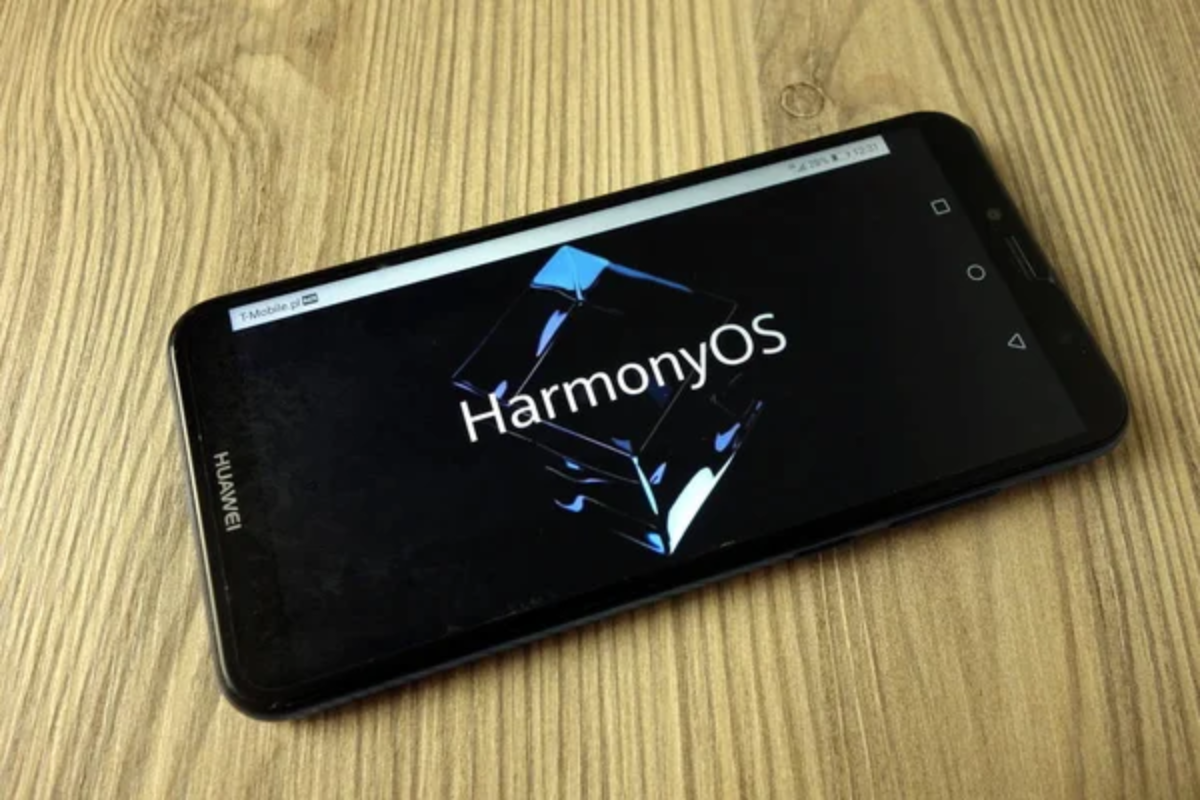
Si tienes un dispositivo Huawei con HarmonyOS y te preguntas cómo instalar aplicaciones en formato APK, has llegado al lugar indicado. La ausencia de los servicios móviles de Google y la evolución del ecosistema propio de Huawei han generado muchas dudas, pero las posibilidades para instalar apps Android siguen siendo amplias, aunque con matices importantes que conviene conocer.
Tanto si buscas instalar las Google Apps como si simplemente deseas acceder a aplicaciones fuera de AppGallery, en esta guía encontrarás una explicación detallada de todas las vías disponibles: desde los métodos oficiales de Huawei hasta las soluciones alternativas más utilizadas, incluyendo emuladores, entornos virtuales con GMS, repositorios de APK y trucos para modelos antiguos.
En este artículo repasamos cómo instalar APKs en HarmonyOS paso a paso, qué limitaciones existen según la versión del sistema, cómo evitar errores frecuentes, qué cambia con HarmonyOS Next y qué puedes hacer si una app no se deja instalar de ninguna manera. Además, integraremos recomendaciones directas de Huawei sobre seguridad, compatibilidad y códigos de error, junto con la experiencia práctica que comparten muchos usuarios en la comunidad.
¿Qué es HarmonyOS y por qué necesitas instalar APKs?

HarmonyOS es el sistema operativo propio de Huawei, presentado como alternativa directa a Android tras las restricciones que impidieron a la compañía seguir utilizando los servicios móviles de Google en sus dispositivos; fue anunciado en 2019. Se basa en una arquitectura modular y distribuida, y dispone de componentes de código abierto pensados para funcionar de forma fluida en teléfonos, tabletas, relojes, televisores, dispositivos IoT y mucho más.
Desde sus primeras versiones, HarmonyOS ha mantenido un alto grado de compatibilidad con aplicaciones Android, permitiendo instalar archivos APK y ejecutar la mayoría de apps conocidas. Sin embargo, esa compatibilidad se ha ido ajustando progresivamente, sobre todo con la llegada de HarmonyOS Next, una generación más enfocada en apps nativas y en romper los últimos lazos técnicos con Android.
Instalar APKs puede ser necesario por varias razones: hay aplicaciones que no están disponibles en AppGallery, servicios que solo existen en Google Play, versiones más recientes que las de la tienda de Huawei, o simplemente herramientas de nicho que los desarrolladores aún no han adaptado a HarmonyOS. En todos esos casos, conocer las opciones para instalar APKs amplía muchísimo lo que puedes hacer con tu dispositivo.
Actualmente, y según el modelo y la versión de sistema, es posible seguir instalando APKs y hasta ciertas apps de Google de forma directa o mediante entornos virtuales y emuladores. La clave está en entender qué soporta tu dispositivo y qué método encaja mejor con tus necesidades.
Instalación directa de APKs en HarmonyOS: AppGallery y métodos tradicionales

Huawei incluye en HarmonyOS la tienda oficial AppGallery, desde donde puedes descargar miles de aplicaciones adaptadas y verificadas. Aun así, es posible que algunas apps populares no estén aún en la tienda o que las versiones disponibles no sean las que necesitas, por lo que instalar APKs sigue siendo una necesidad real para muchos usuarios.
Antes de recurrir a métodos externos, conviene agotar todas las opciones que ofrece el propio ecosistema de Huawei, que incluye AppGallery, Petal Search, Phone Clone y distintas utilidades para importar o localizar apps de forma segura.
AppGallery: la vía recomendada
La AppGallery se actualiza constantemente y, en algunos dispositivos y regiones, ya permite instalar aplicaciones que dependen de Google Mobile Services (GMS), como YouTube, Drive, Google Maps o incluso Google Wallet, a través de versiones compatibles o atajos a servicios web. En ciertos modelos recientes como los Mate de gama alta, se ha confirmado la compatibilidad total con varias de estas apps tras actualizaciones de HarmonyOS. Por ejemplo, con la versión HarmonyOS 4.0.0.162 algunos modelos como el Huawei Mate 60 Pro facilitaron la instalación de apps dependientes de Google mediante la propia tienda o asistencias adicionales.
Los pasos para instalar desde AppGallery son sencillos:
- Abre AppGallery y usa la barra de búsqueda para localizar la aplicación deseada.
- Si aparece la app, instálala directamente desde la tienda como harías en Google Play o cualquier otra tienda oficial.
- En caso de que sea una app de Google o que requiera iniciar sesión, sigue el asistente para entrar con tu cuenta (en algunos casos se abrirá la versión web o una Quick App).
- Una vez instalada, podrás recibir notificaciones, actualizar desde AppGallery y usar la app con normalidad, siempre que no dependa de funciones GMS restringidas.
Algunos dispositivos, como el Huawei Mate X5 y el Mate 60 Pro, han confirmado compatibilidad con varias apps clave mediante AppGallery, lo que reduce la necesidad de recurrir a APKs para muchos usuarios.
Petal Search: el buscador de APKs alternativo
Petal Search es el motor de búsqueda de Huawei enfocado en localizar aplicaciones, noticias y contenido en la web. Una de sus funciones más útiles es que actúa como un buscador de APKs de fuentes verificadas cuando no encuentras una app en AppGallery.
Esta herramienta consulta automáticamente repositorios reconocidos como APKMirror o APKPure y muestra resultados clasificados como instalación directa, versión web o Quick App. Su objetivo principal es ofrecerte la forma más segura disponible de acceder a una aplicación concreta, reduciendo al máximo el riesgo de instalar archivos maliciosos.
Para usar Petal Search como buscador de APKs:
- Añade el widget de Petal Search a la pantalla de inicio para tenerlo siempre a mano.
- Escribe el nombre de la app que quieres descargar y espera a que muestre las opciones.
- Si la app existe en forma de APK verificado, aparecerá un botón de descarga o instalación.
- Si solo hay disponible una versión web o Quick App, verás un botón de acceso para abrirla en el navegador o en una ventana tipo app y crear un acceso directo en el escritorio.
De esta forma, Petal Search se convierte en un puente cómodo entre AppGallery y los repositorios externos, manteniendo un cierto nivel de control y filtrado de seguridad.
Instalación manual mediante archivos APK
Cuando la aplicación que quieres no aparece en AppGallery ni en Petal Search, siempre queda el recurso clásico: descargar el archivo APK desde páginas de confianza e instalarlo manualmente. Este método sigue siendo compatible con muchos dispositivos HarmonyOS.
Los pasos generales son:
- Descarga el archivo APK desde sitios reconocidos como APKMirror o APKPure, o desde la web oficial del desarrollador si la ofrece.
- Comprueba la versión del APK, la arquitectura (32 o 64 bits) y los requisitos mínimos para asegurarte de que coincide con tu dispositivo.
- Accede a los ajustes del dispositivo y habilita la opción correspondiente para permitir la instalación de apps de fuentes desconocidas o fuentes externas, según tu versión de EMUI o HarmonyOS.
- Abre el archivo APK desde la app Archivos, el navegador o el gestor de descargas y sigue el asistente de instalación que se inicia automáticamente.
- Una vez instalada, la app debería funcionar de forma muy similar a como lo haría en Android, aunque pueden darse limitaciones en funciones que dependen de GMS o servicios específicos.
Es fundamental verificar siempre la procedencia y la integridad del archivo APK para minimizar riesgos de malware y problemas de compatibilidad. Evita webs poco conocidas, pop‑ups excesivos o descargas que se inician solas.
Cómo activar la instalación de apps de fuentes externas en EMUI y HarmonyOS
Según la versión de EMUI/HarmonyOS que tengas, la ruta de configuración para activar la instalación de fuentes externas cambia ligeramente. Los procedimientos más habituales son:
- EMUI 5 e inferiores: Ajustes > Ajustes avanzados > Seguridad > Fuentes desconocidas. Activa la casilla para permitir instalaciones de terceros.
- EMUI 8 o superior: Ajustes > Seguridad y privacidad > Más > Instalar apps desconocidas. Desde ahí, habilita la instalación para cada fuente concreta (por ejemplo, Navegador, Archivos, Facebook).
- EMUI 10/11/12: Ajustes > Seguridad > Más ajustes > Instalar aplicaciones de fuentes externas > Busca la app que usarás para abrir el APK (como Navegador o Archivos) > Activa la opción de permitir la instalación.
En caso de que aparezca el mensaje “Se bloqueó la aplicación no segura” al intentar instalar un APK, puedes seleccionar “Más detalles” y luego “Instalar de todas formas”. Si todo va bien, verás el aviso “Se instaló la aplicación”.
Si, aun habilitando esta característica, el dispositivo no permite instalar la app, puede deberse a:
- APK dañado o incompleto.
- Incompatibilidad de requisitos de la aplicación (por ejemplo, arquitectura de CPU, versión mínima de sistema).
- Cambios no aplicados en los ajustes; a veces se soluciona limpiando caché del sistema o reiniciando el dispositivo.
Huawei recuerda que esta opción no está disponible para todas las apps del sistema (por ejemplo, no se puede activar en AppGallery, ya que está permitida de forma automática), y que queda siempre a criterio del usuario instalar aplicaciones no certificadas o de origen desconocido.
Formas oficiales y alternativas para instalar APKs y Google Apps

Además de la instalación manual clásica, el ecosistema Huawei cuenta con herramientas oficiales y métodos alternativos que facilitan la búsqueda e instalación de apps Android y Google Apps, incluso en dispositivos sin GMS nativo. Algunas soluciones crean un entorno virtual compatible con los servicios de Google, mientras que otras se apoyan en la clonación desde otro móvil.
Repositorios de confianza: APKMirror y APKPure
Si decides instalar APKs manualmente, es vital escoger repositorios fiables. Los dos más recomendables son:
- APKMirror: Portal ampliamente conocido por su nivel de seguridad. Revisa todos los archivos subidos, verifica las firmas criptográficas de los desarrolladores y garantiza la ausencia de malware en los paquetes publicados. Permite elegir versiones concretas, incluidas ediciones antiguas que pueden ser necesarias para móviles menos recientes.
- APKPure: Tienda alternativa con una interfaz amigable y actualizaciones frecuentes. Ofrece una app propia desde la que puedes gestionar descargas y actualizaciones de forma más cómoda, como si fuera una tienda adicional instalada en tu dispositivo.
En ambos casos, conviene asegurarse de que el APK que descargues sea compatible con la arquitectura de tu dispositivo (32 o 64 bits) y con la versión de Android/HarmonyOS en la que se basa. Evita descargas desde sitios poco conocidos, enlaces acortados sin contexto o páginas con exceso de anuncios invasivos.
Phone Clone: clona tus apps desde otro móvil
Phone Clone es una aplicación desarrollada por Huawei que viene preinstalada en la mayoría de sus dispositivos. Su función principal es copiar datos, configuraciones y aplicaciones desde otro móvil (Android o iOS) a tu nuevo dispositivo Huawei.
Si vienes de un teléfono con Google Play, Phone Clone es una forma muy cómoda de:
- Transferir la mayoría de tus apps ya instaladas sin tener que buscarlas una a una.
- Mantener configuraciones básicas y sesiones iniciadas en muchas de ellas.
- Reducir el tiempo de migración cuando cambias de terminal, sobre todo si tienes muchas aplicaciones.
No todas las apps clonadas mediante Phone Clone funcionarán si dependen fuertemente de GMS o de servicios de certificación, pero es una gran base para partir con la mayoría de tus utilidades, redes sociales, herramientas de productividad, videojuegos y demás.
Métodos para ejecutar Google Play y apps GMS en HarmonyOS
Al no poder instalar GMS de forma oficial, muchos usuarios recurren a herramientas que crean un entorno virtual donde sí existe compatibilidad con los servicios de Google. Dentro de ese entorno, es posible instalar Google Play y apps que dependen totalmente de GMS.
Los métodos más conocidos incluyen:
- GBox: Aplicación disponible en AppGallery que genera un espacio virtual compatible con Google Mobile Services. Dentro de GBox puedes iniciar sesión con tu cuenta de Google y descargar apps populares desde la Play Store. Las apps se ejecutan como si fueran nativas, aunque técnicamente viven dentro de ese contenedor.
- Gspace: Muy similar a GBox. Crea un entorno aislado que soporta GMS y permite instalar Google Play y numerosas apps asociadas. Se integra bien con herramientas como Shortcut Maker para crear accesos directos a las apps instaladas en el escritorio principal, facilitando su uso diario.
- Googlefier: Método clásico enfocado en versiones antiguas como EMUI 10. Automatiza el proceso de carga de GMS mediante una copia de seguridad especialmente preparada. Requiere seguir una secuencia de pasos concretos, y no es compatible con todos los modelos ni las versiones más recientes de HarmonyOS, pero sigue siendo útil para dispositivos que aún se mantienen en esas versiones.
- Dual Space y apps similares: Crean un espacio paralelo en el que se puede instalar la Play Store y ejecutar apps de Google. Algunas pueden presentar problemas con la doble verificación, autenticación en dos pasos o con aplicaciones bancarias y de pago móvil, por lo que conviene probar con cautela.
Es importante tener presente que, aunque muchos de estos métodos permiten instalar y usar apps como Gmail, YouTube o Google Maps, no garantizan compatibilidad total con servicios como Google Pay, que requieren certificación de seguridad adicional. También pueden aparecer limitaciones en la reproducción de contenido protegido (por ejemplo, Netflix sin HD por falta de soporte Widevine L1).
Métodos alternativos: emuladores y herramientas compatibles

Con la llegada de HarmonyOS Next, que apunta a romper definitivamente la compatibilidad nativa con archivos APK, muchos usuarios se han preguntado si perderán acceso a las apps Android tradicionales. La respuesta pasa por nuevas soluciones: emuladores y entornos que simulan Android dentro de HarmonyOS.
Una de las herramientas más comentadas es EzsyAbroad (también conocida como EasyAbroad), que funciona como una especie de emulador capaz de ejecutar aplicaciones Android aprovechando una implementación alternativa de los servicios de Google, similar a microG.
La idea de estas apps es sencilla: crear una capa intermedia entre HarmonyOS y el mundo Android. Dentro de esa capa puedes instalar tus APKs favoritos, iniciar sesión con cuentas Google (cuando se permite) y utilizar muchas apps como si lo hicieras desde un móvil Android convencional, aunque con ciertas restricciones y rendimiento variable según el modelo.
En paralelo, para HarmonyOS Next y el nuevo formato de apps HAP, la comunidad se pregunta si será posible instalar paquetes HAP externos como se hace con los APK en Android. Algunos proyectos de código abierto, como LocalSend adaptado a HarmonyOS Next, ya publican archivos HAP para descarga manual. La capacidad real de instalarlos o no dependerá de las políticas finales de Huawei, que podrían acercarse a un modelo más cerrado similar a iOS o mantener cierto margen para instalaciones externas verificadas.
En cualquier caso, todo apunta a que los emuladores y contenedores Android seguirán siendo la vía principal para ejecutar APKs en dispositivos que usen HarmonyOS Next en su rama más independiente de Android.
Limitaciones y compatibilidad actual con aplicaciones Android
HarmonyOS mantiene un alto grado de compatibilidad con aplicaciones Android en muchos dispositivos, especialmente en modelos comercializados fuera de China y en versiones del sistema anteriores a HarmonyOS Next. Huawei ha reiterado que los usuarios internacionales seguirán pudiendo instalar y ejecutar apps Android por distintas vías, al menos durante un periodo de transición.
Sin embargo, en el mercado chino y en la rama más avanzada de HarmonyOS Next, la compatibilidad con APKs clásicos podría verse limitada o directamente eliminada desde el sistema base. En esos casos, las apps deberán estar adaptadas a HarmonyOS y empaquetadas en formatos propios, como HAP, y distribuidas a través de AppGallery u otros canales controlados.
Esto hace que resulte más importante que nunca:
- Comprobar en AppGallery si la app que quieres ya existe en versión nativa o adaptada.
- Consultar foros y comunidades de usuarios de tu modelo (por ejemplo, usuarios de Mate, P, Nova, etc.) para conocer casos reales de compatibilidad con determinadas apps Android.
- Estar atento a las notas de actualización de HarmonyOS, ya que algunas versiones pueden cambiar drásticamente el soporte para determinados métodos de instalación.
En general, mientras tu dispositivo mantenga un núcleo compatible con Android, podrás seguir usando APKs, entornos virtuales con GMS y emuladores como hasta ahora, aunque con pequeñas adaptaciones a medida que el sistema evoluciona.
Errores y problemas frecuentes al instalar APKs en HarmonyOS
Uno de los apartados más importantes a la hora de instalar APKs en HarmonyOS es saber interpretar los errores que pueden aparecer. Huawei ha publicado listas de códigos de error y causas habituales que pueden impedir la instalación o ejecución correcta de una app, tanto si procede de AppGallery como si llega mediante APK manual.
Principales códigos de error y recomendaciones de Huawei
- -2 APK no válida: Suele indicar que el paquete de instalación está incompleto, corrupto o que no es compatible con el sistema. Recomendación: descarga la app desde canales oficiales o repositorios reconocidos y comprueba si existe una versión específica para tu arquitectura o para HarmonyOS.
- -103 No se ha encontrado certificado: Apunta a que la app podría no ser compatible con tu dispositivo o no tener la firma adecuada. Conviene revisar las etiquetas de compatibilidad en AppGallery o en la ficha del repositorio antes de instalar.
- -24 El UID no coincide: Suele estar relacionado con archivos residuales de instalaciones anteriores o conflictos entre versiones. En estos casos, es recomendable usar el administrador del teléfono para limpiar archivos sobrantes, borrar caché de la app afectada y reiniciar la instalación.
- -22 Fallo de verificación: Normalmente se debe a problemas puntuales de red, errores en la verificación de la firma o comunicación con los servidores. Cambia de red (por ejemplo, de Wi‑Fi a datos móviles) e intenta instalar de nuevo; si persiste, consulta la web oficial de la app.
- -110 Error interno: Puede estar asociado a daños en archivos del sistema, fallos en actualizaciones recientes o configuraciones incoherentes. Como solución, se recomienda actualizar el sistema a la última versión estable y, en caso extremo, realizar un restablecimiento de fábrica con copia de seguridad previa.
- -113 La aplicación no es compatible con la CPU: Indica que el APK fue compilado para una arquitectura diferente (por ejemplo, ARM de 64 bits en un dispositivo de 32 bits). Comprueba si tu dispositivo es de 32 o 64 bits y busca versiones específicas de la app.
- -25 Versión de la app instalada superior a la descargada: Aparece cuando ya tienes instalada una versión más nueva que la que intentas instalar manualmente. Desinstala por completo la app en todos los espacios de usuario (principal, invitados, privado) antes de volver a instalar.
- -3 URL no válida: Suele aparecer en sistemas antiguos o cuando hay problemas en el paquete de instalación descargado. Elimina el APK, borra la caché del navegador y vuelve a descargar desde AppGallery, Petal Search o un repositorio seguro.
En todos los casos, si los errores persisten tras probar soluciones básicas (reinicio, limpieza de caché, reinstalación), Huawei recomienda contactar con su servicio de atención al cliente aportando:
- Modelo exacto del dispositivo.
- Versión de HarmonyOS/EMUI instalada.
- Versión de la app que intentas instalar.
- Capturas de pantalla del mensaje de error y código específico.
Con esa información, el soporte técnico puede ofrecer una ayuda más personalizada, especialmente si el fallo está relacionado con la propia AppGallery o con apps clave del sistema.
Consejos prácticos para evitar y solucionar dificultades al instalar APKs

- Mantén siempre tu dispositivo actualizado con la última versión estable de HarmonyOS disponible en tu región. Muchas incompatibilidades se resuelven con parches de sistema.
- Descarga APKs únicamente desde repositorios o webs de confianza como APKMirror, APKPure o la página oficial del desarrollador, evitando fuentes desconocidas.
- Antes de instalar una nueva app, comprueba si ya está disponible en AppGallery o si existe una Quick App o versión web optimizada que cubra tus necesidades sin instalar nada.
- Si usas espacios privados, subusuarios o diferentes perfiles, asegúrate de desinstalar la app de todos ellos antes de intentar una nueva instalación para evitar conflictos de UID.
- Limpia periódicamente la caché del sistema, la caché de AppGallery y los archivos residuales mediante el administrador del dispositivo, para evitar errores por datos corruptos.
- En casos de incompatibilidad persistente, busca emuladores o contenedores como EzsyAbroad, GBox o Gspace, o consulta foros especializados donde otros usuarios compartan versiones concretas de apps que sí funcionan.
- Valora instalar un software antivirus fiable, especialmente si sueles descargar APKs con frecuencia, para tener una capa adicional de protección frente a apps maliciosas.

Compatibilidad futura y cambios con HarmonyOS Next
HarmonyOS Next representa la apuesta de Huawei por un sistema totalmente independiente de Android. Esta nueva fase se centra en apps nativas desarrolladas específicamente para HarmonyOS, con un rendimiento optimizado y una integración más profunda con las funciones del ecosistema.
En esta transición, la compatibilidad con archivos APK tradicionales se irá reduciendo progresivamente. Algunos dispositivos dejarán de poder instalar APKs de forma directa, mientras que otros aún mantendrán un modo de compatibilidad o acceso a entornos virtuales y emuladores capaces de ejecutar apps Android.
Huawei anima a los desarrolladores a portar sus aplicaciones al nuevo formato HAP y a publicarlas en AppGallery, ofreciendo herramientas, documentación y soporte. Paralelamente, se experimenta con soluciones como EasyAbroad/EzsyAbroad, que hacen de puente entre Android y HarmonyOS Next mediante tecnologías similares a microG para suplir los servicios de Google.
Hasta que la desvinculación sea completa, los usuarios internacionales disponen de margen para seguir utilizando APKs y Google Apps en sus dispositivos Huawei, especialmente en modelos recientes y con HarmonyOS en versiones anteriores a Next. No obstante, conviene asumir que la tendencia va hacia un ecosistema más cerrado en cuanto a instalación de APKs clásicos.
Por eso es tan importante:
- Seguir las noticias oficiales de Huawei sobre cambios de compatibilidad.
- Revisar las notas de actualización antes de instalar nuevas versiones de sistema.
- Guardar copia de seguridad de tus datos y, si dependes de ciertos métodos para GMS, valorar si te interesa o no actualizar cuando se ofrezca HarmonyOS Next.
¿Qué hacer si no puedes instalar una aplicación?

Si alguna app se resiste y no puedes instalarla ni desde AppGallery ni mediante APK, puedes seguir una secuencia de comprobaciones para descartar problemas típicos:
- Comprueba si la app está instalada en algún perfil secundario o espacio privado. Elimínala completamente de todas las cuentas de usuario y reinicia el dispositivo.
- Actualiza el sistema operativo a la última versión de HarmonyOS o EMUI que tu modelo admita, ya que muchas incompatibilidades se deben a versiones de sistema demasiado antiguas.
- Si los problemas continúan, haz una copia de seguridad de tus datos (fotos, documentos, chats, etc.) y realiza un restablecimiento de fábrica del dispositivo, para descartar conflictos internos del sistema.
- Consulta de nuevo la AppGallery para ver si existe una versión específica para HarmonyOS o una alternativa equivalente a la app que no puedes instalar.
- Si se trata de una app crítica para ti, no dudes en contactar con el soporte técnico de Huawei proporcionando todos los detalles posibles: modelo, versión de sistema, método de instalación y capturas del error.
Además, siempre puedes revisar foros y comunidades especializadas para encontrar experiencias reales de otros usuarios con tu mismo dispositivo. Es habitual que se compartan guías paso a paso, versiones concretas de APKs que funcionan mejor e incluso soluciones provisionales hasta que llegue una actualización oficial.
A día de hoy, quienes usan HarmonyOS pueden seguir instalando aplicaciones Android de forma relativamente sencilla, ya sea por medios oficiales o mediante emulación y entornos virtuales. Mantenerte informado sobre las actualizaciones del sistema, las herramientas disponibles y las limitaciones de cada método es la clave para aprovechar al máximo tu teléfono Huawei, accediendo a tus apps favoritas incluso en un escenario cambiante y cada vez menos dependiente de Android.
Índice
- 1 ¿Qué es HarmonyOS y por qué necesitas instalar APKs?
- 2 Instalación directa de APKs en HarmonyOS: AppGallery y métodos tradicionales
- 3 Formas oficiales y alternativas para instalar APKs y Google Apps
- 4 Métodos alternativos: emuladores y herramientas compatibles
- 5 Limitaciones y compatibilidad actual con aplicaciones Android
- 6 Errores y problemas frecuentes al instalar APKs en HarmonyOS
- 7 Consejos prácticos para evitar y solucionar dificultades al instalar APKs
- 8 Compatibilidad futura y cambios con HarmonyOS Next
- 9 ¿Qué hacer si no puedes instalar una aplicación?