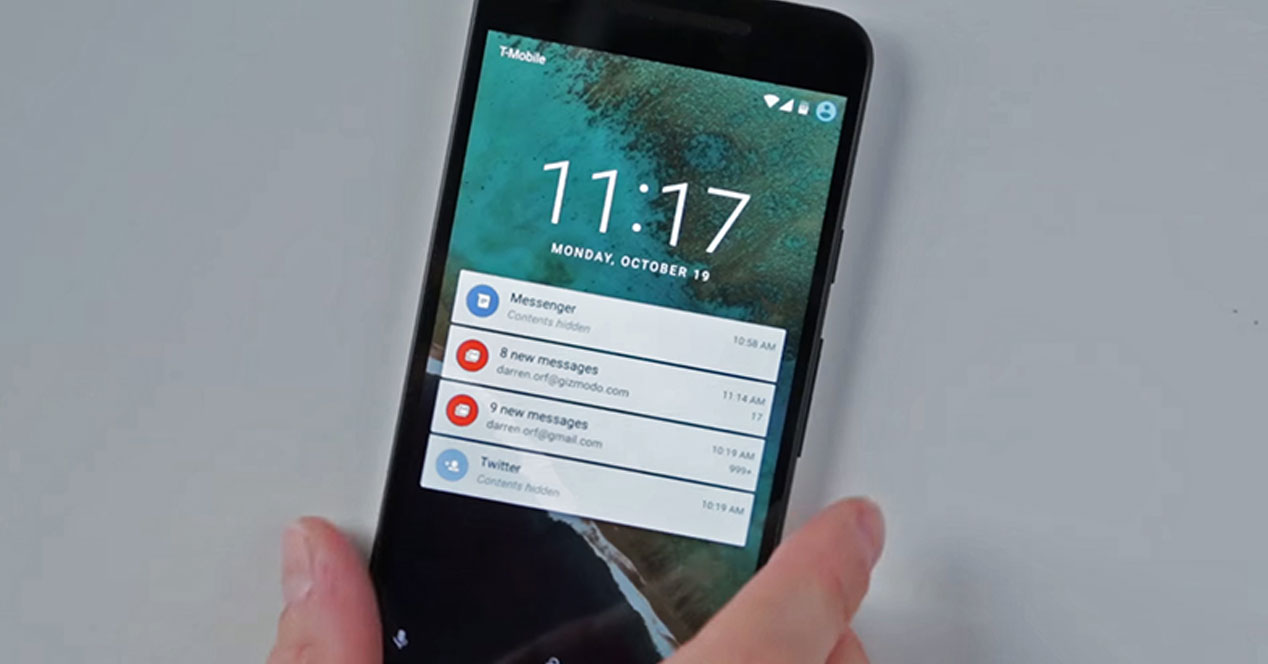
Cómo quitar el patrón de bloqueo en Android sin resetear el móvil: métodos oficiales y avanzados

  • Antes de probar nada, verifica métodos alternativos como huella, reconocimiento facial o Smart Lock, que pueden darte acceso sin tocar el patrón.
  • Prioriza siempre las soluciones oficiales de Google (Encontrar mi dispositivo) y del fabricante (como Find My Mobile de Samsung) para desbloquear sin riesgos.
  • Los métodos avanzados como ADB solo sirven si tenías depuración USB activada y son recomendables únicamente para usuarios con experiencia técnica.
  • Si ningún método funciona, un reseteo de fábrica puede ser inevitable; tener copias de seguridad en la nube es clave para no perder tus datos.

quitar patron de bloqueo Android sin resetear

Puede ser que de tantas contraseñas que tenemos en esta vida con la cantidad de dispositivos que usamos cada día, se te llegue a olvidar una. Puede que quitar el patrón de bloqueo de Android sin resetear llegue a convertirse en algo esencial para ti, ya que sí, has perdido la contraseña del patrón de desbloqueo pero no quieres perder todos tus datos. Sería un buen marrón, todo hay que decirlo. Porque en ese teléfono móvil has guardado absolutamente de todo durante todo ese tiempo y a nadie le gustaría que se perdiera. Por eso vamos a darte unos cuantos métodos seguros y contrastados para que desbloquees tu teléfono móvil sin liarla mucho más.

Por desgracia, hoy día si se te olvida la contraseña puedes llegar a perder absolutamente todo, hasta incluso el acceso a datos relevantes para tu trabajo, cuentas bancarias o documentos importantes. Por eso es muy importante que la recuerdes, pero si por un despiste la cambiaste recientemente y ahora no la recuerdas, o simplemente se te ha olvidado, aquí puedes apoyarte. De hecho, la mayoría de soluciones que encontrarás son básicamente reseteando los datos del teléfono, y así es, esa es una opción. Pero, por si acaso, vamos a ofrecerte otro tipo de soluciones mejores para que puedas intentar no perder todo lo que tenías dentro y entiendas bien qué se borra y qué no se borra en cada método.

En este contenido repasamos tanto métodos oficiales de Google y de los fabricantes como opciones avanzadas para usuarios con más conocimientos, y también te explicamos qué debes evitar para no dañar tu móvil ni caer en estafas. Vamos allá con ellas.

¿Cómo quitar el patrón de bloqueo de Android sin resetear el teléfono móvil?
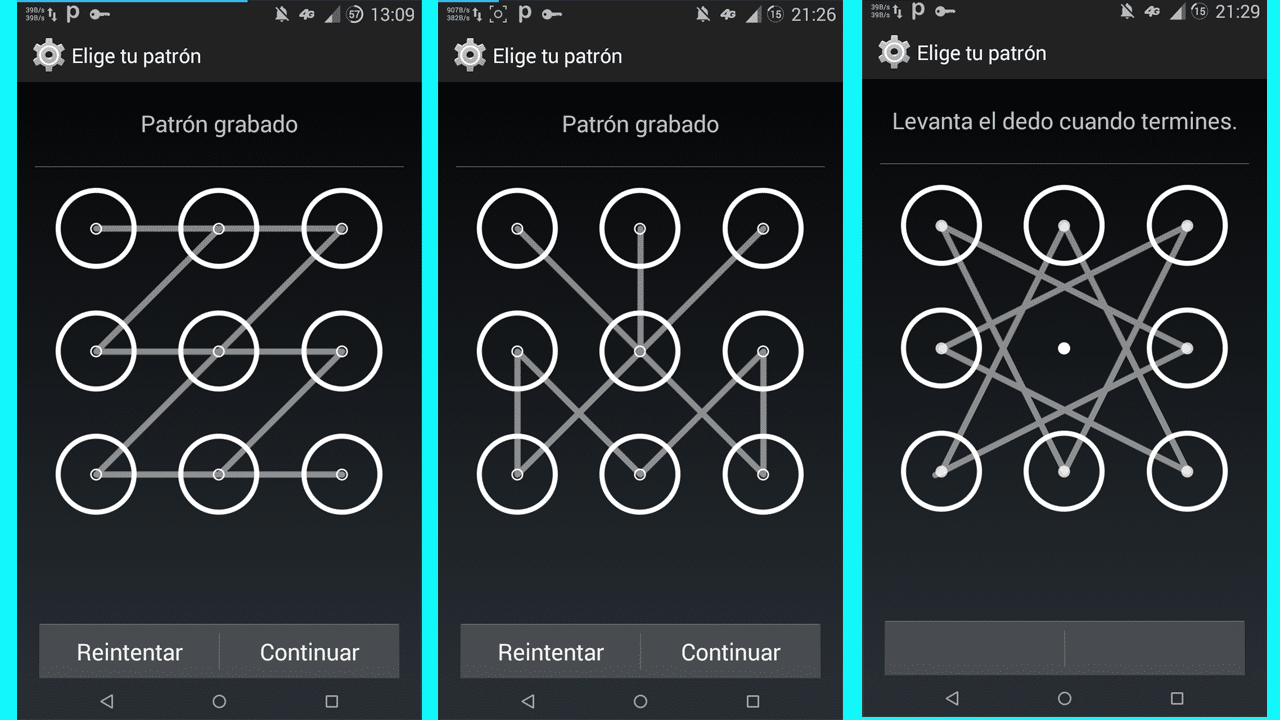
patron de bloqueo Android

Como te decíamos, vamos a darte un número de soluciones, pero tú tienes que encontrar la que mejor te venga. Entre ellas habrá algunas que te suenen y otras que no, y no consideramos que haya una que sea mejor que otra en todos los casos; cada una tiene requisitos, ventajas y límites. Simplemente están ahí para que tú elijas la que creas conveniente.

Algunas son más rápidas y otras más sencillas, algunas permiten conservar todos los datos y otras obligan a borrar parte del contenido del dispositivo. Podremos usar el administrador de dispositivos de Android, podremos tirar de la opción de patrón olvidado o incluso Find My Mobile dependiendo de si tienes un Samsung o no, algo parecido a lo que tienen en iOS con iPhone. También verás opciones como ADB, el modo seguro o herramientas profesionales que ayudan con ciertos tipos de bloqueo.

Antes de ponerte manos a la obra, ten presentes estas ideas:

  • Ningún método es infalible: si existiera una forma universal y sencilla de saltarse el bloqueo, cualquier ladrón podría hacerlo.
  • Casi todos los métodos requieren cumplir ciertas condiciones previas (tener sesión iniciada, depuración USB activada, conexión a Internet, etc.).
  • Siempre que puedas, intenta primero los métodos oficiales de Google o del fabricante.
  • Desconfía de soluciones milagrosas que prometen desbloquear cualquier móvil sin borrar nada y sin requisitos previos.

En tu mano queda escoger una o, si no te funciona, probar la siguiente, siempre con calma y leyendo bien cada paso para evitar errores.

metodos para quitar patron bloqueo Android sin resetear

Quitar contraseña en Android con el Administrador de Dispositivos de Android (Encontrar mi dispositivo)

Este es uno de los métodos más utilizados para quitar el patrón de bloqueo en Android sin resetear de forma tradicional desde el propio teléfono. La opción de encontrar tu dispositivo de Google o administrador de dispositivos (ahora llamado Encontrar mi dispositivo) es un método muy sencillo de desbloqueo y gestión remota.

Con el paso del tiempo, mucha gente va sabiendo que, en caso de emergencia, siempre está Google. A través de esta herramienta puedes localizar el teléfono, hacerlo sonar, bloquearlo de nuevo o incluso borrarlo de forma remota. La parte interesante es que, al usar la función de bloqueo, en muchos modelos podrás establecer una nueva contraseña de acceso sin necesidad de formatear desde el propio móvil.

Para que funcione este método necesitas cumplir varios requisitos:

  • Que el móvil esté asociado a tu cuenta de Google.
  • Que el dispositivo tenga conexión a Internet (WiFi o datos móviles).
  • Que la función de Encontrar mi dispositivo esté activada en el teléfono.

Si cumples estos puntos, sigue estos pasos que te dejamos a continuación:

  1. Para empezar tendrás que encontrar un teléfono móvil de confianza o tu mismo PC y entrar en la página web de Google Find My Device.
  2. Inicia sesión con los datos de tu cuenta de Google que está asociada al móvil bloqueado.
  3. En la lista de dispositivos, selecciona el teléfono Android que está bloqueado.
  4. Pulsa en la opción «Bloquear dispositivo» o equivalente.
  5. Introduce una nueva contraseña o PIN de acceso para el dispositivo y guarda los cambios.

De esta forma estás reseteando, por así decir, la contraseña de tu teléfono móvil y, una vez vuelvas a él, podrás acceder sin problema con la contraseña nueva que acabas de fijar. En algunos modelos recientes, la herramienta puede centrarse más en borrar el dispositivo que en cambiar el código; en esos casos, Google te permitirá formatear remotamente el móvil, lo que sí elimina los datos, pero sirve como último recurso si no hay otra opción.

Quitar patrón de bloqueo con la función patrón olvidado en Android

opcion patron olvidado Android

Puede que seas afortunado y tu dispositivo móvil tenga la opción de patrón olvidado. Esta función fue muy habitual en versiones antiguas de Android y aún sigue presente en algunos modelos. Si estás en ese grupo de personas afortunadas, podrás solucionar el problema muy fácil con los siguientes pasos:

Imagen con logotipo de Android
Artículo relacionado:
Trucos para utilizar bien el sistema de desbloqueo por patrón en Android: seguridad real y configuración

Ten en cuenta que este método suele funcionar mejor en dispositivos con cierto tiempo y normalmente exige que el móvil esté conectado a Internet para poder verificar tu cuenta de Google.

  1. Introduce el código de desbloqueo (patrón, PIN o contraseña) varias veces. Por lo general, tienes que hacerlo cinco veces dando como resultado incorrecto.
  2. Tras varios intentos fallidos, el sistema bloqueará nuevos intentos durante unos segundos y mostrará en la parte inferior de la pantalla la opción «He olvidado el patrón» o «¿Olvidaste tu contraseña?».
  3. Pulsa sobre esa opción para iniciar el proceso de recuperación.
  4. En ese punto, Android te va a dar dos alternativas: usar tu cuenta de Google o una pregunta de seguridad configurada previamente (en algunos modelos).
  5. Elige la segunda opción (cuenta de Google), e introduce todos los datos que Google te vaya solicitando (correo y contraseña).

Una vez que se abra la sesión en el teléfono móvil con tu cuenta de Google, el dispositivo se va a desbloquear de forma automática. Después podrás establecer un nuevo patrón o PIN. Siempre podías haber escogido la opción de la pregunta y respuesta de seguridad, si la habías fijado, pero nosotros te aconsejamos utilizar los datos y contraseña de tu cuenta de Google y Gmail, es decir, la que utilizas en la misma Google Play Store para descargar apps, porque suele ser más fiable.

Quitar patrón de bloqueo con Find My Mobile de Samsung sin falta de resetear

Obviamente, y como te imaginarás, esta es una opción para los usuarios de Samsung ya que es un programa propio llamado Find My Mobile, al igual que en iOS tienen Find My iPhone. Es una completa plataforma online para localizar, bloquear, hacer sonar y gestionar tu móvil Samsung de manera remota.

Repetimos: es un método específico para teléfonos móviles Samsung. En el resto de marcas no funciona. Su gran ventaja es que, si tenías configurada tu cuenta Samsung, puedes llegar a desbloquear el dispositivo sin tener que borrar todos los datos, algo especialmente útil cuando solo has olvidado el patrón o el PIN.

Para usarlo, necesitas:

  • Tener una cuenta Samsung configurada en el dispositivo bloqueado.
  • Que el teléfono esté encendido y con conexión a Internet.
  • Poder acceder desde un PC o móvil a la web de Find My Mobile.

Si cumples con ello, haz lo siguiente:

  1. Desde tu PC, entra en la web de Find My Mobile de Samsung.
  2. Inicia sesión con tu cuenta Samsung, la misma que usas en el móvil bloqueado.
  3. En el lado derecho de la pantalla, una vez dentro de tu cuenta, verás una función llamada «Desbloquear mi dispositivo» o similar.
  4. Pulsa en esa opción y, si el sistema lo pide, introduce tu contraseña de Samsung para confirmar.
  5. Samsung enviará la orden al móvil; en cuanto se procese, el teléfono se desbloqueará sin necesidad de introducir el patrón o el PIN antiguo.

En muchos modelos, tras este proceso, el sistema te pedirá que configures un nuevo método de bloqueo para mantener la seguridad, pero ya tendrás acceso a tus fotos, archivos y apps. Si tu Samsung no tenía cuenta configurada o no aparece en Find My Mobile, esta vía no estará disponible, y tendrás que recurrir a otros métodos.

Comprobar Smart Lock y otros métodos de desbloqueo alternativos

Antes de complicarte con procesos más técnicos, conviene revisar si no tenías activado algún método de desbloqueo alternativo. Android permite desbloquear el móvil con muchos sistemas diferentes, y con que recuerdes uno de ellos ya puedes entrar en tu teléfono, aunque hayas olvidado el patrón.

Algunas de las opciones que pueden estar activas sin que lo recuerdes son:

  • Huella dactilar configurada en el sensor.
  • Reconocimiento facial o desbloqueo con el rostro.
  • Smart Lock: desbloqueo por proximidad (por ejemplo, si el móvil está cerca de un reloj o pulsera Bluetooth de confianza) o en lugares de confianza (casa, trabajo).

Si alguno de estos sistemas está activado, muchas veces podrás:

  • Acceder al teléfono con tu huella o tu cara y, una vez dentro, cambiar el patrón olvidado desde Ajustes > Seguridad > Bloqueo de pantalla.
  • Aprovechar una conexión de Smart Lock (por ejemplo, tu pulsera Bluetooth) para mantener el móvil desbloqueado mientras cambias la contraseña.

Además, recuerda que el gestor de contraseñas de Google puede guardar información de seguridad de apps y servicios. Tal vez una de esas contraseñas coincida con el PIN o la clave que usaste en el móvil, o te ayude a recordar el patrón que configuraste en su momento.

Modo seguro para desactivar bloqueos de aplicaciones de terceros

Hay una solución bastante sencilla pero que únicamente nos funcionará si el bloqueo se realiza en aplicaciones de bloqueo de terceros y no con el sistema de pantalla de bloqueo de Android. Hablamos del llamado «modo seguro», un método para iniciar el móvil con las apps descargadas deshabilitadas.

Este modo resulta muy útil si, por ejemplo, instalaste una app que bloquea el acceso a otras aplicaciones o a la propia pantalla y ahora no recuerdas la contraseña de esa app. En modo seguro, el sistema Android arranca solo con las aplicaciones básicas, por lo que esa app de bloqueo no se inicia.

Para acceder a este modo, la forma más habitual es:

  • Mantener pulsado el botón de apagado del móvil.
  • Cuando aparezca la ventana con la opción de apagar, sigue manteniendo pulsado hasta que salga el aviso de reiniciar en modo seguro.
  • Acepta que el dispositivo se reinicie en ese modo especial.

Una vez allí, lo que tienes que hacer es:

  • Ir a Ajustes > Aplicaciones y desinstalar la aplicación de bloqueo que no te dejaba entrar al móvil.
  • O bien, si lo prefieres, aprovechar para hacer una copia de seguridad de tus datos antes de realizar un restablecimiento completo, si resulta inevitable.

Al salir del modo seguro y reiniciar de forma normal, el bloqueo de esa app habrá desaparecido, siempre que el patrón que te impide entrar no sea el del sistema Android sino el de la aplicación de terceros.

Eliminar el sistema de bloqueo con ADB (opción avanzada)

Este es seguramente el método más complicado y solo apto para aquellos usuarios que estén acostumbrados a trabajar con los comandos ADB (Android Debug Bridge). Es una herramienta oficial de Google para desarrolladores que permite comunicarse con el dispositivo desde un ordenador, ejecutar órdenes y modificar archivos internos.

El requisito previo fundamental es que tengas las opciones de depuración USB activadas en el móvil y que, además, el ordenador desde el que vayas a trabajar esté autorizado (en algún momento anterior aceptaste la huella digital del PC en el dispositivo). Si no es el caso, ADB no podrá conectarse con permisos suficientes y no podrás continuar.

Si cumples estos requisitos, necesitarás:

  • Descargar e instalar en tu ordenador el SDK de Android o las herramientas de plataforma ADB.
  • Conectar el teléfono bloqueado al ordenador mediante cable USB.
  • Abrir una ventana de comandos en el directorio donde tengas instalado ADB.

Desde ahí, uno de los comandos más utilizados es este:

adb shell rm /data/system/gesture.key

Después de ejecutarlo, reinicia el dispositivo y el sistema de bloqueo basado en patrón debería haber desaparecido. Si en tu caso el bloqueo es por PIN o contraseña, existen comandos más avanzados que, mediante SQLite y modificación de la base de datos de ajustes, permiten desactivar temporalmente el bloqueo:

adb shell
cd /data/data/com.android.providers.settings/databases
sqlite3 settings.db
update system set value=0 where name=’lockpatternautolock’;
update system set value=0 where name=’lockscreen.lockedoutpermanently’;
.quit

Otra variación similar, para borrar todas las claves de bloqueo, sería:

adb devices
adb shell
cd /data/system
su
rm *.key
adb reboot

Insistimos: estos comandos solo funcionarán si la depuración está activada y el ordenador está autorizado para trabajar con el dispositivo. De lo contrario, ADB no conectará al no tener permisos. Además, son operaciones delicadas; una orden mal ejecutada puede dañar archivos del sistema, por lo que no es un método recomendado para usuarios sin experiencia.

En algunos móviles antiguos con tarjeta SD se llegó a usar un archivo llamado Pattern Password Disable (un ZIP flasheable desde el recovery) para que cualquier combinación de patrón fuese aceptada. Sin embargo, este tipo de soluciones dependen de cada modelo, de tener acceso al recovery y de que el teléfono admita ese tipo de modificaciones, por lo que no se puede garantizar su funcionamiento.

Métodos que implican formatear: cuándo no queda otra

Aunque este artículo se centra en cómo quitar el patrón de bloqueo de Android sin resetear, es importante ser realista: hay situaciones en las que no existe una vía segura para conservar todos los datos. Por ejemplo, si no recuerdas tu patrón, no tienes cuenta de Google accesible, no tienes cuenta de fabricante, no tienes Smart Lock, no tienes depuración USB activada y no puedes usar el modo seguro para saltarte una app de terceros, es posible que la única alternativa sea realizar un restablecimiento de fábrica.

Este proceso se puede iniciar normalmente desde el recovery del sistema, accediendo con una combinación de botones (en muchos modelos, mantener pulsado volumen arriba y el botón de encendido). Allí verás opciones como:

  • wipe data/factory reset

El gran problema de este método es que, al ejecutarlo, eliminarás todos los datos del dispositivo que estén en la memoria interna: fotos, vídeos, aplicaciones, conversaciones, descargas, etc. Solo se conservará lo que esté en una tarjeta microSD externa (si la hubiera) y los datos sincronizados con la nube (Google Fotos, Google Drive, WhatsApp con copia en la nube, etc.).

Aquí se pone de manifiesto la importancia de realizar copias de seguridad periódicas o de tener tu información en servicios cloud. De esta forma, aunque tengas que resetear el móvil, no perderás tus datos importantes porque podrás recuperarlos al iniciar sesión de nuevo.

En algunos dispositivos recientes, la protección antirrobo es aún más estricta: incluso tras un hard reset, el móvil exigirá iniciar sesión con la misma cuenta de Google o de fabricante que tenía antes de borrar los datos (lo que se conoce como protección FRP). Esta capa adicional de seguridad hace casi imposible que un ladrón pueda usar el dispositivo, pero también implica que, si olvidas completamente tus credenciales, recuperar el teléfono será muy complicado.

Qué evitar: soluciones milagrosas, códigos secretos y herramientas dudosas

En momentos de nervios es fácil caer en cualquier tutorial que prometa desbloquear cualquier Android sin borrar nada en dos minutos. Conviene ser muy prudente con este tipo de contenidos y con ciertas aplicaciones de pago que se anuncian como la solución definitiva.

Hay que tener en cuenta varios puntos:

  • Muchos de los códigos secretos que ves por Internet (como combinación de números, asteriscos y almohadillas) estaban pensados para menús de servicio o reseteos internos y hoy han quedado obsoletos o solo funcionan en algunos modelos muy antiguos.
  • Algunos de estos códigos pueden, en el mejor de los casos, no hacer nada y, en el peor, borrar parte del contenido o dejar el móvil en un estado inestable.
  • Ciertas herramientas de pago prometen quitar cualquier tipo de bloqueo sin pérdida de datos, pero en muchos casos requieren igualmente formatear el teléfono o no funcionan en versiones recientes de Android.
  • También existen programas y webs de dudosa procedencia que pueden intentar instalar malware en tu ordenador o robar los datos de tu cuenta de Google.

No hay «doctor» que cure todos los problemas en todos los móviles. Revisa siempre que las soluciones que apliques se basen en herramientas oficiales de Google, del fabricante o en procedimientos bien documentados por la comunidad técnica, y desconfía de cualquier método que prometa resultados imposibles sin explicar claramente los requisitos y los riesgos.

Esperamos que este artículo con diferentes métodos para quitar el patrón de bloqueo en Android sin resetear te haya sido de ayuda y que puedas recuperar tu teléfono móvil con sus datos o, al menos, entender qué opciones reales tienes en cada caso. Si tienes cualquier duda, pregunta o sugerencia sobre el artículo o alguno de los métodos, puedes dejarlo en la caja de comentarios que encontrarás al final. Tener claras las herramientas de Google, del fabricante, los sistemas de copia de seguridad y las buenas prácticas de seguridad marcará la diferencia la próxima vez que cambies de móvil, olvides un patrón o quieras proteger tu información sin complicarte la vida.