Kodi en Android: la guía definitiva para usarlo como app para ver películas y series

  • Kodi es un centro multimedia gratuito y de código abierto que no incluye contenido, sino que organiza tus archivos y se amplía mediante add-ons.
  • En Android permite reproducir bibliotecas locales, fuentes en red, TDT e integrar servicios como Netflix, Disney+, Pluto TV o YouTube.
  • Los repositorios y complementos que instales determinan la calidad de la experiencia, por lo que es clave elegir fuentes legales y fiables.
  • Con una configuración correcta, Kodi convierte cualquier móvil, tablet o Android TV en un completo centro para ver películas y series.

Kodi aplicacion para ver peliculas y series en Android

Anteriormente conocido como XBMC, Kodi se define como un reproductor multimedia. Y eso es lo que es, aunque las posibilidades del mismo van mucho más allá de las que ofrece prácticamente cualquier otro reproductor multimedia. La gran diferencia frente a otras apps es que Kodi funciona como un completo centro multimedia: organiza tu biblioteca local, se conecta a tu red doméstica, integra servicios de streaming mediante complementos y puede transformarse en el eje de tu salón o de tu móvil Android.

La ventaja de Kodi está precisamente en la obtención de fuentes, a través de direcciones URL, en lo que se llaman repositorios. Estos son los que nutren de contenido a Kodi, y ponen a nuestro alcance miles y miles de películas, series y otros materiales interesantes. Al mismo tiempo, respeta una filosofía muy clara: la versión oficial de Kodi no incluye ningún contenido, de modo que eres tú quien decide qué medios añadir y desde dónde reproducirlos, siempre bajo tu responsabilidad y respetando los derechos de autor.

Kodi para Android centro multimedia

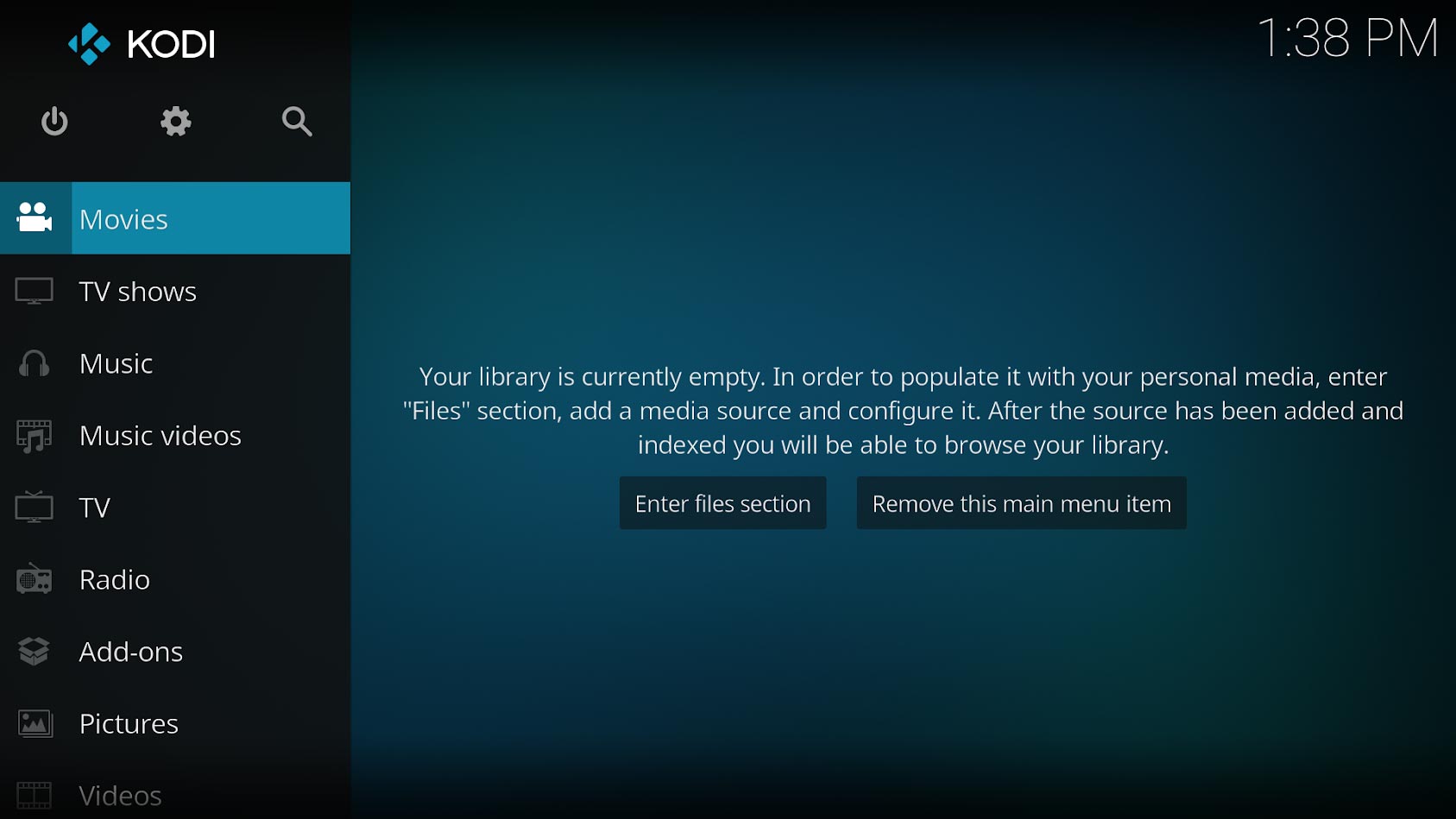
Nada más descargar Kodi de la Google Play Store, que es totalmente gratis, nos encontraremos con una sencilla y sobria interfaz en inglés (que se puede cambiar al español desde los ajustes) protagonizada por el menú lateral izquierdo. En él tenemos acceso a películas, series, música, videoclips musicales, televisión, radio, juegos, add-ons, fotografías y vídeos así como la previsión meteorológica. También hay aquí un botón con forma de engranaje que da acceso a los ajustes de la aplicación, y está también el botón de búsqueda para localizar contenidos de forma más rápida.

Kodi addons en Android

Lo curioso es que si entramos en cualquiera de estos apartados no vamos a encontrar absolutamente ningún contenido. ¿Por qué? Porque, como comentábamos antes, los contenidos se consiguen a través de los repositorios y de tus propias bibliotecas locales, que son direcciones URL o rutas de archivos que podemos encontrar y configurar fácilmente. Kodi no trae películas ni series preinstaladas: eres tú quien debe aportar tus medios, ya sea desde un disco duro, una memoria USB, una carpeta compartida en red, un servidor propio o servicios online accesibles mediante add-ons.

Kodi
Kodi
Developer: Kodi Foundation
Price: Free

Kodi es el mejor y más conocido reproductor multimedia en Android, pero ¿por qué?

Interfaz de Kodi en Android

Kodi, por sí solo, no vale de nada porque, como comentábamos, está «vacío» de contenido. La clave está en varios aspectos que, combinados, lo convierten en una herramienta muy potente:

  • Soporte de formatos prácticamente universal.
  • Sistema de add-ons y repositorios para ampliar funciones.
  • Interfaz adaptable a pantallas grandes y táctiles, muy cómoda para salón y móviles.
  • Código abierto y gratuito, mantenido por una comunidad activa.
  • Compatibilidad multiplataforma: Android, Android TV, Windows, Linux, macOS, Raspberry Pi y más.

El soporte de formatos es fundamental. Kodi es compatible con prácticamente cualquier formato de vídeo, audio e imágenes, tanto contenedores (MKV, MP4, AVI, MOV, etc.) como códecs de vídeo y audio diversos. Permite además leer contenido desde discos ópticos, unidades de red, NAS, servidores UPnP/DLNA y almacenamiento local. Y la enorme cantidad de repositorios hace que podamos disponer de contenidos casi infinitos en nuestro teléfono inteligente y otros dispositivos en los que está disponible, como televisores inteligentes, set-top box e incluso ordenadores.

Otra de las ventajas clave es su interfaz de 10 pies (pensada para verse desde el sofá) y su capacidad para funcionar con mando a distancia, ratón, teclado o control táctil. La skin por defecto, llamada Estuary, está optimizada para televisores y grandes pantallas, mientras que la skin Estouchy se adapta mejor a teléfonos y tablets con pantallas de mayor tamaño, haciendo que la experiencia en Android sea mucho más amigable.

Además, al tratarse de un proyecto de código abierto, Kodi recibe mejoras y parches de forma continua. Nuevos códecs, correcciones de seguridad, compatibilidad con servicios modernos y optimizaciones de rendimiento llegan regularmente gracias a la comunidad y a la XBMC Foundation, responsable de su desarrollo.

Añadir addon en Kodi Android

Una vez se añade un repositorio a Kodi, se colocan, de forma automática, en los apartados correspondientes de la aplicación. Se localizan los contenidos disponibles y se colocan, de forma automática, en los apartados correspondientes de la aplicación. Si son películas se irán al apartado de películas, y si es música se colocarán por sí solos en el apartado correspondiente. No obstante, en el menú de add-ons podemos navegar también por cada repositorio (y las apps compatibles, como Netflix o YouTube) para ir directamente a la plataforma o fuente de contenidos que queramos.

La calidad de nuestro Kodi depende de las fuentes elegidas, los repositorios

Configuración de Kodi en Android

La experiencia de uso de Kodi depende del propio software en algunos apartados. La categorización de contenidos es excelente, disponemos de ajustes para poder poner la interfaz en español, y hay un amplio abanico de temas o skins que permiten cambiar por completo el aspecto de la aplicación. Esto, evidentemente, ayuda a que tengamos una buena experiencia con Kodi, y es uno de los puntos que la hacen ser una aplicación destacada.

Skins y addons en Kodi

Pero en realidad, la calidad de experiencia con la app depende de los repositorios y add-ons que elijas. Esto es algo que depende del usuario, en función de las fuentes de contenido que seleccione. Tendremos mayor o menor variedad y calidad de contenidos según los add-ons que registremos en nuestra aplicación. Y evidentemente, hay algo que no depende de nosotros y es el mantenimiento de estos repositorios. Con qué frecuencia se actualizan, su rendimiento y otros aspectos que dependen de terceros, pero que suelen cuidarse también de forma destacable.

Conviene entender también algunas ideas clave que el equipo de Kodi recalca de forma oficial:

  • Kodi no incluye ni suministra contenido de ningún tipo. No trae series, películas ni listas IPTV preinstaladas.
  • Debes aportar tus propios archivos (DVD, Blu-ray, discos duros, red local) o usar complementos que acceden a contenido legítimamente disponible en Internet.
  • Kodi no está afiliado a desarrolladores de add-ons de terceros ni respalda complementos que ofrezcan contenido protegido sin permiso.
  • El equipo de Kodi no aprueba el streaming de contenido con copyright sin autorización del titular de los derechos.

En la práctica, esto significa que la legalidad del uso de Kodi depende de cómo lo uses y de qué complementos instales. Más adelante profundizamos en este punto para despejar dudas.

¿Es legal usar Kodi para Android?

Legalidad de Kodi en Android

Kodi es legal. Es simplemente una herramienta más, pero no es un centro para piratear contenido. Lo ilegal, como siempre, es reproducir contenido pirateado y descargado del que no eres propietario o acceder a emisiones protegidas mediante métodos no autorizados. Sin embargo, hacer eso depende de cada persona y desde Kodi no incentivan el consumo de películas o música pirateada.

Por tanto, no te preocupes por instalar y usar Kodi, dado que no habrá problema siempre que lo utilices con fuentes legítimas y add-ons oficiales o de terceros que respeten los derechos de autor. Si reproduces contenido pirateado, será cosa de tu proveedor de internet decidir si cortar o no la conexión, y podrían existir implicaciones legales dependiendo de la normativa de tu país. Los riesgos son, en esencia, los mismos de siempre cuando se accede a contenido protegido sin permiso.

La buena noticia es que existen muchos servicios legales y gratuitos o de pago que puedes integrar en Kodi, por ejemplo para ver canales de televisión en abierto, plataformas FAST como Pluto TV, servicios bajo suscripción como Netflix o Disney+, bibliotecas de cine clásico, vídeos de YouTube, podcasts, radios online y mucho más.

¿Cómo instalo Kodi para Android?

Instalación de Kodi para Android

En la Play Store tienes la ficha de la XBMC Foundation, el equipo desarrollador de Kodi para Android. Desde la tienda de aplicaciones de Google podrás hacerte con Kodi y con Kore, un mando a distancia para Kodi integrado en tu móvil. La app de Kodi pesa más de 80 MB, por lo que asegúrate de tener espacio en tu móvil. Puedes descargar las dos aplicaciones desde los siguientes enlaces:

Kodi
Kodi
Developer: Kodi Foundation
Price: Free

Además de la instalación a través de Google Play, el proyecto Kodi ofrece archivos APK oficiales desde su web y repositorio para quienes necesiten instalar una versión concreta o más reciente que la que aparece en la tienda:

  • Puedes descargar el APK de Kodi directamente desde su página oficial o GitHub, eligiendo la versión compatible con tu procesador (por ejemplo, ARMV8A en muchos móviles y Android TV).
  • Una vez descargado, basta con habilitar las fuentes desconocidas en tu dispositivo Android e instalar el archivo como cualquier otra app.
  • Este método puede ser útil si la versión de Google Play se actualiza con retraso en tu región.

En dispositivos con Android TV también es posible enviar el APK desde el móvil mediante apps como Send Files to TV y luego instalarlo con un gestor de archivos, algo muy práctico cuando no quieres depender solo de la tienda integrada.

Kodi para Android

Entendiendo los menús de Kodi para Android

La instalación es lo más sencillo de hacer, pero la configuración requerirá algunos pasos extra de tu parte. No es demasiado complicado, pero viene bien entender cada menú. Además, notarás que la aplicación muestra su interfaz en formato horizontal por defecto en televisores y en formato vertical en algunos móviles, dado que es el sentido más apto para consumir contenido dependiendo del dispositivo.

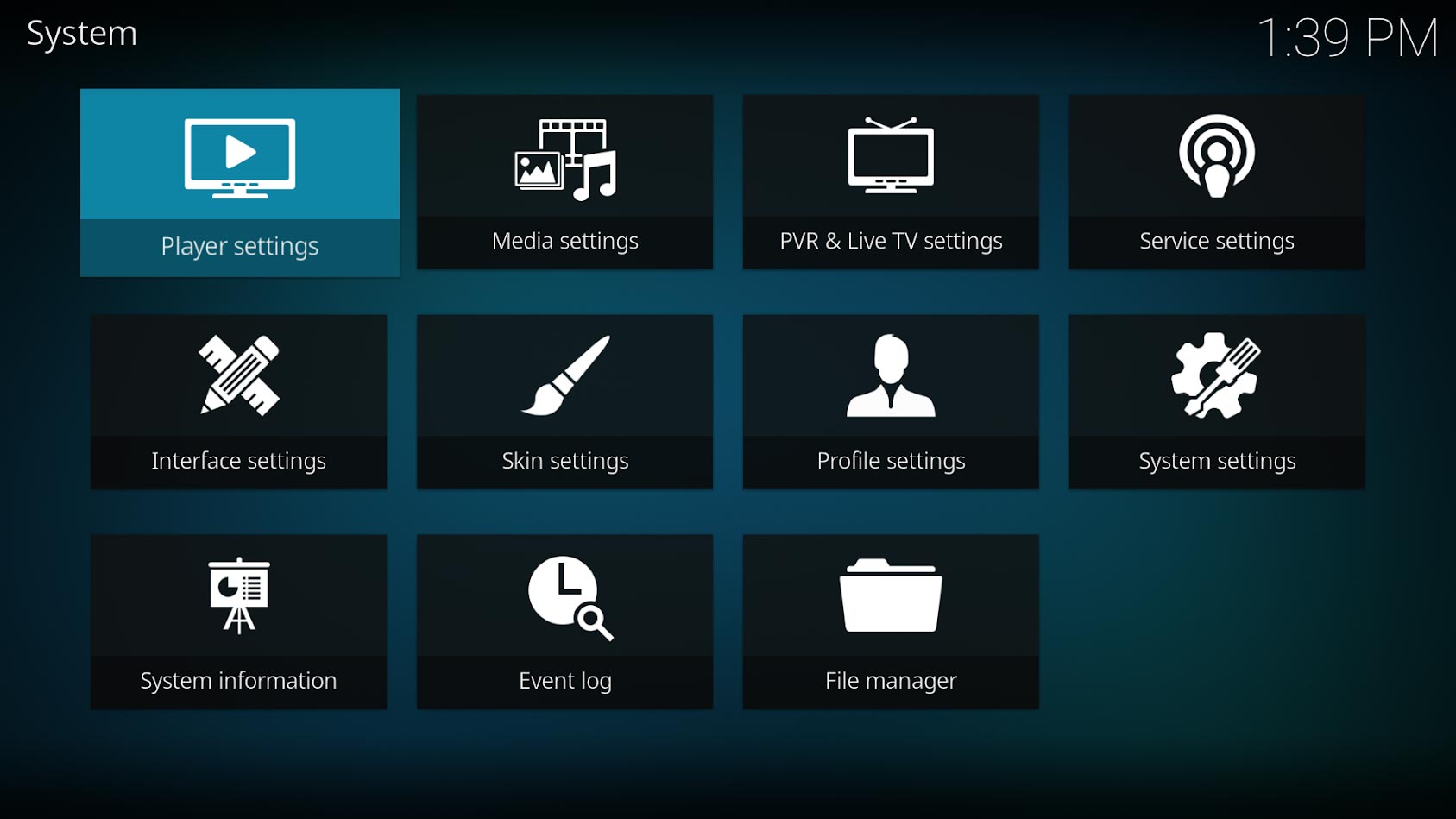
Para acceder a los menús de configuración, deberás pulsar sobre el engranaje de arriba a la izquierda. Te llevará a una nueva pantalla en la que verás de un vistazo todas las categorías. Te recomendamos que primero te dirijas a Interface settings y en Regional cambies el idioma a Spanish. Instalará rápidamente el add-on correspondiente (hablaremos de esto más tarde) y tu Kodi ya estará en castellano.

Una última cosa antes de pasar a cada menú es tener en cuenta el engranaje que aparece abajo a la izquierda en cada uno de ellos. Según lo pulses, pasarás de Estándar a Avanzado y a Experto. Cada nivel aumenta los posibles ajustes, pero en Estándar te bastará al principio. Más adelante, cuando domines mejor el programa, podrás subir de nivel para acceder a opciones avanzadas de vídeo, audio o red.

Menús de ajustes de Kodi para Android

  • Ajustes del reproductor: Aquí personalizarás cómo funciona la reproducción de contenido. Puedes definir si un vídeo se reproduce automáticamente a continuación de otro, si una canción pasa a la cola al seleccionarla, si se reproducen los DVD de forma automática o cuánto tiempo se muestra cada imagen en presentaciones. También podrás ajustar opciones de aceleración por hardware, sincronización de audio y vídeo y comportamiento del posprocesado.
  • Ajustes de contenidos: Este es el sitio para ver cómo se muestra tu contenido local. Puedes definir qué sucede al pulsar un vídeo (reproducir o abrir menú contextual), si se muestran los metadatos de la canción, carátulas, sinopsis, reparto o valoraciones. Desde aquí también se configuran scrapers (motores que descargan información de internet) para películas, series y música.
  • Ajustes de PVR y TV en directo: Estos ajustes no son relevantes en Kodi para Android si solo lo usas para contenido local o streaming bajo demanda, pero resultan esenciales si quieres ver televisión en directo y grabar programas desde listas IPTV o sintonizadores compatibles.
  • Ajustes de servicio: El lugar para configurar aspectos un poco más avanzados. Desde el nombre del dispositivo hasta la configuración UPnP/DLNA, así como el funcionamiento de los servidores que crees (por ejemplo, servir tu biblioteca a otros equipos). Aquí también activas el control remoto por HTTP, imprescindible si vas a manejar Kodi desde Kore u otras apps.
  • Ajustes de interfaz: Desde cambiar el idioma hasta cambiar la skin, pasando por decidir si usas un salvapantallas, cuál es la pantalla de inicio o cómo se muestran los menús. Puedes adaptar el tamaño de las fuentes, la disposición de elementos y activar o desactivar secciones del menú principal.
  • Ajustes de skin: Las skins son distintos temas que puedes descargar y usar para cambiar el aspecto de Kodi. Aquí puedes instalar nuevas skins, modificar colores, fuentes, animaciones, transparencias y otros detalles visuales para crear una experiencia más personalizada.
  • Ajustes de perfil: Tus ajustes como usuario. Puedes añadir tantos perfiles como quieras si compartes el dispositivo, definir qué bibliotecas ve cada uno y proteger con PIN el acceso, algo muy útil si hay menores en casa.
  • Ajustes del sistema: Aquí están los parámetros más técnicos: número de canales de sonido, salida de audio, uso de ratón y teclado, configuración del buffer de red, resolución de pantalla, frecuencia de refresco, así como opciones para gestionar los add-ons y su actualización automática.
  • Información del sistema: Si por algún motivo quieres leer la política de privacidad, revisar la carga de CPU, el uso de memoria, el espacio disponible o los detalles de la red, aquí lo tienes todo concentrado.
  • Registro de eventos: Un registro de cambios y sucesos que muestra lo que va ocurriendo: instalaciones de add-ons, errores de reproducción, actualizaciones, etc. Es útil cuando algo falla y quieres encontrar la causa.
  • Explorador de archivos: Un explorador de archivos tradicional para mover y modificar lo que necesites. Su principal utilidad reside en no necesitar salir de la app para acceder a tu contenido local y, por ejemplo, moverlo de una carpeta a otra o añadir nuevas fuentes.

¿Cómo configuro Kodi para Android?

Añadir fuente en Kodi para Android

Al abrir la aplicación, lo más probable es que hayas visto el aviso de «Su colección se encuentra vacía». Ha llegado el turno de permitir que Kodi para Android acceda a tus archivos para reproducirlos más adelante. Colócate deslizando sobre la categoría de la izquierda que prefieras (Películas, Series, Música…) y pulsa el botón de Entrar en la sección Archivos.
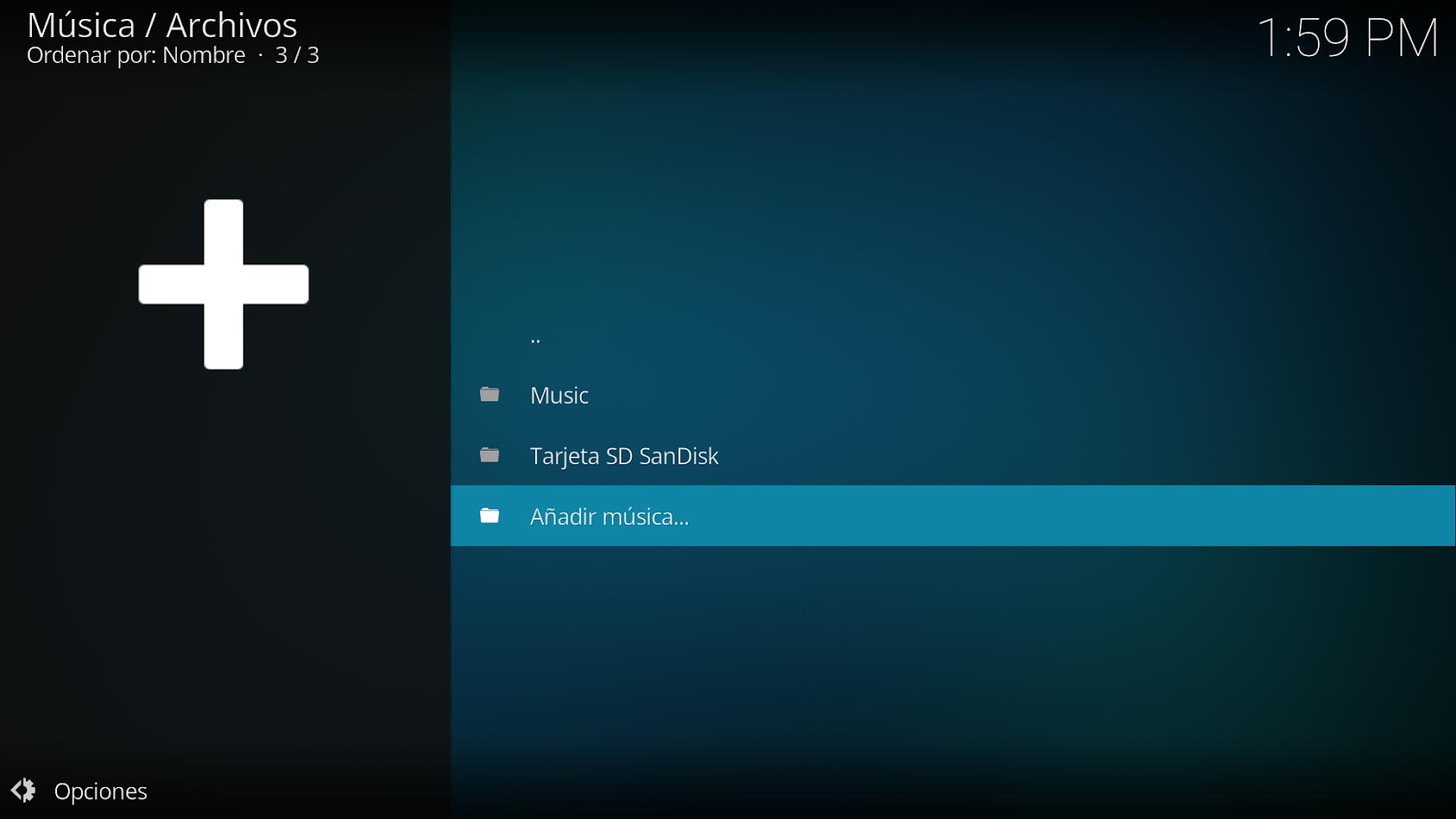
Te encontrarás ahora en el Explorador de archivos. La idea es, entonces, que busques la carpeta que contiene, por ejemplo, tu Música. Pulsa en Añadir música… y en el nuevo menú pulsa sobre Buscar. Te tocará acceder hasta la ruta en la que esté tu música y pulsar sobre Aceptar una vez dentro. Una vez hecho, puedes editar el nombre que tendrá esa fuente de contenido y luego pulsar Ok en la zona inferior para agregarla. Te saltará un aviso pidiendo que confirmes el proceso. Pulsa Sí. El proceso se mostrará arriba a la derecha y, una vez completado, habrás añadido la fuente.

Pulsa sobre la carpeta que has añadido y escoge una canción cualquiera. Si se reproduce, enhorabuena, lo has añadido todo sin problemas. Puedes seguir navegando por Kodi para Android mientras suena la música. En adelante, cuando accedas al menú principal, en la categoría de música se mostrarán los intérpretes, los álbumes, las categorías… Todo estará más al alcance.

Música añadida en Kodi para Android

A partir de aquí, es repetir este proceso en cada categoría de Kodi, indicándole dónde está el contenido a reproducir. Si alguna categoría no te interesa (por ejemplo, Videoclips), colócate sobre ella y usa el botón Eliminar este elemento del menú principal. Desaparecerá y no molestará más, permitiéndote ganar espacio en la interfaz. Desde los Ajustes podrás recuperar las categorías si así lo deseas.

Además de tus carpetas locales, Kodi te permite añadir ubicaciones de red como servidores SMB (Windows), NFS, FTP, WebDAV o servidores UPnP. De este modo, puedes centralizar tu biblioteca en un NAS o PC y reproducirlo todo desde tu móvil, tablet o televisor Android sin tener que duplicar archivos.

Add-ons para Kodi: qué son y cómo funcionan

Addons imprescindibles para Kodi en Android

Una vez hecho todo esto, más o menos estarás listo para la reproducción de vídeo local sin problemas. Llega el turno entonces de la reproducción mediante streaming, y es aquí donde entran en juego los add-ons, cuyo nombre ya nos da pista de lo que son. Son añadidos, piezas que se acoplan a Kodi para Android para aumentar sus funciones. En su formato más básico tenemos los add-ons de idioma, como el que se baja para usar Kodi en español. Pero son más que eso.

Menú de add-ons vacíos en Kodi para Android

En la pantalla principal de Kodi, una de las categorías de la izquierda es Add-ons. Colócate sobre ella. Verás varias categorías e incluso algunas aplicaciones que tengas instaladas en el móvil. Si pulsas sobre una aplicación, se abrirá. Lo que nos interesa es volver a pulsar sobre Add-ons en el menú de la izquierda para empezar a configurar todo.
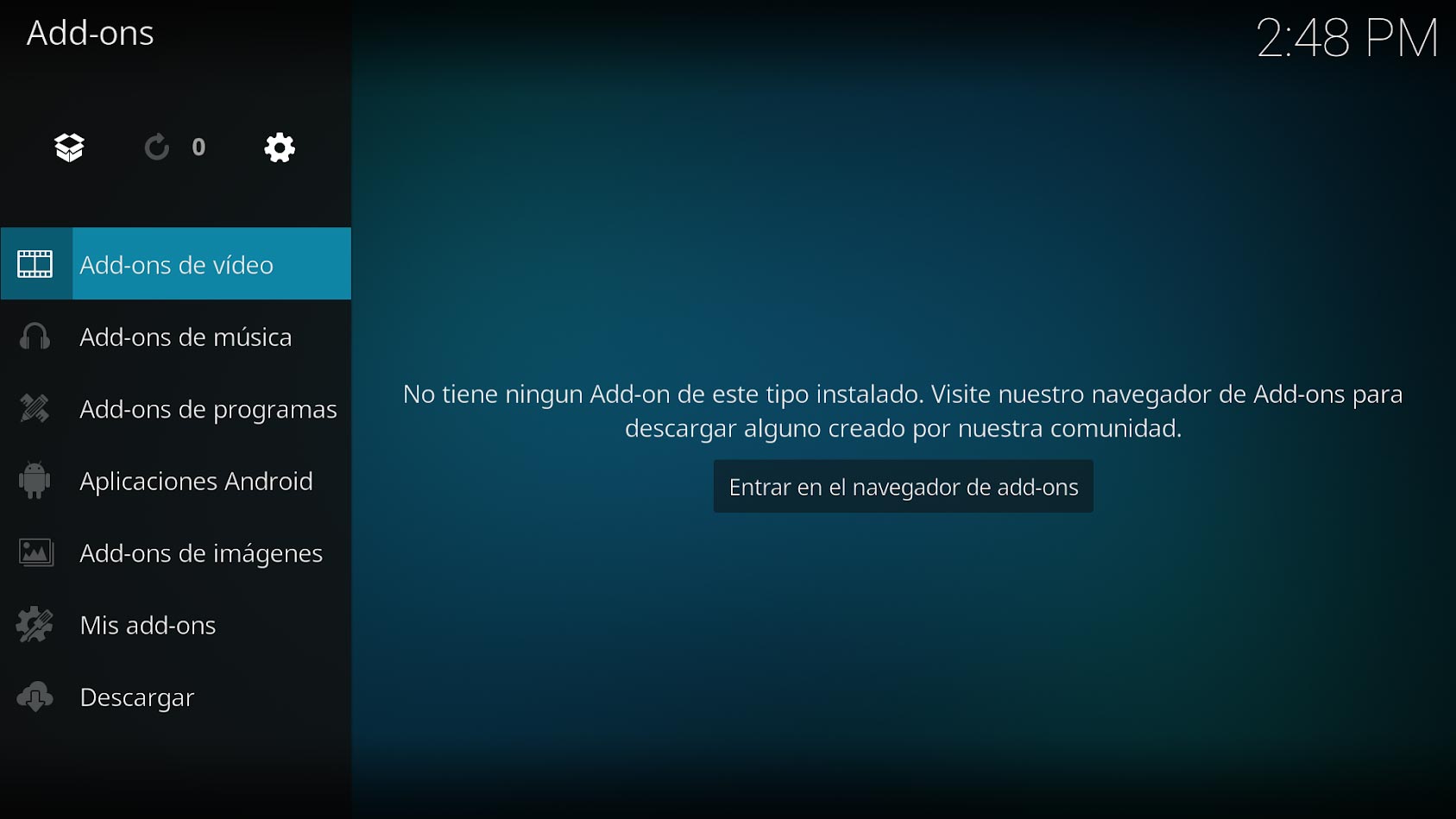
Colócate en la nueva pantalla sobre la categoría que desees. En este tutorial usaremos la categoría Add-ons de vídeo. Pulsa sobre Entrar en el navegador de add-ons. Aparecerá ante ti una larga lista de carpetas, por lo que es mejor que tengas claro lo que vas a buscar antes de llegar aquí. Ten en cuenta que algunos tendrán también bloqueo regional, principalmente los de canales de televisión.

Busca, por ejemplo, el add-on de YouTube. Púlsalo en la lista y, en la nueva pantalla, pulsa el botón de Instalar de abajo a la derecha. Te devolverá a la lista anterior y se comenzará a instalar. Verás el proceso mediante notificaciones arriba a la derecha y, una vez instalado, verás un nuevo tick al lado del nombre de YouTube.
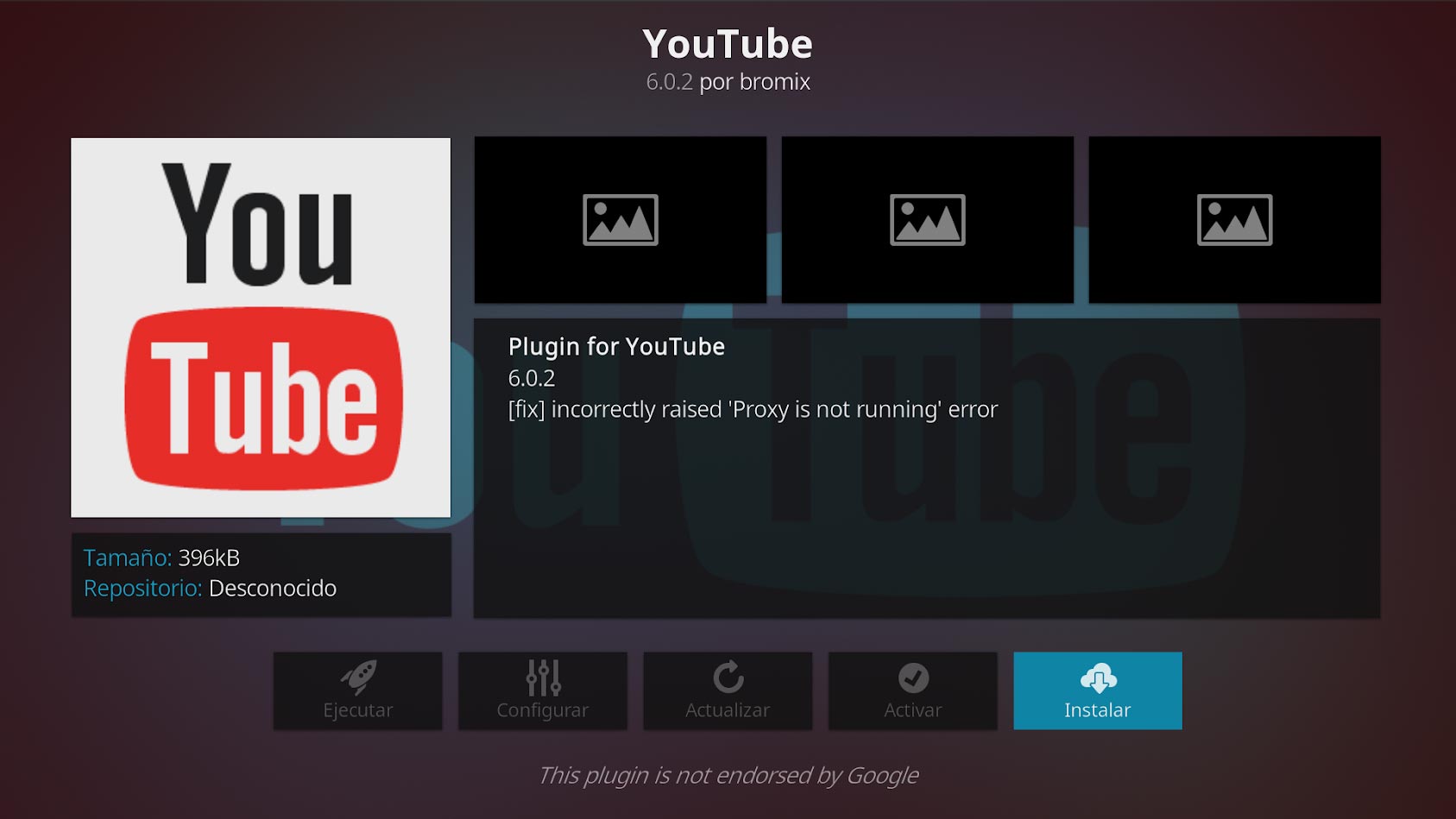
Instalando add-ons en Kodi para Android

Ahora vuelve a la pantalla principal de add-ons y verás que aparece el de YouTube que acabas de instalar. Púlsalo y completa la configuración de idioma. En la nueva pantalla verás carpetas que se corresponden con las categorías de YouTube, una para Iniciar sesión inclusive. Si vamos a las tendencias, podemos pulsar un vídeo para reproducir al instante. Espera unos segundos y verás cómo se reproduce dentro de Kodi. En la carpeta de Configuración podrás elegir más opciones, como la calidad de reproducción, reproducir solo audio, ajustes de subtítulos, auto eliminar de Ver Más Tarde, etc.

Visto uno, visto todos. Todos los add-ons se instalan siguiendo este método y más o menos todos adoptarán una interfaz similar. Lo ideal es que busques los principales servicios de streaming, para que puedas reproducirlos sin problemas dentro de Kodi.
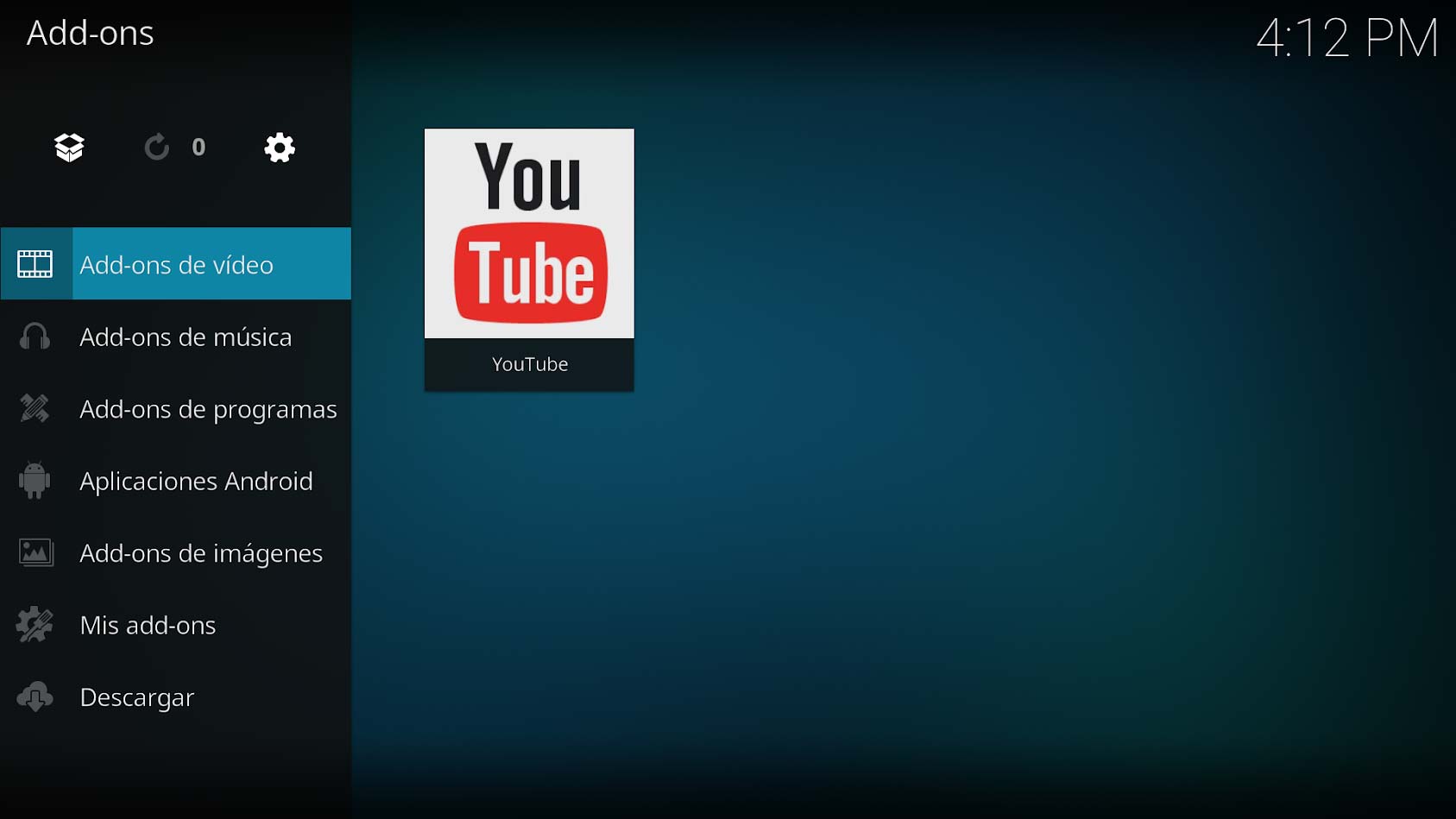
Addon instalado en Kodi para Android

Además de los add-ons del repositorio oficial, también existen complementos de terceros que amplían aún más las posibilidades de Kodi, incluyendo:

  • Servicios de vídeo bajo demanda (Netflix, Disney+, Max, DAZN, Filmin, Movistar Plus+, etc.).
  • Plataformas gratuitas como Pluto TV o canales FAST.
  • Extensiones para Plex y otros servidores multimedia.
  • Herramientas de subtítulos, sincronización, descargas de letras, etc.
  • Complementos de PVR/IPTV para ver la TDT mediante listas M3U y grabar programas.

Para mantener una experiencia fluida, es aconsejable instalar solo los add-ons que realmente uses, revisar si están actualizados y eliminar aquellos que ya no necesites o den errores de forma continua.

Repositorios: cómo encontrar todavía más add-ons

Explorador de add-ons en Kodi

Al seguir los pasos de la categoría anterior, sin duda habrás visto que hay un montón de add-ons para elegir, suficientes para perderte. Pero, ¿y si quieres más? La respuesta son los repositorios. Son colecciones de add-ons seleccionadas por terceros y que no dependen de Kodi. Uno de los más populares es SuperRepo, y quizá es el único que necesites instalar si quieres un extra. Puedes instalar otros, eso sí, pero es recomendable evitar repositorios de dudosa procedencia por seguridad y legalidad.

Dirígete a los Ajustes de Kodi y entra en Explorador de archivos. Selecciona Añadir fuente en tu memoria interna o memoria SD y pulsa sobre <Ninguno> en la nueva pantalla. Escribe http://srp.nu y pulsa Ok. Dale de nombre SuperRepo en la siguiente pantalla y pulsa Ok. Vuelve a la categoría de Add-ons y pulsa sobre el icono de arriba a la izquierda, el primero, el que tiene forma de una caja abierta. Es el menú de Explorador de add-ons.
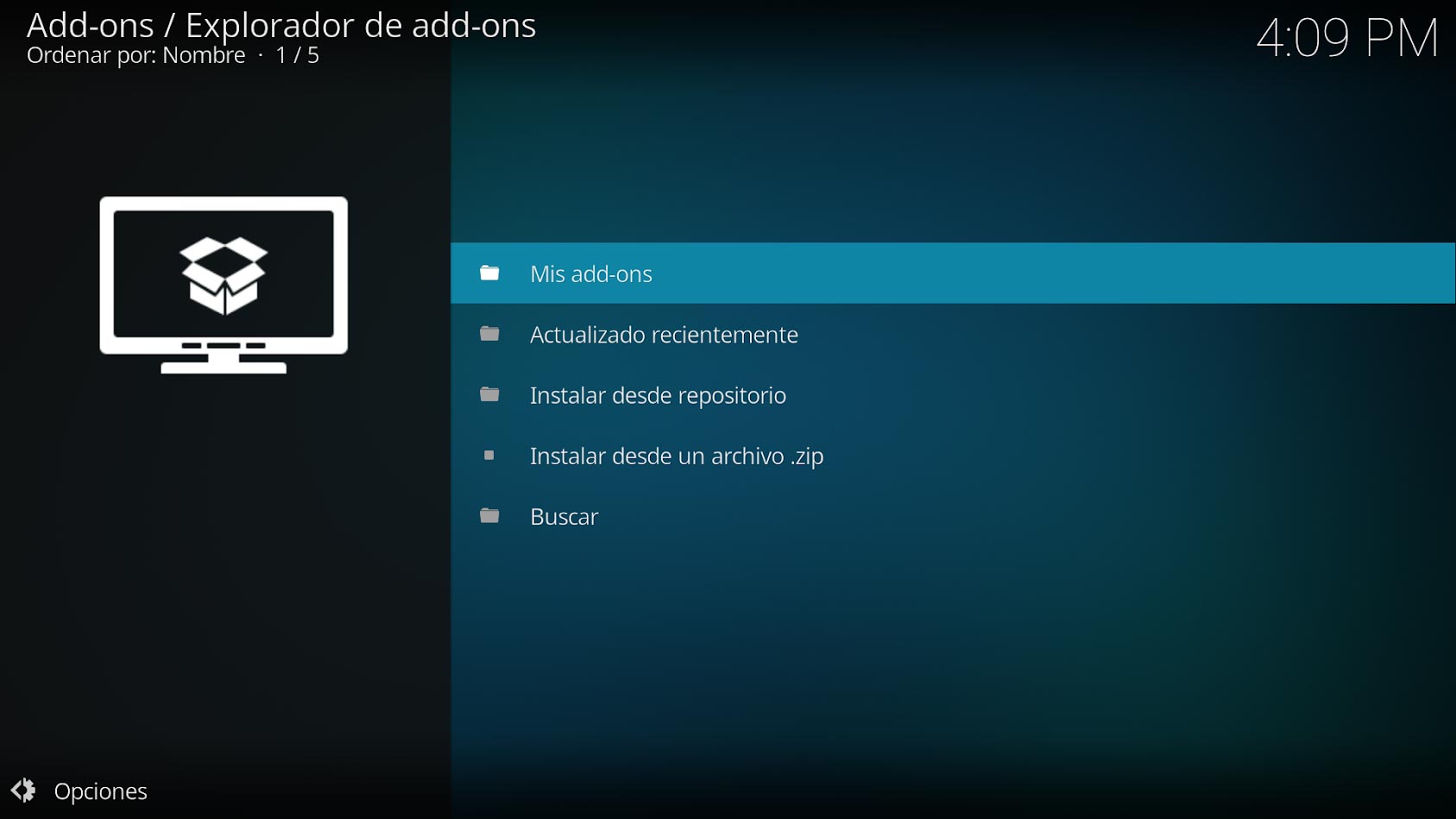
En el nuevo menú, pulsa sobre Instalar desde un archivo .zip y, en el aviso, pulsa en Ajustes. Activa los Orígenes desconocidos para habilitar la instalación de add-ons de terceros. Pulsa atrás y vuelve a pulsar sobre Instalar desde un archivo .zip. Ahora verás una lista, incluido el archivo de SuperRepo. Aparecerá bajo el nombre que le dieras al bajarlo del Explorador. Púlsalo y selecciona la carpeta de tu versión de Kodi. Entra y pulsa en repositories y luego en superrepo. Ahí está el archivo zip a instalar. Selecciónalo y pulsa Ok.

Cuando se complete el proceso, te saltará un aviso arriba a la derecha. Ahora selecciona en el Explorador de add-ons la opción de Instalar desde repositorio. Selecciona SuperRepo Repositories y luego entra en Repositorio de Add-ons. Selecciona SuperRepo All e instálalo. Vuelve al menú de Instalar desde repositorio y verás una nueva carpeta llamada SuperRepo All donde estarán todos los add-ons de este repositorio, listos para que los instales y utilices.
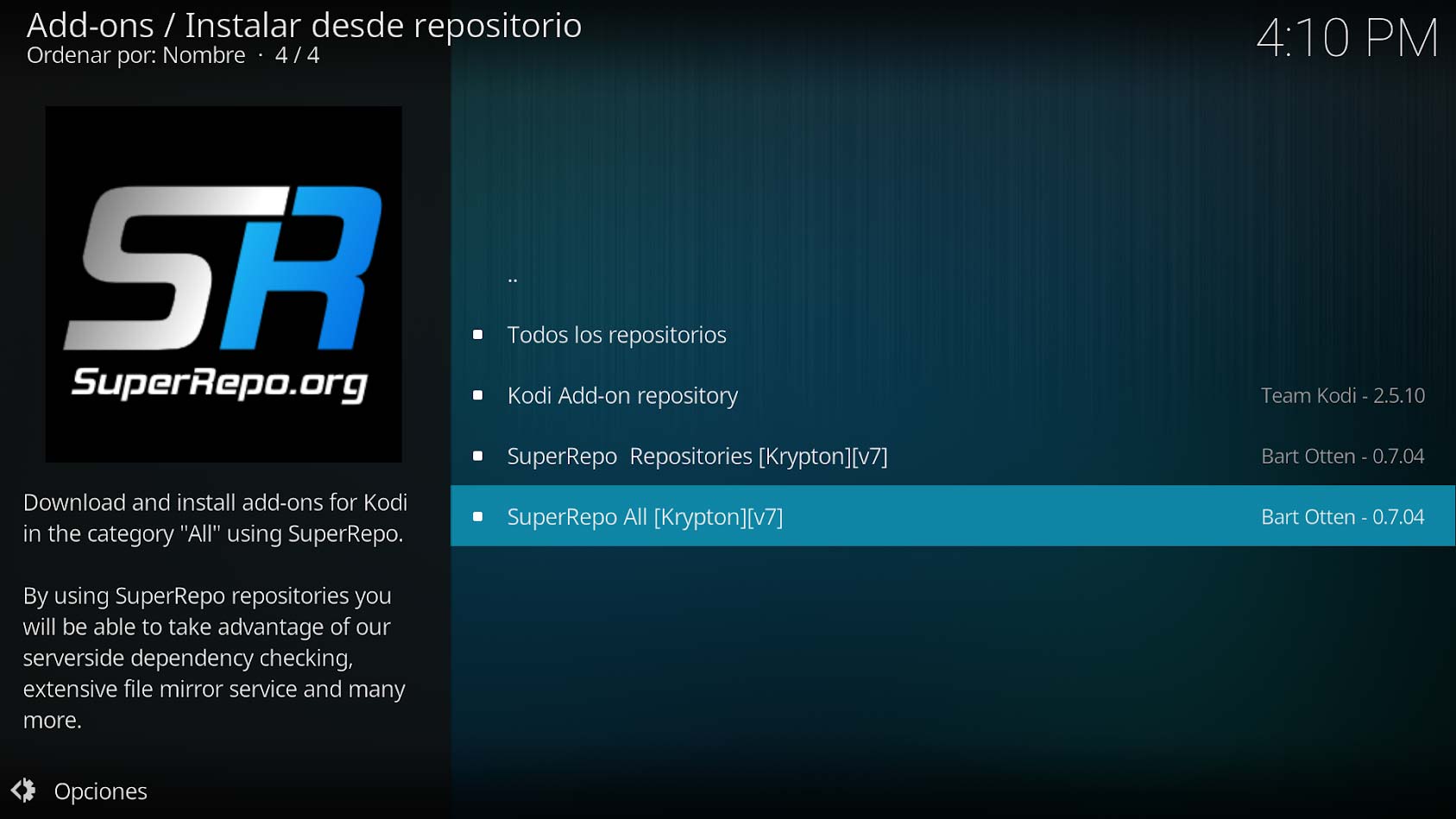
SuperRepo en Kodi para Android

Cada repositorio externo que añades funciona como una «tienda» adicional de complementos. Desde el punto de vista de seguridad y estabilidad, es recomendable:

  • Priorizar repositorios oficiales o reputados en la comunidad.
  • Revisar opiniones de otros usuarios antes de instalar add-ons desconocidos.
  • Desinstalar repositorios que ya no uses para reducir posibles conflictos.

Cómo encontrar los mejores add-ons de Kodi para Android

Si en la pantalla principal te sitúas sobre la categoría de Add-ons, verás que este menú tiene sus propias categorías en la zona superior. La última opción es la de Búsqueda, y es la que te permitirá encontrar de forma sencilla y directa los add-ons que busques. Es el método más simple si sabes lo que buscas. Además, en su página web, Kodi ofrece una selección de add-ons legales ordenados por categorías y que es mucho más sencilla de usar. También puedes explorar la Wiki de Kodi por categorías.

Más allá de la búsqueda básica, hay algunos criterios que te ayudarán a elegir buenos add-ons de vídeo para ver películas y series en Android:

  • Comprobar si el complemento se encuentra en el repositorio oficial o en uno conocido.
  • Revisar la fecha de la última actualización y la versión instalada.
  • Leer la descripción para saber qué tipo de contenido ofrece y de dónde lo obtiene.
  • Verificar si permite configurar subtítulos, calidad de imagen y cuenta de usuario.

También existe un ecosistema muy amplio de listados y guías de add-ons mantenidos por comunidades especializadas en Kodi, donde se recopilan complementos para películas y series tanto en español como en otros idiomas, con indicaciones sobre su compatibilidad con las versiones más recientes del programa.

Cómo usar Kodi con Chromecast

Kodi para Android categoría de vídeos

Kodi para Android flaquea en una cosa: no hay integración directa con Chromecast dentro de la app oficial. Es lo único que le falta para que hacer streaming de nuestro contenido sea totalmente transparente. Aun así, existen vías para enviar el contenido a Chromecast con Kodi:

  • Usar Google Home: Usando la opción integrada de Enviar pantalla y audio a Chromecast de la app de Google Home puedes enviar contenido desde Kodi sin problemas. No es una opción óptima, dado que depende de la potencia de tu dispositivo y te obligará a tener la pantalla encendida. No obstante, si tienes un móvil antiguo que dedicar solo a usar Kodi para Android, es una opción a tener en cuenta.
  • Usar LocalCast for Chromecast: Con esta app gratuita de la Play Store puedes usar un par de atajos para usar Kodi con Chromecast. La idea es descargar un archivo XML que pegar en la carpeta de Kodi para Android y que provoque que esta app se lance a la vez que Kodi, integrándolo así con Chromecast. Lo mejor es hacerlo desde un ordenador y conectar el móvil por USB. Estos son los pasos:
  1. Descarga LocalCast desde la Play Store en tu móvil.
  2. Descarga el archivo playercorefactory.xml desde este enlace.
  3. Copia el archivo XML en la ruta Android > Data > org.xbmc.kodi > files > .kodi > userdata de tu teléfono móvil.
  4. Asegúrate de abrir una vez la app de LocalCast y probar que funcione bien.

La próxima vez que abras Kodi y reproduzcas un archivo, debería saltar LocalCast al mismo tiempo. Selecciona tu Chromecast y comenzará la reproducción en tu televisor.
Otros detalles de Kodi para Android

  • En la home, si pulsas sobre el cuarto botón de arriba a la izquierda que aparece mientras reproduces contenido, la pantalla cambiará a un reproductor a pantalla completa. Si pulsas una vez, la pantalla se volverá negra, algo que te permitirá ahorrar batería en pantallas OLED.
  • Para acceder a la lista de reproducción, entra en la categoría correspondiente y pulsa sobre el botón de Opciones de abajo a la izquierda. Verás la opción Ir a lista de reproducción.
  • En caso de dudas, hay muchas comunidades online dedicadas a los add-ons, que se consideran el alma de Kodi. Por ejemplo, esta es la comunidad de Reddit, donde se comparten listas, novedades y soluciones a problemas habituales.
  • Puedes añadir add-ons y contenido a favoritos. Así los tendrás al alcance de la mano en el menú de favoritos de la home, muy práctico para tus canales o servicios más usados.
  • La aplicación Kore viene muy bien para usarla como mando a distancia de Kodi instalado en otros dispositivos, como tu Android TV, permitiendo controlar la reproducción, navegar por menús e incluso escribir desde el teclado del móvil.
  • Existen servicios de VPN optimizadas para streaming y Kodi, que ayudan a mejorar la privacidad, sortear ciertos bloqueos geográficos y proteger tu conexión al usar redes públicas. Conviene siempre elegir proveedores serios, con buena política de registros y soporte multiplataforma.
  • Hablamos de un producto con muchas opciones. Si alguna vez «rompes» algo, no te preocupes, es fácil restaurar Kodi a su estado inicial reinstalando la app y borrando la carpeta de datos, o usando herramientas de copia de seguridad disponibles como add-ons.
  • Aunque no las hemos mencionado mucho, hay funciones para ver televisión. Por ejemplo, puedes ver canales de TDT con Kodi mediante listas IPTV y clientes PVR compatibles.

Así puedes ver películas y series en Kodi desde Android

En el contexto actual, con tanto contenido disponible, Kodi se ha consolidado como una de las mejores soluciones para centralizar películas y series en Android. Lo hace a través de dos grandes vías: tus propios archivos locales y los add-ons de vídeo especializados.

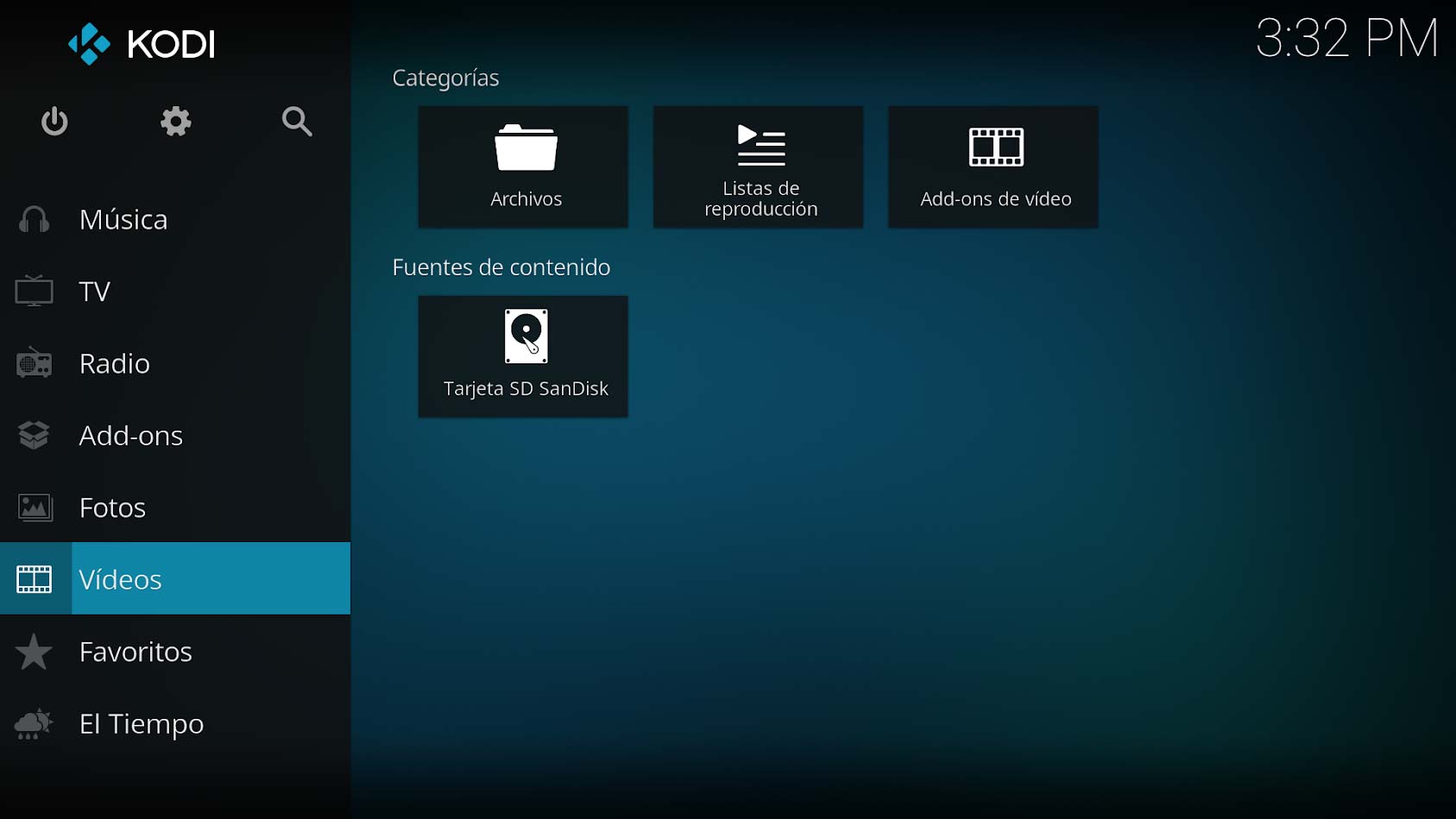
Una de las formas más sencillas es reproducir archivos locales. Significa que puedes reproducir cualquier contenido multimedia que tengas almacenado en tu disco duro, memoria USB o red local. Desde la sección de Vídeos > Archivos > Añadir vídeos > Examinar puedes navegar y reproducir estos archivos directamente en la plataforma, manteniendo tu colección organizada y accesible con carátulas, sinopsis y metadatos si configuras scrapers.

Lo más potente para ver películas y series en Kodi son los add-ons de vídeo. Son pequeños programas que puedes instalar para añadir nuevas funcionalidades. Pueden proporcionar acceso a servicios de streaming, bibliotecas de contenido, radio online y más. Sin ellos, Kodi funciona como un contenedor vacío sin acceso directo a contenido específico.

Si bien hay muchos add-ons disponibles para Kodi, no todos logran ofrecer la mejor experiencia. Algunos dependen de servicios externos que pueden dejar de funcionar, otros requieren cuentas premium (como Real-Debrid u otros servicios de enlaces) y algunos están sujetos a restricciones geográficas. Por eso, es importante optar por complementos bien mantenidos y con buena reputación.

Para sacar el máximo partido, conviene dedicar unos minutos a:

  • Ajustar la calidad de vídeo por defecto según tu conexión.
  • Configurar subtítulos automáticos en tu idioma preferido.
  • Activar el uso de aceleración por hardware si tu dispositivo lo soporta correctamente.

Cómo instalar add-ons en Kodi para ver películas y series

Para poder tener la mejor experiencia con Kodi es necesario descargar e instalar los add-ons adecuados. Es un proceso sencillo que te permitirá desbloquear todo el potencial de esta plataforma en tu Android.

Abre Kodi y ve al menú principal, haz clic sobre el icono del engranaje para acceder a los Ajustes y luego selecciona Sistema. Dirígete a la sección Add-ons y activa la opción Orígenes desconocidos si planeas instalar complementos fuera del repositorio oficial. Esto te permitirá instalar add-ons de fuentes que no sean del repositorio de Kodi.

Vuelve al menú principal y selecciona Add-ons, luego selecciona la opción Instalar desde un archivo ZIP para add-ons externos o Instalar desde repositorio para los oficiales. Navega por el almacenamiento de tu dispositivo hasta encontrar el archivo ZIP del add-on que quieres instalar o elige la categoría adecuada en el repositorio y busca el nombre deseado. Una vez lo selecciones, Kodi comenzará la instalación automáticamente.

Este sistema flexible hace que Kodi se adapte a todo tipo de usuarios, desde quienes solo quieren integrar YouTube y un par de servicios de suscripción hasta quienes necesitan un centro multimedia capaz de gestionar bibliotecas enormes y televisión en directo.

Mejores add-ons legales y útiles para ver contenido en Kodi

Gracias a los complementos, puedes convertir Kodi en la mejor herramienta ya no solo para ver contenido multimedia local, sino para acceder a distintos servicios de vídeo en streaming. Sin tener que instalar aplicaciones adicionales puedes usarlo para ver plataformas populares, televisión en abierto, radios o incluso gestionar otros servidores multimedia.

Netflix

Para tener Netflix en Kodi basta con acceder al desarrollo disponible en GitHub y descargar la versión que se corresponda con el Kodi que tienes instalado. Una vez instalada desde la opción «Instalar desde un archivo .zip», solo necesitas iniciar sesión con tu cuenta activa para acceder a todo su catálogo directamente desde Kodi. Este complemento permite integra la experiencia de Netflix dentro de la biblioteca de Kodi, incluyendo perfiles, listas y recomendaciones, según la versión del add-on.

Disney+

Para ver Disney+ tendrás que instalar el add-on desde el repositorio SlyGuy. Basta con añadir la fuente «http://k.slyguy.xyz/» sin las comillas en el explorador de archivos, instalar el repositorio desde el archivo ZIP resultante y, después, instalar el complemento Disney+ desde ese repositorio. Como es lógico, necesitas estar suscrito a Disney+ para poder acceder a sus contenidos con tus credenciales.

Max

Para tener Max en Kodi se repiten los pasos del repositorio SlyGuy. Una vez configures la fuente y el repositorio, instalas el add-on correspondiente y inicias sesión con tus credenciales de Max. A partir de ahí, tendrás acceso a todo el catálogo de la plataforma integrando series, películas y originales en la interfaz de Kodi.

DAZN

También puedes tener acceso a DAZN sin salir de Kodi. El proceso es muy similar: debes instalar un repositorio compatible, como el disponible en la comunidad de kodinerds, y luego instalar el add-on de DAZN desde ahí. Para finalizar el proceso solo hay que introducir el usuario y la contraseña de tu suscripción. Este tipo de complementos son especialmente sensibles a cambios de las plataformas, por lo que conviene mantenerlos actualizados.

Pluto TV

Para poder acceder a Pluto TV desde Kodi, debes descargar el correspondiente repositorio desde el mismo repositorio SlyGuy. Basta con añadir la fuente http://k.slyguy.xyz para poder instalarlo. En este caso, al ser una plataforma FAST gratuita, no es necesario introducir usuario y contraseña, por lo que se convierte en una gran opción para ver canales temáticos y contenido bajo demanda sin coste.

Filmin

Otra de las plataformas que puedes ver en Kodi es Filmin. Puedes hacerlo mediante un complemento gratuito desarrollado por la comunidad. El proceso de instalación es sencillo: se añade una fuente en Kodi con la dirección proporcionada por el desarrollador, por ejemplo «https://kodi.pabloferreiro.es», se instala el complemento desde un archivo ZIP y se configura con las credenciales de usuario de Filmin. Este add-on permite acceder a todas las funciones básicas de la aplicación oficial y ofrece ventajas adicionales, como la integración con la interfaz y biblioteca de Kodi.

Movistar Plus+

También puedes acceder a Movistar Plus+ sin salir de Kodi. Para ello es necesario descargar e instalar dos archivos desde GitHub: “plugin.video.movistarplus” y “script.module.ttml2ssa”. Una vez instalados desde la opción “Instalar desde archivo .zip” y configurados con el usuario y contraseña de Movistar Plus+, podrás acceder desde un único lugar a todo el catálogo de la plataforma.

Plex

Kodi ofrece la posibilidad de incorporar Plex como complemento, lo que permite acceder al contenido almacenado en tu servidor Plex sin salir de la interfaz de Kodi. Para ello, basta con localizar e instalar el add-on adecuado (por ejemplo, Composite u otras integraciones de Plex disponibles en los repositorios) y disponer de una cuenta activa en Plex para iniciar sesión y sincronizar tu biblioteca multimedia.

YouTube

El complemento de YouTube, accesible desde el repositorio oficial de Kodi, permite explorar y reproducir vídeos, así como gestionar tu cuenta personal, incluyendo tus listas de reproducción y canales suscritos. Además, incorpora funciones avanzadas, como la posibilidad de configurar reproducción sin anuncios con ciertas integraciones, ajustar la calidad por defecto o personalizar región e idioma.

Ver la TDT

Otra de las cosas que puedes hacer con Kodi es ver los canales de la TDT. Para que sea posible debes instalar el complemento “PVR IPTV Simple Client” desde el repositorio oficial de Kodi y configurarlo con una lista de reproducción M3U que contenga los canales deseados.

Una opción recomendada es utilizar la lista proporcionada por TDTChannels, disponible en GitHub, que ofrece acceso a múltiples canales de televisión y radio en España. Una vez configurado, Kodi mostrará la lista de canales en su interfaz, permitiendo su visualización directa desde la aplicación mediante la sección de TV.

Grabar programas de televisión

Además, se puede usar Kodi para algo tan útil como grabar los programas de la televisión. Es necesario, como ya hemos dicho antes, instalar el add-on “PVR IPTV Simple Client” para ver la TDT a través de listas IPTV, como la proporcionada por TDTChannels.

Luego, para habilitar la función de grabación, es necesario descargar e instalar el add-on “IPTV Recorder” desde su repositorio en GitHub. Una vez configurados ambos complementos, Kodi permitirá programar grabaciones y almacenar los programas de televisión en la ubicación que elijas, convirtiendo tu Android TV o box en un pequeño PVR casero.

Con todas estas posibilidades, un móvil, tablet o tele con Android y Kodi puede convertirse en un centro multimedia mucho más completo que muchos decodificadores comerciales, con el añadido de ser gratuito, abierto y altamente personalizable.

He hablado en muchas ocasiones sobre Kodi, una aplicación imprescindible que siempre tengo instalada tanto en mi Smart TV como en dispositivos como el Chromecast y otros centros multimedia. Uno de los grandes puntos fuertes de Kodi son sus complementos, también conocidos como add-ons, y en esta ocasión hemos repasado algunos de los más destacados para reproducir contenido multimedia desde diversas fuentes.

A lo largo del tiempo hemos comentado distintos tipos de complementos para Kodi, pero hay algunos que sobresalen claramente por su utilidad. Se trata de plugins que amplían notablemente las capacidades de la aplicación y que permiten acceder de forma legal a una gran variedad de contenidos provenientes de múltiples plataformas, sin que tengas que saltar de una app a otra en tu Android.

Todo este ecosistema, sumado a la robustez del proyecto, hace que usar Kodi como aplicación para ver películas y series en Android sea una de las decisiones más acertadas si buscas un centro multimedia flexible, duradero y que evoluciona con el tiempo.


Añadir como fuente preferida en Google