Cómo crear y editar documentos Word desde Android: guía completa y mejores apps

  • Existen múltiples apps en Android para crear, editar y compartir documentos Word, más allá de la propia Microsoft.
  • Google Docs y Microsoft Word para Android permiten trabajar con archivos .docx, colaborar en tiempo real y guardar en la nube.
  • Suites como Microsoft Office, WPS Office, Polaris Office o Collabora Office añaden compatibilidad con más formatos, PDF y funciones avanzadas.
  • Elegir la mejor app depende de la compatibilidad con Word, la integración con la nube y si necesitas funciones gratuitas o profesionales.

crear y editar documentos Word desde Android

Aunque existen multitud de opciones de ofimática para abrir todo tipo de documentos, Microsoft Office sigue siendo el líder en esta categoría. O al menos, el formato de Word, para los archivos de procesadores de texto, es el más utilizado tanto en escritorio como en dispositivos móviles. Y con nuestro teléfono inteligente Android, igual que con las tabletas, perfectamente podemos crear documentos Word, y no es precisamente con las apps de Microsoft con las que lo tenemos más fácil.

En los dispositivos móviles Android contamos con la opción de instalar Microsoft Word. Con ella nos encontraremos con las mismas funciones que tendríamos en un ordenador o tablet. A pesar de eso, nuestra recomendación es usar la suite de ofimática que más nos guste o se asemeje a nuestras prioridades para tener una mejor experiencia, ya sea Microsoft Office u otra aplicación de terceros.

Con estas apps, además de crear, editar y ver documentos Word de texto, también podremos hacer y otro tipo de documentos, tales como presentaciones compatibles con PowerPoint y hojas de cálculo de Excel, los otros dos programas más usados de Office. El primer paso, evidentemente, será descargar la aplicación que nos va a hacer falta para ello, aunque para ejemplificarlo hemos escogido el editor de Google Drive.

Cómo crear y editar documentos Word en móviles Android

Nos encontramos con Google Docs, el editor de textos oficial de Google Drive. Esta aplicación gratuita y online incluye básicamente todas las funciones disponibles en Microsoft Word. Incluye un montón de plantillas prediseñadas para crear documentos desde cero, aunque también puedes rescatar algunos ya creados y modificarlos a tu gusto.

Google Docs es, además, un procesador de textos online que se integra con toda la cuenta de Google. Gracias a ello permite trabajar con otros usuarios en tiempo real, ver quién está editando en cada momento, dejar comentarios al margen del texto o sugerir cambios que el propietario del documento puede aceptar o rechazar. Todo se guarda automáticamente en la nube, por lo que resulta muy difícil perder cambios por error.

Al tratarse de una herramienta basada en la nube, puedes acceder a tus documentos desde el móvil, la tablet o el ordenador usando la misma cuenta de Google. La compatibilidad con el formato .docx es muy buena, de manera que puedes abrir documentos creados en Microsoft Word, editarlos y volver a guardarlos en ese mismo formato para compartirlos con otras personas que usen Office.

Paso 1: Crear un documento nuevo en Google Docs

Una vez abierto y descargado el editor de Word, lo abriremos y veremos un explorador de archivos. Pero si lo que queremos es crear un fichero, entonces le daremos en la esquina inferior derecha al icono circular con un ‘más’ de colores en el centro. Aquí tenemos la opción de partir sobre la base de una plantilla, o de crear un Nuevo documento, y esto último es lo que haremos. Al pulsar aquí, igual que ocurriría en nuestro ordenador, se abrirá un nuevo documento de Word en blanco, sin contenido de ningún tipo en el que podremos hacer lo que queramos. Puedes elegir entre diferentes formatos, incluido el propio .docx, que es exclusivo de Word.

Si necesitas inspiración o no quieres partir de cero, el listado de plantillas de Google Docs incluye modelos de currículum, cartas, informes, listas o propuestas. Cada plantilla ya viene con un diseño básico, estilos de texto y distribución preparada, por lo que solo tendrás que rellenar los campos con tu contenido. Esto ahorra mucho tiempo frente a diseñar el documento desde el principio.

crear documentos Word en Android

Paso 2: Editar y dar formato al documento

Utilizando el teclado de nuestro teléfono inteligente podremos escribir el contenido que deseemos. Y justo encima del teclado disponemos de la barra de formato con opciones para cambiar el texto a negrita, cursiva o subrayado. En este mismo apartado, también podemos cambiar el color de la fuente de negro a cualquier otro; y al lado, disponemos del botón de resaltado para poner un fondo de color en el texto.

En la parte superior tenemos flechas a izquierda y derecha para deshacer y rehacer cambios, y al lado el ajuste del texto para aplicar formatos predeterminados, cambiar la fuente, modificar el tamaño, etcétera. Y el siguiente botón es para insertar enlaces, imágenes, tablas, líneas horizontales, saltos de página, números de páginas o notas al pie del documento. Cuando hayamos terminado con nuestro documento de Word podremos pulsar en la esquina superior derecha el icono de tres puntos, después en la opción Compartir y exportar y, a continuación, en el botón de Guardar como para elegir el formato Word, con extensión docx.

Además de estas herramientas básicas, Google Docs permite comentar partes concretas del texto. Solo hay que seleccionar un fragmento, tocar en la opción de comentario y escribir la nota. Esto es muy útil para trabajar en equipo, ya que cada persona puede dejar observaciones sin modificar el contenido original. Los comentarios también se pueden marcar como resueltos una vez que se haya aplicado el cambio sugerido.

Si sueles escribir documentos largos, otra función importante es la posibilidad de aplicar estilos de título (Título, Subtítulo, Encabezado 1, 2, etc.). Esto hace que el texto sea más legible y permite generar automáticamente un índice de contenidos en la parte superior o en una página independiente. Aunque estés trabajando desde el móvil, el documento conservará esa estructura avanzada que luego podrás utilizar también en el ordenador.

Paso 3: Compartir y colaborar con otras personas

Una de las principales ventajas de Google Docs frente a un editor tradicional es la capacidad de compartir carpetas y archivos con otras personas y darles distintos niveles de permiso: solo lectura, permiso para comentar o incluso para editar el documento. De este modo puedes controlar quién puede ver, editar o comentar en cada archivo.

Para compartir un documento desde Android, basta con tocar en el icono de compartir y escribir el correo electrónico de las personas con las que quieres colaborar. También es posible generar un enlace de acceso con el permiso que prefieras para enviarlo por correo, aplicaciones de mensajería o cualquier otro medio. Así, todos los participantes podrán trabajar sobre el mismo documento en lugar de tener múltiples versiones distintas.

Aun cuando no tengas conexión a Internet, Google Docs permite activar el acceso sin conexión para determinados documentos. De esta forma podrás seguir escribiendo, editar el contenido y, cuando el dispositivo vuelva a tener acceso a la red, todos los cambios se sincronizarán automáticamente con la nube sin que tengas que hacer nada.

Como puedes ver, en esta app están incluidas la mayoría de funciones, al igual que si estuviéramos escribiendo en Word desde un ordenador. Por lo tanto, utilizar otro tipo de apps siempre es una buena opción para construir nuestros documentos fácil y cómodamente.

Usar Microsoft Word en Android: guía rápida

Microsoft Word para Android es el editor oficial de Microsoft para crear, leer y editar documentos .doc y .docx directamente desde el móvil. La aplicación se descarga desde Google Play sin coste, y se puede usar para tareas básicas de edición y guardado en muchos dispositivos sin necesidad de una suscripción.

La app de Word en Android permite escribir y crear documentos con un funcionamiento muy parecido al del PC. Puedes editar texto, compartir notas, convertir documentos a PDF, crear una carta de presentación a partir de plantillas y colaborar en proyectos desde el móvil. La interfaz está adaptada a pantallas táctiles, por lo que resulta sencilla de usar incluso si nunca has trabajado con la versión de escritorio.

Con Word podrás leer documentos y abrir adjuntos directamente desde el correo o desde tu almacenamiento en la nube, gracias al visor de documentos integrado. También es posible editar PDF convirtiéndolos previamente a documento de Word y, una vez modificados, volver a guardarlos como PDF para compartirlos con quien necesites.

Dónde están las herramientas de edición

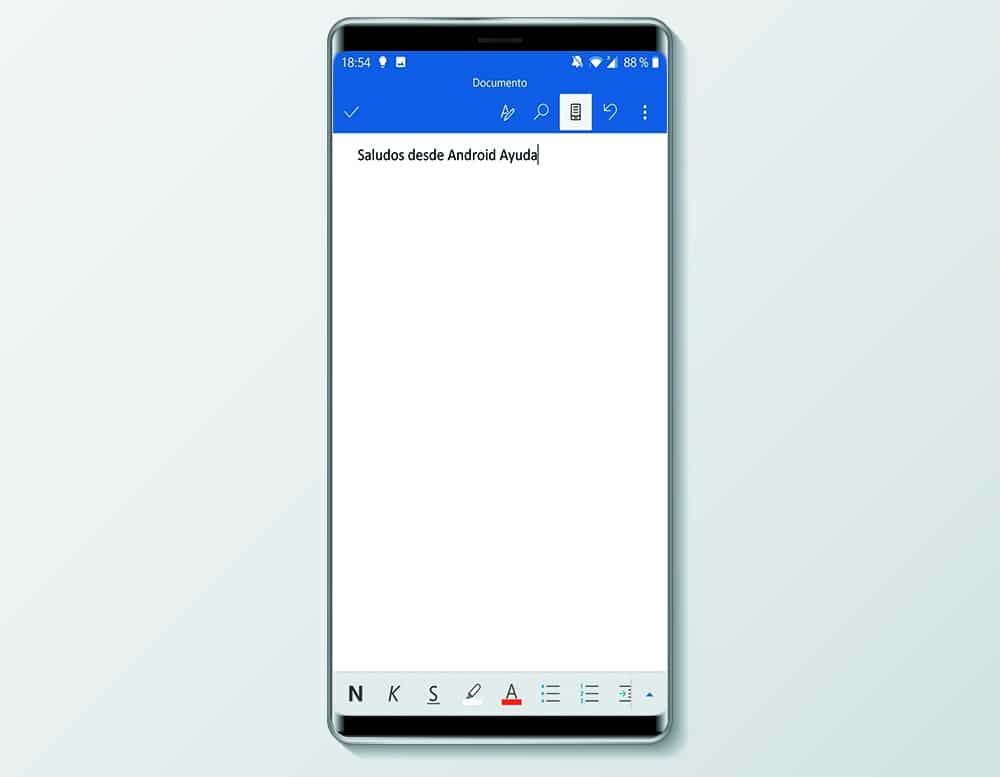
La descarga de Word para teléfonos Android es gratuita en Google Play. Una vez que hayas instalado la aplicación, solo tienes que iniciar sesión con tu cuenta de Microsoft para desbloquear las funciones de edición. Cuando abras un archivo, verás un botón llamado Mostrar cinta; al tocarlo, se desplegarán las diferentes pestañas de herramientas, empezando por la sección Inicio, donde se concentran las opciones más utilizadas.

Dentro de esa cinta de opciones encontrarás herramientas para formatear texto (tipo de letra, tamaño, color, negrita, cursiva, subrayado), opciones de párrafo (alineación, sangrías, viñetas, numeración) y otras funciones más avanzadas, como estilos o búsqueda y reemplazo dentro del documento. Aunque la pantalla sea más pequeña que la de un ordenador, la distribución está pensada para que todo resulte intuitivo y accesible.

Cómo escribir y moverte por el texto

Si el teclado del teléfono oculta lo que estás escribiendo, puedes tocar el botón Atrás del dispositivo para cerrarlo temporalmente y visualizar la parte del documento que necesites. Ese mismo botón también sirve para ocultar la cinta con las herramientas cuando quieras centrarte solo en la escritura, recuperando más espacio útil en la pantalla.

Para colocar el cursor en un punto concreto del texto, basta con tocar en la pantalla. Verás aparecer un pequeño controlador azul; mantenlo pulsado y arrástralo hasta el lugar exacto donde quieras seguir escribiendo. Si deseas seleccionar una palabra, puedes pulsar dos veces sobre ella; para seleccionar una línea entera o un párrafo, toca tres veces seguidas en la zona correspondiente.

Word para Android también ofrece un modo de vista móvil que optimiza el documento para leerlo en pantallas pequeñas. Esta vista ajusta automáticamente el texto para que sea más cómodo de seguir sin necesidad de hacer zoom constante. Cuando quieras comprobar cómo se verá el archivo al imprimirlo o en otros dispositivos, puedes cambiar a la vista Diseño de impresión, que respeta la maquetación original.

Crear y dar formato avanzado a tus documentos

Además de las opciones básicas, Word permite crear documentos complejos incluso desde el móvil. Desde la galería de plantillas dispones de currículums, boletines, formularios y cartas con diseños profesionales. Esto hace que puedas generar documentos listos para enviar con solo cambiar el texto y algunos datos personales.

El editor incluye también funciones de revisión, como el control de cambios, la inserción de comentarios en los márgenes o la posibilidad de ver versiones anteriores del archivo. De este modo, si colaboras con otras personas, podrás revisar rápidamente quién modificó qué parte del texto y, si lo necesitas, recuperar borradores anteriores.

En lo relativo al intercambio de archivos, puedes compartir documentos como enlace, como archivo adjunto o como PDF. La aplicación permite gestionar fácilmente los permisos, de modo que es posible saber quién tiene acceso al documento y qué tipo de acciones puede realizar (solo lectura, comentarios o edición completa).

Apps para crear documentos Word en Android

El documento de Word se ha convertido en el documento de texto por excelencia. ¿Pero cómo abrimos un documento guardado en el popular formato de Microsoft Word? Además de Drive, la mayoría de estas apps son paquetes de oficina con las que podrás abrir documentos de Word, pero también modificarlos e incluso crearlos desde cero. Estas apps son bastante versátiles y no solo te servirán para leer los documentos, ya que incluyen las mismas funciones.

Además, muchas de estas alternativas ofrecen compatibilidad con otros formatos, integración con servicios en la nube y opciones añadidas como la conversión a PDF, la firma manuscrita de documentos o la edición colaborativa. Esto las convierte en herramientas muy completas tanto para uso personal como profesional, incluso si no tienes una suscripción de pago a Microsoft 365.

Microsoft Office: Word, Excel, PowerPoint y más

Es el todo en uno lo que ha sacado Microsoft para aglutinar todos los programas del paquete Office en una sola app. Sigue manteniendo el mismo diseño, con una interfaz más intuitiva y con una mayor sinergia entre programas. Funcionalmente, no vamos a encontrar ninguna distinción con la app de Word independiente. Tanto si se usa para motivos personales como profesionales, la aplicación de Office está diseñada para ser la elegida a la hora de trabajar desde nuestro dispositivo móvil.

Esta app contiene funciones exclusivas que no se pueden realizar desde un ordenador, como ajustar y convertir la imagen de un documento en un archivo de Word en un solo clic, transformar una imagen de una tabla en una hoja de cálculo de Excel para trabajar con los datos o firmar documentos con el dedo, entre otras muchas opciones.
microsoft office apps word

Además de integrar Word, Excel y PowerPoint, la app de Office añade funciones específicas para gestionar archivos, escanear documentos con la cámara y convertirlos en PDFs o documentos editables, y acceder a almacenamiento en la nube como OneDrive. Todo ello en una única interfaz que reduce el número de aplicaciones necesarias en tu móvil.

En algunos dispositivos y tamaños de pantalla, ciertas funciones avanzadas de edición pueden requerir una suscripción premium a Microsoft 365, especialmente cuando se trata de uso profesional intensivo o pantallas superiores a un determinado tamaño. Sin embargo, para tareas diarias de creación y edición básica, la app resulta muy completa sin coste adicional.

WPS Office

Si llevas ya años en Android seguro que WPS Office te suena. Una de las apps más famosas y populares para Android. Con más de 700.000.000 de descargas se ha convertido en una de las apps imprescindibles para muchos usuarios, un estándar de los packs de oficina. Si existe una app versátil en lo que abrir formatos de archivo se refiere, esta es WPS Office, que admite muchísimos formatos, por encima de mucha de su competencia.

Entre sus opciones, puedes convertir a PDF todos los documentos de Office y admite compatibilidad con otras aplicaciones, además de guardar automáticamente documentos en la nube como Dropbox, Google Drive, Box, Evernote y OneDrive. Se pueden compartir archivos muy fácilmente a través de Wi-Fi, NFC, correo electrónico o aplicaciones de mensajería instantánea, entre muchas otras.

Además de Word, WPS permite abrir y editar documentos de PDF, Excel y PowerPoint, e incluso incluye funciones avanzadas como el modo de lectura para PDFs, anotaciones, resaltado de texto y herramientas de firma digital. Para quienes buscan reducir el número de aplicaciones instaladas, es una solución muy completa que abarca prácticamente cualquier tipo de documento de oficina.

Otra ventaja es su capacidad para trabajar con documentos sin conexión, permitiendo abrir y modificar archivos almacenados localmente en el dispositivo o en la tarjeta de memoria. Al reconectar con la red, los cambios pueden sincronizarse con tus servicios en la nube favoritos si así lo configuras.

https://www.youtube.com/watch?time_continue=1&v=mKxiujJ8ClQ

Dropbox Paper

El eterno rival de Google Drive también cuenta con su propia herramienta para la lectura y edición de documentos Word. Además, se pueden realizar otras tareas como añadir notas rápidas o trabajar documentos en grupo, almacenando todos los cambios y progresos directamente en la nube. No es necesario estar conectado a Internet, por lo que podrás editar y comentar tus documentos recientes y destacados, o crearlos nuevos.

Dropbox Paper está especialmente orientado al trabajo colaborativo, permitiendo que varios usuarios escriban a la vez, dejen comentarios, asignen tareas y organicen información en un mismo espacio de trabajo. Aunque no ofrece tantas opciones de maquetación como un editor clásico, es ideal para notas, borradores y documentos compartidos que se actualizan constantemente.

Gracias a su integración directa con Dropbox, todos los documentos se sincronizan automáticamente entre dispositivos, y puedes controlar el acceso mediante enlaces compartidos o permisos específicos para cada colaborador. Esto la convierte en una opción interesante si ya usas Dropbox como principal servicio de almacenamiento en la nube.

HAZ dropbox paper apps word

Dropbox Paper
Dropbox Paper
Developer: Dropbox, Inc.
Price: Free

Otras alternativas gratuitas a Word en Android

No cabe duda de que Microsoft Word es una de las herramientas más importantes a la hora de escribir un archivo de texto en cualquier teléfono inteligente. A pesar de su importancia, el problema al que se enfrentan muchos usuarios es que la aplicación completa puede requerir suscripción en algunos escenarios y no todos quieren depender de ella.

Una de las grandes ventajas de Android es que se pueden gestionar fácilmente documentos personales, ya sea a través del explorador de archivos o con las propias herramientas integradas del sistema. Una de las grandes dudas puede surgir a la hora de descargar archivos de Word, ya que es posible que no se puedan visualizar como a uno le gustaría si no se dispone de la aplicación adecuada.

Los archivos .doc y .docx son el pan de cada día de muchas personas en la actualidad cuando se envían documentos de texto, por eso es interesante conocer algunas alternativas gratuitas para poder escribir en el dispositivo móvil o abrir archivos en este mismo formato, así como también tener claro cómo descargar Word en un celular Android.

Si no se desea utilizar la aplicación oficial, existen diferentes alternativas, también gratuitas en Google Play Store. Algunos de ellos son muy sencillos, mientras que otros son conjuntos completos con los que se pueden abrir todo tipo de documentos. A continuación, algunas de las opciones más destacadas que complementan a las que ya hemos visto:

Documentos de Google

La aplicación Google Docs es una buena alternativa si se quiere una app sencilla que permita abrir y editar archivos de Word. Es gratis, es una de las más fáciles de usar y es compatible con todos los formatos de texto principales. Además, al estar integrada con Google Drive, facilita la sincronización automática y la colaboración en tiempo real con otras personas.

Su funcionamiento es muy similar en móvil y ordenador, de modo que aprender a utilizarla en un dispositivo facilita trabajar en cualquier otro. Para quienes valoran disponer de una solución multiplataforma sin coste y con copia de seguridad automática, es una de las primeras opciones a considerar.

Polaris Office

Polaris Office es otra excelente aplicación para ver y editar documentos de Word. Su interfaz puede resultar un poco más completa a primera vista, pero en cuanto se dedica unos minutos a explorarla se comprueba que es muy intuitiva. Además, integra soporte para Excel, PDF, PowerPoint y otros formatos, de manera que puedes centralizar buena parte de tu trabajo de oficina en una sola app.

Permite almacenar documentos tanto en el propio dispositivo como en la nube y ofrece diferentes modos de visualización para adaptarse a pantallas pequeñas. También incorpora funciones de anotación y subrayado que pueden ser útiles para revisar documentos largos o realizar correcciones sobre la marcha.

Collabora Office

Esta aplicación es un editor de texto que admite formatos de Word y Open Document (odt). Utiliza el mismo motor que LibreOffice, por lo que es una buena alternativa si se quiere prescindir de las soluciones propietarias y apostar por una base tecnológica abierta. Es especialmente interesante para usuarios acostumbrados al entorno de LibreOffice en el escritorio.

Collabora Office destaca por su alta compatibilidad con documentos creados en distintas versiones de suites ofimáticas, así como por ofrecer un conjunto muy amplio de herramientas de edición. Aunque su interfaz puede ser algo más densa en pantallas pequeñas, compensa con un nivel de control avanzado sobre el formato y la estructura de los documentos.

Consejos para elegir la mejor app de Word en Android

Al haber tantas opciones, es normal preguntarse cuál es la mejor aplicación para editar documentos Word en Android. Lo primero es tener claro qué necesitas exactamente: si solo quieres leer documentos de forma ocasional, bastará con un visor sencillo; si, en cambio, necesitas crear, editar y colaborar a diario, conviene apostar por una suite más completa.

También es importante valorar la compatibilidad con Microsoft Word. Aunque prácticamente todas las apps de ofimática modernas abren archivos .doc y .docx, algunas pueden tener pequeños problemas con documentos muy complejos, con muchas imágenes, tablas o formatos especiales. Si trabajas con ese tipo de ficheros, merece la pena probar varias apps antes de decidirte por una.

Otro aspecto clave es la integración con la nube. Poder abrir y guardar documentos en servicios como Google Drive, OneDrive, Dropbox o Box facilita trabajar desde distintos dispositivos y compartir archivos con otras personas. Muchas de las aplicaciones comentadas en este artículo permiten vincular varias cuentas en la nube y elegir dónde se guardará cada documento.

Por último, conviene tener en cuenta el modelo de negocio de cada aplicación. Algunas soluciones son completamente gratuitas, otras ofrecen funciones básicas sin coste y reservan las más avanzadas para una suscripción, y algunas se financian mediante publicidad. Valora qué nivel de funciones necesitas y si te compensa pagar por características concretas como la edición avanzada de PDF, almacenamiento extra en la nube o herramientas de colaboración profesional.

Como ves, Android ofrece un abanico muy amplio de opciones para crear y editar documentos Word, desde las aplicaciones oficiales de Microsoft hasta alternativas gratuitas y de código abierto, pasando por soluciones integradas en la nube como Google Docs o Dropbox Paper; conociendo las posibilidades de cada una, te resultará mucho más sencillo elegir la herramienta que mejor encaja con tu forma de trabajar y aprovechar al máximo tu móvil o tablet como dispositivo de ofimática.