Desgraciadamente, la tónica de Google Play ha sido eliminando aplicaciones por su contenido malicioso, y todo ello en los últimos meses. Lo que antes era una noticia, ahora es algo con lo que hay que lidiar constantemente, ya que son virus que pueden estar en cualquier sitio, incluso en aquellos programas que tienen una reputación en la comunidad. Sin embargo, es algo que en parte podemos evitar si conocemos las herramientas para detectar apps con malware.
Y es que hay lugar para la esperanza si los usuarios están cada vez mejor informados a la hora de saber lo que descargan para su smartphone. Obviamente, tiene que ser un trabajo en conjunto con la gran G, que con Google Play Protect palia mayoritariamente este problema, pero debe seguir mejorando su sistema de seguridad. Nosotros por nuestra parte, vamos a poner al servicio de todo el mundo algunos trucos para detectar esas apps maliciosas y a profundizar en todas las señales de alerta que conviene revisar antes y después de instalar una aplicación.
Qué es realmente el malware en apps de Google Play
El software malicioso o malware es cualquier programa no deseado que puede robar información personal, mostrar anuncios agresivos, realizar acciones sin permiso o dañar el dispositivo. En el contexto de Google Play, el malware suele camuflarse como:
- Aplicaciones falsas que imitan a otras populares para engañar al usuario.
- Apps reempaquetadas que parten de una app legítima, pero a la que se le ha añadido código malicioso.
- Herramientas aparentemente útiles (linternas, limpiadores, editores simples) que esconden funciones ocultas, como el envío de SMS premium o la descarga de otros programas dañinos.
Estas apps pueden alojarse tanto en tiendas oficiales (como Google Play) como en repositorios de terceros. Aunque Google revisa y elimina constantemente aplicaciones maliciosas, el enorme volumen de nuevas publicaciones hace que algunas amenazas consigan colarse, por lo que la última línea de defensa siempre termina siendo el propio usuario.
Cuidado con los permisos
Es algo que ya hemos repetido en varias ocasiones, pero nunca está de más recordarla. Lo que tienen en común las últimas remesas de aplicaciones que Google Play ha tenido que eliminar, son las que desempeñan funciones de utilidad, como las herramientas de limpiadores o linternas. En el caso de las segundas, hay que tener mucho cuidado, ya que piden permisos que realmente no son necesarios para su funcionamiento, como el envío de SMS.
Y las consecuencias pueden ser serias, desde la aparición masiva de publicidad mientras usamos la linterna, hasta la suscripción de un servicio premium de SMS que genera costes adicionales en la factura. Por suerte, la mayoría de dispositivos traen incorporada esta herramienta, por lo que será innecesario descargar una app externa en la mayoría de casos.
Además de los ejemplos clásicos de linternas o limpiadores, conviene revisar con lupa los permisos de cualquier aplicación que descarguemos. Algunos permisos que deben despertar sospechas si no encajan con la función de la app son:
- Acceso a SMS y llamadas en apps que no tienen funciones de comunicación.
- Permiso para leer contactos en herramientas que no necesitan interactuar con nuestra agenda.
- Acceso constante a la ubicación en apps que solo deberían necesitarla de forma puntual.
- Permisos de administrador de dispositivo en aplicaciones sencillas (por ejemplo, una app de fondos de pantalla).
Aunque Google ha movido esta información a submenús, sigue siendo posible consultarla en la ficha de la aplicación, dentro de «Acerca de esta app» y también en el apartado de Permisos en los ajustes del sistema. Una revisión rápida antes de instalar puede evitar muchos disgustos.

Evita descargar alternativas que en realidad son copias
Aunque ocurre también en aplicaciones, es algo más habitual en los juegos, ya que surgen copias y clones de títulos míticos como pueden ser el Solitario o el Tetris, o de los más actuales como el Clash Royale, Candy Crush y un largo etcétera. Son copias que buscan algo más que la diversión de los jugadores, más bien intereses personales o económicos, aunque no son todas las que lo hacen.
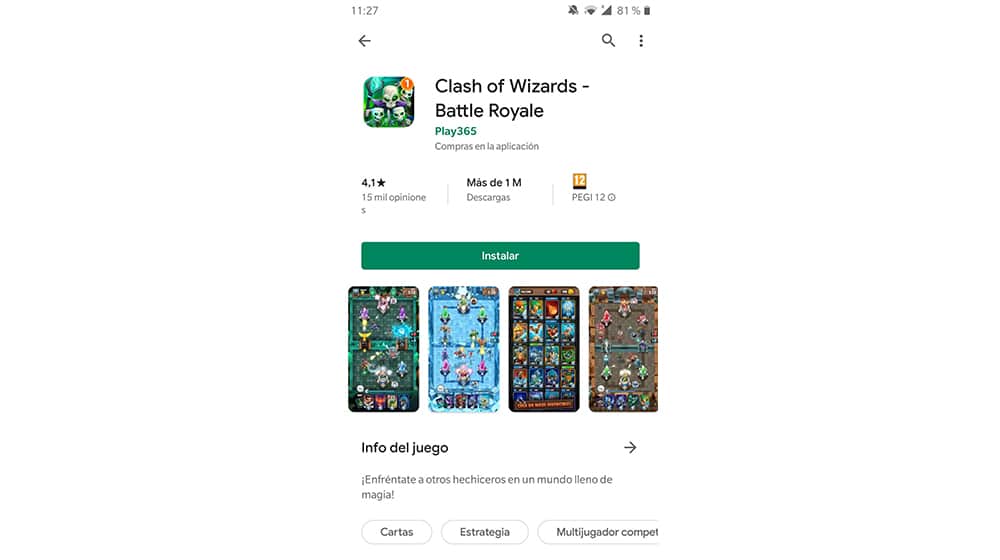
Además, suelen contar con una gran cantidad de descargas y una buena valoración, por lo que, a vista del usuario, hace que sea más fiable para su instalación. Realmente, todas esas cifras están infladas por clicks artificiales para conseguir una buena puntuación y posicionarse entre los primeros resultados del buscador de Google Play Store, algo que la compañía también debe mejorar.
Estas apps falsas, además de imitar el nombre y el icono, pueden:
- Copiar capturas de pantalla de la aplicación legítima.
- Usar descripciones llenas de palabras clave populares para que aparezcan en las búsquedas.
- Aprovechar tendencias virales (series, criptomonedas, herramientas de IA, etc.) para posicionarse rápidamente.
Por ejemplo, se han detectado carteras de criptomonedas falsas, supuestas apps de moda que copiaban nombres de servicios conocidos o incluso aplicaciones inspiradas en fenómenos de entretenimiento que incluían el malware Joker. El objetivo suele ser robar credenciales, mostrar adware agresivo o suscribir al usuario a servicios de pago.
Sospecha del desarrollador
Otra medida efectiva, que está muy relacionada con el punto anterior, es la de mirar de dónde proviene la app o juego en cuestión. Es algo que la mayoría de usuarios no solemos hacer, creemos que es un detalle muy poco relevante, pero no es así. Actualmente, podemos ver todos los proyectos del desarrollador con un simple click.
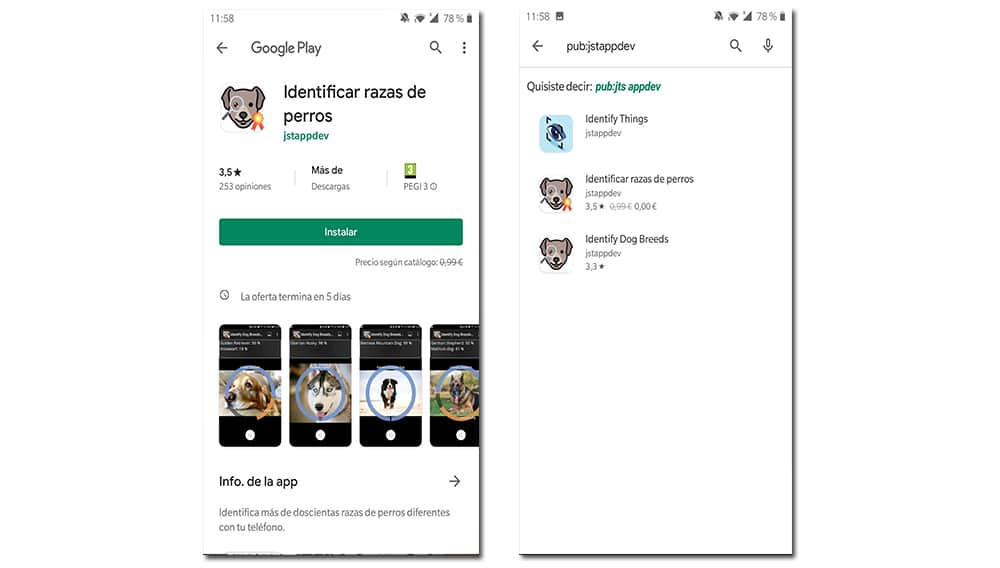
A no ser que sea una app fuertemente promocionada por los medios, confirmando así su fiabilidad, la mayoría de desarrolladores que solo han lanzado una aplicación o un juego, ya es signo de sospecha. Son empresas con poca difusión en la comunidad y que carecen de opiniones para conocer sus intenciones reales, tal y como pasa en el ejemplo mostrado justo unas líneas más arriba.
Al analizar al desarrollador en Google Play conviene fijarse en:
- Si tiene varias aplicaciones publicadas y con historial de actualizaciones.
- Si el nombre de la compañía suena coherente con el tipo de app (por ejemplo, un banco con nombre de banco, no una mezcla de palabras genéricas).
- Si la web enlazada en la ficha de la app es profesional, está activa y apunta al mismo servicio.
- Si al buscar el nombre del desarrollador en Google aparecen referencias externas fiables y no solo la ficha de Play Store.
También es importante prestar atención a pequeños detalles: desarrolladores maliciosos pueden usar nombres casi idénticos a los originales cambiando una letra, añadiendo un guion o alterando el orden de las palabras para confundirte. Una revisión pausada evita muchos engaños.
Mantente informado
Para estar al tanto de la llegada de un virus o malware a la tienda de Google, lo mejor es estar al tanto en medios especializados. La compañía de Mountain View no va con una campanita anunciando los programas infectados para no crear alarma, sino que los elimina directamente de la tienda para evitar más descargas, aunque el problema seguirá residiendo en los usuarios que los tengan instalados en sus dispositivos. Por ese motivo, es recomendable echarle un vistazo a estos sitios especializados de forma esporádica, que dicho sea de paso son los que suelen reportar estas plagas, así que a continuación dejamos algunos exponentes del sector:
Además, compañías de seguridad como ESET, Kaspersky o similares publican estudios periódicos donde se detallan campañas recientes, tipos de malware en auge (por ejemplo, adware o aplicaciones ocultas) y nombres concretos de apps maliciosas detectadas en Google Play. Consultar estos recursos de vez en cuando ayuda a identificar patrones y a no caer en estafas repetidas.
Cómo identificar aplicaciones peligrosas en Google Play paso a paso
La Play Store de Google alberga millones de aplicaciones, lo que dificulta la detección de las falsas. A pesar de las mejoras, el gran volumen de nuevas aplicaciones que se publican a diario significa que algunas apps no seguras se cuelan. Los ciberdelincuentes utilizan versiones sobrecargadas de publicidad de juegos populares, apps relacionadas con criptomonedas y herramientas de moda para engañar a los usuarios.
Para identificar si una aplicación es peligrosa, conviene aplicar una serie de filtros antes de darle al botón de instalar. No se trata de un único truco mágico, sino de combinar varias señales hasta tener una imagen clara de si compensa o no arriesgarse.
Revisa siempre los permisos que solicita
Cuando descargues una aplicación de Play Store, revisa siempre los permisos que solicita. Algunos son imprescindibles para el funcionamiento (una app de mensajería necesita acceso a la red y a los contactos, por ejemplo), pero otros resultan claramente excesivos para la función que promete.
Debes extremar la precaución si observas que una app solicita:
- Acceso al estado del teléfono o a la conectividad de red sin motivo aparente.
- Permisos para leer SMS o hacer llamadas en una app que no gestiona comunicaciones.
- Permisos de accesibilidad muy amplios en aplicaciones que no lo justifican.
Cuantos más permisos innecesarios pida una app, mayor es el riesgo de que sea maliciosa o intrusiva con la privacidad.
Evita las aplicaciones falsas y clones
Antes de descargar, comprueba con cuidado el nombre y el icono de la app. Los desarrolladores maliciosos crean aplicaciones que imitan a las legítimas, pero con ligeras variaciones. Por ejemplo:
- Un editor de fotos con nombre casi idéntico al original, pero con una letra cambiada.
- Una cartera de criptomonedas con icono muy parecido, pero con un color o forma ligeramente distintos.
Comprueba siempre que:
- El nombre del desarrollador sea el oficial del servicio o empresa.
- El icono, capturas y descripción coincidan con lo que ves en la web oficial.
- En el sitio web del servicio aparezcan enlaces directos a la ficha de la app en Google Play.
Lee con ojo crítico las reseñas y valoraciones
Las reseñas pueden ayudar, pero no son infalibles. Conviene fijarse más en cómo están escritas que en la nota numérica:
- Las reseñas falsas suelen ser muy genéricas, cortas y repetitivas.
- Es habitual ver frases casi idénticas en decenas de comentarios.
- Los comentarios reales suelen mencionar detalles concretos del uso de la app, errores, funciones útiles o problemas.
También es buena idea ordenar las reseñas por más recientes para ver si ha habido cambios sospechosos en las últimas versiones (por ejemplo, usuarios que empiezan a quejarse de publicidad agresiva o cobros inesperados).
Comprueba el número de descargas y su coherencia
Para determinar si una aplicación es auténtica, revisa el número de descargas. Las apps más populares pueden acumular millones de instalaciones, algo lógico si llevan tiempo en el mercado. Sin embargo, ten en cuenta:
- Una aplicación supuestamente muy famosa con muy pocas descargas puede ser una copia.
- Una app con fecha de publicación muy reciente pero un número irreal de instalaciones también es sospechosa.
- Incluso las aplicaciones con cientos de miles o millones de descargas pueden volverse peligrosas si el desarrollador introduce funciones maliciosas en una actualización.
Revisa la descripción, errores y coherencia
La descripción en Google Play es otro filtro útil. En las aplicaciones falsas es habitual encontrar:
- Errores gramaticales evidentes o frases mal traducidas.
- Información incompleta o ambigua sobre lo que hace realmente la app.
- Promesas exageradas, como resultados imposibles o beneficios garantizados.
Los desarrolladores serios cuidan su texto y ofrecen detalles claros sobre funciones, condiciones de uso, privacidad y costes.
Google Play Protect: la primera línea de defensa
Google Play Store incorpora un sistema de seguridad automatizado denominado Play Protect, diseñado para escanear y evaluar las aplicaciones tanto antes de su descarga como una vez instaladas en el dispositivo. Este sistema busca identificar comportamientos maliciosos, incluso en apps que no provienen directamente de la tienda oficial.
Play Protect:
- Comprueba la seguridad de las aplicaciones de Google Play Store antes de que las descargues.
- Analiza tu dispositivo en busca de aplicaciones potencialmente dañinas que provengan de otras fuentes.
- Te advierte de aplicaciones potencialmente dañinas con notificaciones claras.
- Puede desactivar o eliminar las apps dañinas del dispositivo automáticamente.
- Te alerta si detecta aplicaciones que infringen la Política de Software No Deseado porque ocultan o falsean información importante.
- Envía alertas de privacidad sobre apps que abusan de los permisos o acceden a datos personales sin justificación.
- Puede restablecer permisos de apps que no usas desde hace tiempo para proteger tu privacidad.
- Puede bloquear la instalación de apps no verificadas que utilicen permisos sensibles típicamente usados para fraudes financieros.
Verificar el estado de certificación de un dispositivo
Aunque la certificación del dispositivo y Play Protect son cosas distintas, comprobar que tu terminal está certificado ayuda a garantizar que pasa los controles básicos de seguridad de Google Play. Para ver si tu dispositivo está certificado:
- Abre la aplicación Google Play Store.
- Arriba a la derecha, toca el icono de perfil.
- Toca Ajustes.
- Accede a la sección Información y revisa el apartado de certificación de Play Protect.
Cómo activar o desactivar Google Play Protect
Importante: Google Play Protect está activado de forma predeterminada, pero puedes desactivarlo. Por motivos de seguridad, siempre es recomendable mantenerlo activado.
- Abre la aplicación Google Play Store.
- Arriba a la derecha, toca el icono de perfil.
- Toca Play Protect y luego Ajustes.
- Activa o desactiva Analizar aplicaciones con Play Protect.
Enviar aplicaciones desconocidas a Google
Si instalas aplicaciones de fuentes desconocidas fuera de Google Play Store, es posible que Play Protect te pida que envíes esas apps para analizarlas. Al activar la opción «Mejorar la detección de aplicaciones dañinas», permites que el sistema envíe automáticamente copias de apps desconocidas a los servidores de Google para que se examinen a nivel de código.
- Abre la aplicación Google Play Store.
- Arriba a la derecha, toca el icono de perfil.
- Toca Play Protect y luego Ajustes.
- Activa o desactiva Mejorar la detección de aplicaciones dañinas.
Cómo funciona Google Play Protect por dentro
Play Protect revisa las aplicaciones cuando las instalas y analiza periódicamente el dispositivo. Si encuentra una app potencialmente dañina, puede:
- Mostrarse una notificación para que la desinstales manualmente.
- Inhabilitar la app hasta que tú decidas desinstalarla.
- Eliminarla automáticamente y mostrar un mensaje indicando que se ha retirado por seguridad.
Además, para protegerte contra software malicioso de terceros, URLs peligrosas y otros problemas de seguridad, Google puede recibir información sobre:
- Las conexiones de red del dispositivo.
- Las URL potencialmente dañinas que intentas abrir.
- El sistema operativo y las apps instaladas desde Google Play u otras fuentes.
En algunos casos, recibirás advertencias específicas sobre apps o páginas no seguras y se podrá bloquear su instalación o acceso si se sabe que son peligrosas.
Restablecimiento automático de permisos en apps que no usas
Para proteger la privacidad de tus datos, Google Play Protect puede restablecer los permisos de las apps que apenas usas. Esta función actúa, sobre todo, en dispositivos con versiones intermedias de Android y evita que apps olvidadas mantengan acceso a contactos, ubicación o almacenamiento sin que seas consciente.
Revisar o gestionar qué permisos de aplicaciones se han restablecido
- Abre la aplicación Google Play Store.
- Arriba a la derecha, toca el icono de perfil.
- Toca Play Protect y luego Ajustes.
- Toca el ajuste Permisos de aplicaciones que no se usan.
Desde ahí puedes:
- Seleccionar una app de la lista.
- Desactivar Quitar permisos si la aplicación no se usa si prefieres mantenerlos.
También puedes gestionar esta opción desde los ajustes de cada aplicación, en el apartado Permisos.
Alertas de privacidad y errores de certificación
Play Protect te avisará si se retira una app de Google Play Store porque accede a tu información personal de forma abusiva. En ese caso, podrás desinstalarla con un solo toque. Si ves el mensaje «El dispositivo no está certificado», recuerda que se trata de un tema aparte de Play Protect y tendrás que:
- Pulsar en Corregir problema del dispositivo.
- Seguir las instrucciones en pantalla.
Qué son las aplicaciones falsas y cómo operan
Las aplicaciones falsas son apps desarrolladas por ciberdelincuentes con el objetivo de hacer daño a usuarios y dispositivos. Se diseñan para parecerse a aplicaciones legítimas, pero en realidad realizan acciones maliciosas como supervisar tu actividad, instalar más malware, mostrar anuncios abusivos o robar información personal.
Estas apps pueden distribuirse:
- A través de tiendas de apps de terceros o repositorios no oficiales.
- Mediante tiendas falsas que imitan a las oficiales.
- Incluso a través de Google Play u otras tiendas reconocidas, aprovechando debilidades en los controles de revisión.
Un ciberdelincuente puede registrarse como desarrollador, descargar una app legítima, reescribirla insertando código malicioso y volverla a subir con un nombre y aspecto muy similares a la original. Aunque Google revisa tanto apps como desarrolladores, algunas muestras maliciosas consiguen camuflarse durante un tiempo.
Además, las aplicaciones falsas se distribuyen con frecuencia usando ingeniería social. Por ejemplo, mediante correos electrónicos o SMS que parecen venir de tu banco, tu compañía de mensajería o tu red social, invitándote a instalar una “app oficial” que en realidad es malware.
Tipos de aplicaciones falsas más habituales
Dentro de las apps falsas se suelen distinguir dos grandes grupos:
Falsificaciones
Son aplicaciones que intentan ser una copia casi exacta de otra app real. Suelen tener:
- Logo y capturas de pantalla muy parecidas a la original.
- Nombres casi idénticos, a veces con una letra cambiada o un espacio de más.
- Descripciones llenas de palabras clave populares para aparecer en búsquedas.
Reempaquetados
En este caso, el atacante toma una app legítima, especialmente si es de código abierto, y la modifica para incluir:
- Anuncios adicionales y agresivos.
- Módulos de rastreo o spyware.
- Funcionalidades ocultas que descargan otro malware.
No siempre es ilegal reempaquetar una app de código abierto, pero cuando se hace para introducir funciones intrusivas sin avisar al usuario, se convierte en un riesgo directo para quien la instala.
Amenazas habituales que esconden las apps maliciosas
Las aplicaciones falsas y maliciosas pueden esconder casi cualquier tipo de amenaza. Algunas de las más frecuentes son:
- Bots publicitarios: transforman tu móvil en una máquina de mostrar o generar clics en anuncios, lo que genera consumo de datos y batería sin beneficio alguno para ti.
- Fraude en la facturación: apps que suscriben sin permiso a servicios SMS premium, realizan compras dentro de la app o llamadas de pago sin tu conocimiento.
- Botnets: tu dispositivo pasa a formar parte de una red de equipos infectados que se usan para ataques DDoS, minería de criptomonedas o envío masivo de spam.
- Descargadores hostiles: apps que parecen inofensivas, pero cuya función principal es bajar y ejecutar más malware en tu dispositivo.
- Phishing: aplicaciones que imitan la pantalla de inicio de sesión de servicios reales para obtener tus credenciales.
- Spyware: registran llamadas, mensajes, ubicación o actividad del usuario y la envían a terceros.
- Troyanos: apps que aparentan realizar una tarea sencilla (por ejemplo, un juego), pero que en segundo plano ejecutan acciones dañinas.
- Ransomware: cifran tus archivos y exigen un rescate económico para recuperarlos.
Señales de que una app ya instalada puede ser maliciosa
Existen varias señales que pueden indicar que hay malware activo en tu dispositivo, incluso cuando crees haber tomado precauciones:
Síntomas en el dispositivo
- Aparecen alertas sobre virus o infecciones provenientes de apps que no conoces.
- El software antivirus deja de funcionar sin motivo aparente.
- La velocidad del dispositivo baja drásticamente sin cambios en tus hábitos de uso.
- Se reduce el espacio de almacenamiento de forma inesperada.
- El móvil se reinicia, bloquea o falla con frecuencia.
- La batería sufre un desgaste anormalmente rápido, incluso cuando no estás usando el teléfono de forma intensiva.
- Se observan picos de consumo de datos móviles sin explicación clara.
Síntomas en el navegador
- Saltan continuamente pop-ups de virus o alertas falsas que te invitan a instalar “soluciones” dudosas.
- Aparecen nuevas pestañas con publicidad agresiva que no puedes cerrar fácilmente.
- Se instalan barras de herramientas o extensiones no deseadas en el navegador.
- El navegador te redirige a páginas desconocidas incluso cuando escribes direcciones de confianza.
- Cambia la página de inicio o buscador sin tu consentimiento.
Otros indicios claros
- Tus contactos reciben mensajes o correos que tú no has enviado, generalmente con enlaces sospechosos.
- Aparecen cargos no reconocidos en tu factura de teléfono o tarjeta.
- Detectas apps que no recuerdas haber instalado, especialmente con nombres genéricos de herramientas.
Cómo actuar si sospechas que tienes una app maliciosa
Si crees que una app instalada es peligrosa, conviene actuar con rapidez para minimizar daños:
- Identifica la app sospechosa: revisa las apps instaladas recientemente, sobre todo aquellas fuera de Google Play.
- Desinstálala desde Ajustes > Aplicaciones, evitando abrirla de nuevo.
- Si no te permite desinstalarla con normalidad, inicia el dispositivo en modo seguro para bloquear apps de terceros y prueba de nuevo.
- Pasa un antivirus móvil de confianza para eliminar restos o infecciones adicionales.
- Si el problema persiste, realiza una copia de seguridad de tus datos importantes y considera restaurar el estado de fábrica del dispositivo.
- Reporta la app en Google Play o en la tienda desde la que la descargaste y, si ha habido cargos, solicita reembolso a tu operador o entidad correspondiente.
Buenas prácticas para mantenerse protegido al descargar apps
Más allá de Google Play Protect y de los trucos anteriores, hay una serie de hábitos que refuerzan tu seguridad al instalar aplicaciones:
- Limítate a las tiendas oficiales (Google Play y, en su caso, la tienda de tu fabricante), evitando repositorios desconocidos.
- No hagas clic en enlaces de descarga recibidos por SMS, redes sociales o correo si no estás completamente seguro de su origen.
- Activa la autenticación de doble factor (2FA) en tus cuentas más sensibles (banco, correo, redes sociales, plataformas de pago).
- Mantén el sistema operativo y las apps actualizadas para corregir vulnerabilidades.
- Prioriza aplicaciones cuyos desarrolladores actualicen con frecuencia y corrijan fallos de rendimiento y seguridad.
- Protege la pantalla del dispositivo con un código de acceso robusto o sistemas biométricos fiables.
- Valora el uso de un software de seguridad móvil de confianza que añada capas extra de protección.
Uno de los primeros indicadores para detectar si una aplicación es fiable radica en verificar la identidad y trayectoria de su desarrollador. Aplicaciones lanzadas por compañías reconocidas suelen contar con una cartera extensa de productos, lo que permite contrastar la legitimidad del creador. En cambio, si el nombre del desarrollador remite a una sola aplicación o a un historial escaso y reciente, conviene adoptar una actitud de mayor cautela.
Es posible acceder al perfil del desarrollador desde la ficha de la aplicación, dentro de la Play Store, donde se listan todos los productos publicados. La ausencia de información clara o una página vacía pueden constituir señales de alerta.
- El papel de Play Protect
Google Play Store incorpora de serie Play Protect, que escanea y evalúa las aplicaciones antes y después de instalarlas. Este sistema identifica comportamientos maliciosos incluso en apps que llegan desde otras fuentes y puede desactivarlas o eliminarlas automáticamente.
- Análisis de permisos solicitados
Otro paso crítico para verificar la seguridad de una app consiste en examinar los permisos que solicita al instalarse. Aunque ahora esta información esté algo más escondida, sigue accesible desde «Acerca de esta app» en la ficha de Google Play.
Si una app de vídeo, por ejemplo, pide permiso para leer SMS, acceder a contactos o administrar el dispositivo sin necesidad evidente, es razonable sospechar. Además, el propio sistema puede revocar permisos de aplicaciones no utilizadas durante un tiempo prolongado, añadiendo una capa extra de protección.
- Evaluación de reseñas y comportamiento en rankings
Las reseñas de usuarios ayudan a detectar comportamientos maliciosos. No obstante, también pueden ser manipuladas. Debes fijarte en:
- Comentarios demasiado genéricos y repetidos.
- Valoraciones extremadamente positivas en apps con pocas descargas.
- Presencia de quejas recientes sobre publicidad intrusiva, errores graves o cobros inesperados.
En cuanto al comportamiento en rankings, una app poco conocida pero con puntuaciones extraordinarias y sin presencia en las listas de más descargadas puede estar inflando su reputación con reseñas falsas.
- Aspecto visual, descripciones y enlaces confiables
Las apps maliciosas a menudo copian nombres, logos o descripciones de las legítimas con ligeras variaciones. Casos documentados han mostrado aplicaciones de criptomonedas, carteras o bancos en las que la interfaz real al abrirlas no coincidía con las capturas que aparecían en Google Play.
También existen casos de malware camuflado en apps aparentemente inofensivas: lectores de PDF, wallpapers, grabadores de pantalla o herramientas relacionadas con criptomonedas. Siempre que sea posible, es preferible llegar a la app desde el sitio oficial del servicio y usar los enlaces directos a las tiendas, evitando búsquedas manuales donde se mezclan clones y originales.
Sobre las reseñas falsas: ¿siempre significan que una app es peligrosa?
Una duda frecuente es si las reseñas de bots son una prueba irrefutable de que una aplicación es maliciosa. La realidad es más matizada:
- Las reseñas falsas son una práctica relativamente común incluso en apps legítimas que quieren mejorar su posicionamiento.
- Que una app tenga muchas reseñas de bots no significa automáticamente que sea malware, pero sí indica que el desarrollador está dispuesto a manipular la percepción pública.
- Si además de reseñas falsas detectas permisos excesivos, ausencia de información clara del desarrollador o un comportamiento extraño, entonces el riesgo se incrementa.
En el caso de una app con buena trayectoria, web profesional, política de privacidad transparente y sin comportamientos sospechosos, la presencia de reseñas de bots suele apuntar a una estrategia cuestionable de marketing más que a malware puro. Aun así, es razonable desconfiar y considerar alternativas si no te convence su ética.
Consejos adicionales para blindar tu móvil frente a apps peligrosas
Conocer cómo operan las apps falsas, revisar permisos, desarrollador, reseñas, descargas y apoyarse en Google Play Protect convierte al usuario en un filtro muy eficaz: cuando incorporas todos estos trucos a tu rutina, detectar apps con malware en Google Play deja de ser cuestión de suerte y pasa a depender, sobre todo, de tu mirada crítica y de unos pocos minutos de comprobaciones antes de instalar nada en tu móvil.