No se escucha YouTube en tu móvil Android: causas y soluciones definitivas

  • Revisa primero volumen del sistema, del reproductor de YouTube y comprueba que el propio vídeo tenga sonido.
  • Descarta problemas de conexión, caché dañada o conflictos con otras apps reiniciando YouTube, el móvil y limpiando datos.
  • Comprueba auriculares, Bluetooth, ajustes de sonido avanzados y posibles bloqueos de software de seguridad o control parental.

Soluciones si no se escucha YouTube en Android

YouTube es una aplicación esencial en miles de teléfonos Android. Es la app por excelencia para ver vídeos desde el móvil o tablet y también para escuchar música, podcasts, directos o cualquier tipo de contenido en segundo plano mientras realizamos otras tareas. Precisamente por lo mucho que la usamos, cuando algo falla puede resultar especialmente molesto, y uno de los errores más habituales es que no se escucha YouTube en el móvil aun cuando todo parece estar bien.

En muchas ocasiones el problema se limita a un pequeño ajuste de volumen mal configurado, pero otras veces se debe a fallos de conexión, errores de software, conflictos con otras apps o incluso a que el propio vídeo no tiene audio. La buena noticia es que, en la mayoría de los casos, se trata de algo que podemos solucionar nosotros mismos con relativa facilidad, sin necesidad de recurrir al servicio técnico.

A continuación vas a encontrar una guía extremadamente detallada con todas las posibles causas y soluciones si no se oye YouTube en tu móvil Android. Empezaremos por las comprobaciones más básicas y rápidas y avanzaremos hacia opciones más técnicas para que puedas ir descartando causas paso a paso hasta dar con el origen real del fallo.

Comprueba el volumen en Android y en YouTube

Comprobar volumen en YouTube Android

La primera solución que tenemos que probar en nuestro teléfono es algo tan simple como comprobar el volumen, tanto el volumen del sistema como el de la propia app de YouTube. Es mucho más habitual de lo que parece que el sonido esté silenciado sin que nos demos cuenta.

Es posible que el motivo por el que no se escucha YouTube en Android sea que hayamos silenciado el volumen del teléfono. A veces bajamos el volumen con las teclas laterales y lo dejamos al mínimo o completamente en silencio, de manera que ninguna aplicación emite sonido en el dispositivo.

Por eso, comprobad si el volumen está ajustado de forma correcta. Pulsa varias veces el botón de subir volumen del teléfono y observa en pantalla el indicador de nivel. Asegúrate de que:

  • El volumen multimedia no está al mínimo.
  • El modo silencio o modo no molestar no están activos si quieres escuchar sonido.
  • No aparece ningún icono de altavoz tachado.

Si el volumen estaba muy bajo o se había puesto a cero, al subirlo el vídeo de YouTube debería empezar a sonar con normalidad. Es una comprobación rápida, pero suele resolver más casos de los que imaginamos.

Además, también tenemos que comprobar el volumen de la propia aplicación. Dentro del reproductor de YouTube, en la esquina del vídeo, aparece el icono de altavoz. Es posible que se haya silenciado solo el vídeo que estás viendo o que se haya dejado el volumen interno al mínimo.

Se puede dar el caso de que hayamos silenciado el sonido en el reproductor dentro de YouTube, por ejemplo al ver un vídeo en un entorno silencioso y después olvidarnos de reactivar el audio. Comprueba que el icono de altavoz está activo y que la barra de volumen del propio reproductor tiene nivel suficiente.

Si tras ajustar el volumen del móvil y el de la app el vídeo sigue sin sonar, pasa a las siguientes secciones, pero no olvides que estos pasos básicos son siempre el primer filtro para descartar errores simples de configuración.

Asegúrate de que el vídeo de YouTube tiene sonido

Video de YouTube sin sonido en Android

Antes de entrar en ajustes más complejos merece la pena confirmar que el problema no está en el propio vídeo. No todos los vídeos de YouTube incluyen pista de audio o, en algunos casos, la música se ha eliminado por cuestiones de copyright y el vídeo queda completamente mudo. Si quieres comprobarlo con seguridad, puedes descargar el audio del vídeo y reproducirlo en otro reproductor para verificar si la pista existe.

Hay creadores que suben contenido sin sonido a propósito (por ejemplo, fondos animados, vídeos de prueba o clips para usar en montaje). También es relativamente frecuente que vídeos amateurs con música protegida se queden sin audio porque YouTube elimina la pista al detectar una infracción de derechos.

Para descartar este escenario:

  • Prueba a reproducir otro vídeo de un canal diferente y comprueba si se oye.
  • Si sospechas del vídeo concreto, abre el mismo enlace en otro dispositivo (otro móvil, un ordenador o una tablet) y verifica si allí también está sin sonido.
  • Comprueba si en los comentarios del vídeo otros usuarios mencionan que el clip está mudo o mal grabado.

Son pocos los vídeos de YouTube completamente mudos, pero existen y pueden confundirte pensando que hay un problema en tu móvil cuando en realidad el archivo subido al servidor no tiene sonido o la pista está dañada.

Conexión a Internet y calidad de la reproducción

Problemas de conexión al reproducir YouTube

YouTube es una aplicación que depende de conexión a Internet para funcionar en Android. Si tenemos problemas con nuestra conexión, esto puede afectar tanto al vídeo como al audio. Habitualmente se manifiesta en forma de cortes, pausas constantes para cargar o baja calidad, pero en casos extremos puede parecer que el vídeo no tiene sonido porque la reproducción no llega a iniciarse correctamente.

Este tipo de fallo suele ir acompañado de otros síntomas:

  • El vídeo tarda mucho en cargar o se queda con el icono de carga girando.
  • La imagen se ve a baja calidad incluso con buena cobertura.
  • Otras apps que usan Internet también funcionan lentas o se desconectan.

La buena parte es que esto es algo que podemos comprobar de forma simple. Es importante asegurarnos de si la conexión a Internet es la que está dando problemas antes de culpar a la aplicación. Algunas comprobaciones útiles son:

  1. Usa otras apps con Internet
    Abre aplicaciones que también necesiten conexión, como un navegador, redes sociales o una app de música en streaming. Si estas apps funcionan con normalidad, es menos probable que el fallo esté en la red. Si también dan problemas, lo más probable es que tu conexión sea inestable o demasiado lenta.
  2. Realiza un test de velocidad
    Puedes usar cualquier página o app de test de velocidad para comprobar si tu conexión está muy por debajo de lo habitual. Si la velocidad es extremadamente baja o el ping es muy alto, YouTube puede tener dificultades para reproducir vídeo y audio de forma fluida.
  3. Cambia de tipo de conexión
    Si estás usando datos móviles, prueba a conectarte a una red WiFi fiable y vuelve a reproducir el vídeo. Si estás en WiFi, desactívala y prueba con datos móviles. Cambiar nos ayuda a ver si en la conexión anterior había algún problema específico.

Si hemos determinado que es la conexión a Internet el motivo por el que no se escucha YouTube, entonces tenemos que tomar medidas al respecto. Por ejemplo:

  • Si estás usando WiFi, reinicia el router y espera unos segundos antes de volver a conectarte.
  • Consulta en la web o app de tu operador si hay incidencias en tu zona.
  • Evita reproducir vídeos en alta resolución si tu conexión es limitada; baja la calidad del vídeo desde el propio reproductor para facilitar la carga.

Una vez la conexión vuelve a ser estable, lo normal es que el audio y el vídeo se reproduzcan sin cortes y el problema de que no se oiga YouTube desaparezca.

Reiniciar YouTube y cerrar otras apps de sonido

Reiniciar app de YouTube en Android

Muchos problemas con aplicaciones en Android son algo puntual. Son fallos que surgen cuando algún proceso interno se queda bloqueado o entra en conflicto con otra app, especialmente si también reproduce sonido (otros reproductores de vídeo, apps de música, juegos, etc.).

Algo que podemos hacer es reiniciar la aplicación, de modo que esos procesos se detengan por completo y se inicie de nuevo la carga de la app. Es una solución simple, pero muy efectiva, que suele dar buenos resultados para poner fin a errores repentinos.

Para hacerlo:

  • Abre el menú de aplicaciones recientes de tu móvil.
  • Localiza YouTube en la lista.
  • Cierra la aplicación por completo, deslizándola fuera de la pantalla o tocando en Cerrar, según tu capa de personalización.
  • Espera unos segundos y vuelve a abrir YouTube desde el icono principal.

Una vez abierta, prueba a reproducir algún vídeo y comprueba si ya emite sonido. Si el problema era un fallo interno puntual, el audio debería funcionar con normalidad.

Aprovecha también para revisar si tienes abiertas otras aplicaciones que utilizan sonido. En ocasiones, otro reproductor en segundo plano puede provocar conflictos o acaparar el canal de audio del sistema. Cierra todo lo que no necesites y vuelve a probar.

Reinicia el móvil para limpiar la memoria

Reiniciar móvil Android sin sonido

Otra solución muy habitual, pero igualmente efectiva ante casi cualquier problema en Android, es reiniciar el teléfono por completo. A diferencia de un ordenador, muchos usuarios rara vez apagan su móvil, lo que hace que ciertos procesos se acumulen en memoria y puedan provocar fallos extraños con el paso del tiempo.

Si no se escucha YouTube y ya has probado a ajustar el volumen, comprobar la conexión a Internet o reiniciar la aplicación, el siguiente paso lógico es apagar y encender el dispositivo. De ese modo se detienen todos los procesos del sistema y se liberan recursos, lo que puede solucionar errores de audio que no tienen una causa evidente.

Al reiniciar el teléfono hacemos que todos esos procesos se detengan por completo y se vuelvan a iniciar desde cero. Cuando el móvil arranque de nuevo, ese fallo puntual no debería estar presente.

Para reiniciar tu teléfono Android:

  • Mantén pulsado el botón de encendido unos segundos.
  • En el menú que aparece en pantalla, pulsa sobre Reiniciar (o Apagar, y después vuelve a encender).
  • Espera a que el móvil se reinicie completamente antes de abrir YouTube.

Una vez lo haya hecho, abre la app y comprueba si los vídeos vuelven a reproducir sonido. Este simple paso soluciona una gran parte de los problemas de audio relacionados con fallos temporales del sistema.

Actualizaciones de YouTube y de Android

Actualizar YouTube en Android

Otro aspecto que debemos comprobar si no se escucha YouTube en Android es el estado de las actualizaciones de la app y del propio sistema operativo. Tanto una versión demasiado antigua como una actualización reciente pueden ser responsables de errores de reproducción.

Se podría dar el caso de que este problema haya surgido justo después de haber actualizado la app a una nueva versión disponible en Google Play. A veces, las actualizaciones introducen bugs inesperados que afectan al audio, al reproductor HTML5 o a la compatibilidad con ciertas capas de Android.

Si detectas que el fallo comenzó tras una actualización reciente, puedes:

  • Comprobar si hay otra actualización disponible que lo corrija.
  • Valorar desinstalar las últimas actualizaciones de la app desde Ajustes > Aplicaciones > YouTube > Desinstalar actualizaciones (si tu móvil permite esta opción) para volver a la versión de fábrica.

Por otro lado, es posible que sea justamente una versión antigua de la app la que estés usando y eso cause problemas de compatibilidad. En ese caso:

  • Abre Google Play Store.
  • Busca la app de YouTube.
  • Si aparece el botón Actualizar, descárgala para instalar la versión más reciente.

No te limites solo a YouTube: también conviene comprobar si hay actualizaciones de Android disponibles. En algunas ocasiones, un fallo del sistema de sonido se corrige mediante un parche oficial del fabricante. Para ello:

  • Entra en Ajustes > Sistema (o Actualización de software).
  • Busca el apartado de actualizaciones del sistema.
  • Comprueba si hay alguna descarga pendiente e instálala.

Mantener tanto el sistema como las aplicaciones actualizadas es fundamental para evitar conflictos de compatibilidad que puedan dejar sin sonido a YouTube u otras apps multimedia.

Borrar caché y datos de YouTube y del navegador

Borrar caché de YouTube en Android

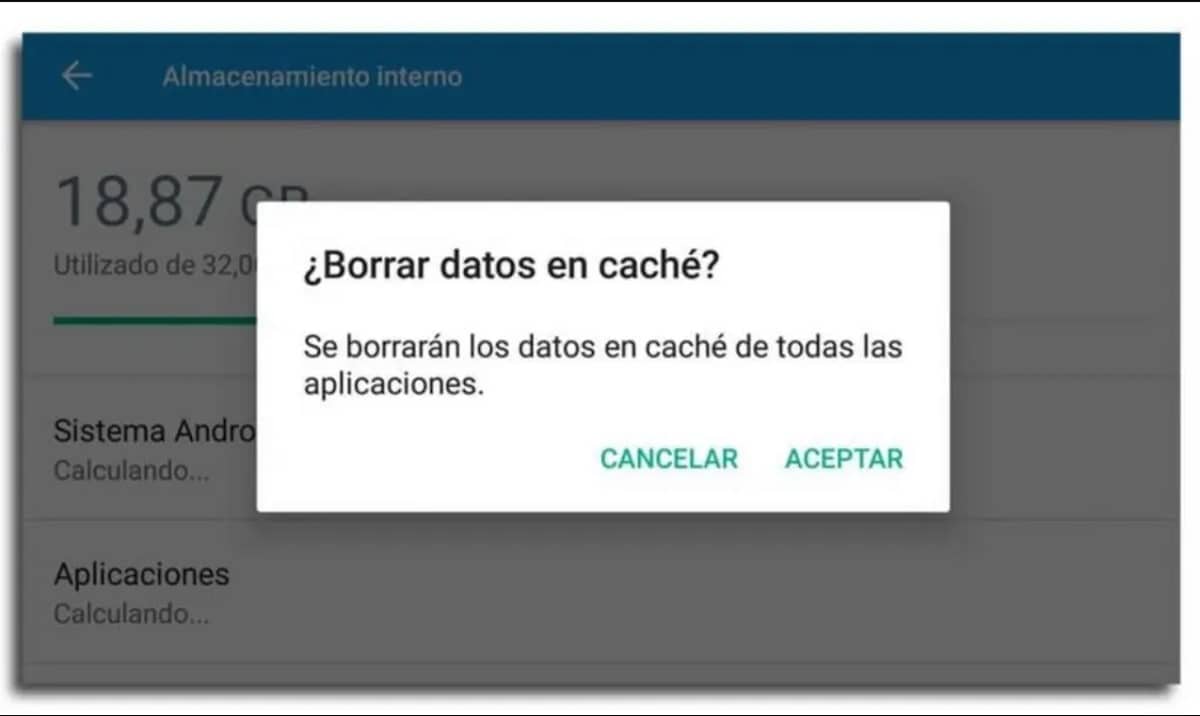
La caché es una memoria que se genera a medida que vamos usando las aplicaciones en nuestro teléfono Android. Esta caché permite que cuando abramos una app que usamos a menudo, el proceso sea más rápido y fluido, mejorando la experiencia general. Sin embargo, si se acumula demasiada caché o si se corrompe, puede generar problemas de funcionamiento, incluidos errores de audio.

Si se ha acumulado demasiada caché de YouTube en el almacenamiento del móvil, es posible que aparezcan fallos al reproducir vídeo o sonido. Borrar la caché no elimina tus datos personales (cuenta, suscripciones, historial), solo limpia archivos temporales que la app puede volver a generar.

Los pasos para borrar la caché de YouTube en Android son los siguientes:

  1. Abre los ajustes del teléfono.
  2. Entra en el apartado de Aplicaciones (o Apps).
  3. Busca YouTube en el listado.
  4. Accede a la ficha de la app.
  5. Ve al apartado Almacenamiento y caché.
  6. Pulsa en la opción Borrar caché.

Con estos pasos habrás borrado la caché de YouTube en Android. Si el problema estaba relacionado con datos temporales dañados, la app debería volver a emitir sonido con normalidad.

Si sigues teniendo problemas, puedes ir un paso más allá y utilizar la opción Borrar almacenamiento o Borrar datos (el nombre puede variar según el fabricante). Ten en cuenta que esto restablece la app como si la acabaras de instalar: se cerrará sesión y se eliminarán ajustes locales, pero tu cuenta y tus listas seguirán guardadas en la nube.

En el caso de que utilices YouTube desde un navegador móvil en lugar de la app, también es recomendable borrar la caché del navegador, ya que los datos de navegación (cookies, historial, archivos temporales) pueden provocar conflictos con el reproductor HTML5:

  • Abre el navegador (por ejemplo, Chrome).
  • Accede al menú > Historial > Borrar datos de navegación.
  • Marca la opción de Archivos e imágenes en caché y, si lo deseas, cookies.
  • Confirma para realizar la limpieza.

Al reiniciar el navegador y volver a entrar en YouTube, se cargará todo de cero, reduciendo la posibilidad de que un archivo corrupto esté causando que el vídeo no tenga sonido.

Revisa auriculares, Bluetooth y hardware de sonido

En muchos casos, el problema no está en YouTube ni en Android, sino en el hardware que reproduce el sonido: altavoces, auriculares con cable, auriculares Bluetooth o incluso la propia salida de audio del móvil.

Algunas comprobaciones útiles son:

  • Prueba otros auriculares o altavoces
    Conecta un segundo par de auriculares o un altavoz diferente para ver si el problema se reproduce. Si con otros dispositivos se oye bien, es probable que el primer accesorio esté dañado o tenga un mal contacto en el cable.
  • Limpia el conector de auriculares
    En móviles con minijack, es habitual que entre polvo, pelusa o suciedad en el conector. Eso puede provocar cortes intermitentes o que el sistema crea que hay algo conectado cuando no es así. Utiliza un bastoncillo apenas humedecido (sin que gotee) o un palillo recubierto con cinta adhesiva para retirar con cuidado la suciedad superficial.
  • Comprueba la conexión Bluetooth
    Si utilizas auriculares inalámbricos, asegúrate de que están correctamente emparejados y conectados al móvil. Ve a Ajustes > Dispositivos conectados > Bluetooth y busca tus auriculares. Si no aparecen o dan error, elimina el emparejamiento y vincúlalos de nuevo. Un emparejamiento incompleto puede provocar que el vídeo se vea pero no se envíe audio al dispositivo.
  • Desconecta y prueba con el altavoz interno
    Para descartar que el problema sea de los auriculares, desconéctalos completamente (desactiva también Bluetooth) y reproduce un vídeo usando solo los altavoces del propio teléfono. Si ahí se oye bien, el conflicto está claramente en el accesorio de sonido.

No olvides que ciertos fallos de hardware pueden dar la sensación de que solo falla YouTube cuando en realidad afectan a cualquier audio en el dispositivo. Por eso es tan importante probar con otras apps como YouTube Music (audio local) y otros dispositivos para acotar el origen del problema.

Algunas comprobaciones útiles son:

  • Comprueba con otra app de música o vídeo que el sonido funcione correctamente.
  • Realiza una llamada y verifica si el altavoz y el micrófono responden.
  • Prueba con auriculares nuevos o conocidos que funcionen en otros dispositivos.

Configura correctamente el sonido del sistema y el mezclador de volumen

Android permite gestionar distintos tipos de volumen por separado: multimedia, tono, notificaciones, alarmas, etc. En algunas capas, además, se puede controlar el sonido de cada app desde un mezclador avanzado. Si YouTube está silenciado en ese panel, no escucharás nada aunque el volumen general esté alto.

Para revisarlo:

  • Pulsa las teclas de volumen mientras se reproduce un vídeo.
  • Toca el icono de ajustes del panel de volumen para desplegar todas las barras disponibles.
  • Asegúrate de que el volumen multimedia está activo y a un nivel adecuado.

En algunos modelos, además, existen opciones como:

  • Modo juego o modo ahorro de energía que limitan el rendimiento y pueden afectar a la prioridad de audio.
  • Perfiles de sonido especiales que cambian de forma automática y dejan sin sonido ciertas apps.

Conviene revisar estos perfiles en Ajustes > Sonido (o Aplicaciones especiales, según el fabricante) para comprobar que YouTube no está siendo restringida.

Comprueba el software de seguridad y apps que puedan bloquear el audio

Aunque no es lo más habitual, en ocasiones el software de seguridad instalado en el móvil (antivirus, firewalls, apps de control parental, bloqueadores de anuncios, etc.) puede interferir en el funcionamiento de YouTube.

Se han dado casos en los que una solución de seguridad:

  • Detecta por error algún componente de audio del sistema o del navegador como potencialmente peligroso.
  • Mueve a cuarentena o bloquea archivos que están relacionados con la reproducción multimedia.
  • Restringe el acceso a determinadas direcciones de streaming o bibliotecas de codecs.

Si has instalado recientemente un antivirus, un firewall o alguna app que bloquee contenidos, prueba lo siguiente:

  • Desactiva temporalmente la app de seguridad y reinicia el teléfono.
  • Abre YouTube y comprueba si el audio funciona con normalidad.
  • Si al desactivar el software de seguridad el problema desaparece, ya sabes que la causa es esa app. Revisa sus ajustes para excluir YouTube de los bloqueos o valora sustituirla por otra solución menos agresiva.

En casos extremos, si no consigues encontrar la opción concreta que está causando el conflicto, puedes desinstalar por completo la app de seguridad, comprobar que el sonido vuelve a la normalidad y posteriormente reinstalarla ajustando con cuidado los permisos y exclusiones.

Otros factores que pueden provocar que no se oiga YouTube en Android

Si después de todas las comprobaciones anteriores sigues sin escuchar los vídeos de YouTube en tu móvil Android, conviene considerar algunos factores adicionales que, aunque menos frecuentes, también pueden estar detrás del problema.

  • Errores temporales del servidor de YouTube
    En raras ocasiones, la propia plataforma puede estar experimentando incidencias que afecten al audio. Para descartarlo, consulta redes sociales o el estado del servicio y prueba a reproducir contenido desde otros dispositivos o redes.
  • Limitaciones por aplicaciones de control parental o productividad
    Algunas herramientas de control parental, bienestar digital o productividad pueden bloquear notificaciones, vídeos o sonidos de ciertas apps en horarios concretos. Revisa en Ajustes > Bienestar digital, Tiempo de uso o apps similares por si se hubiese activado algún perfil restrictivo.
  • Archivos de vídeo corruptos descargados
    Si utilizas funciones oficiales de descarga dentro de YouTube o apps de terceros para guardar vídeos y reproducirlos sin conexión, es posible que el archivo descargado esté dañado. Si has usado herramientas para convertir vídeos a audio, comprueba que el proceso finalizó correctamente. Prueba a eliminar esa descarga y reproducir el mismo vídeo “online” para ver si ahí sí se escucha.
  • Daños en el sistema de sonido de Android
    Si además de YouTube tampoco se oyen otras aplicaciones de música, juegos o tonos de llamada, es posible que exista un problema más profundo en el sistema de audio del teléfono. En estos casos, después de probar todas las soluciones de software, puede tocar hacer una copia de seguridad y valorar restaurar el dispositivo o acudir al servicio técnico para una revisión de hardware.

Si sigues estos pasos de forma ordenada —empezando por el volumen y terminando por las opciones más avanzadas— es muy probable que consigas identificar qué está fallando y recuperar el audio de YouTube en tu móvil Android sin necesidad de medidas drásticas. Mantener el sistema actualizado, cuidar el estado de los auriculares y revisar de vez en cuando la caché de las apps son pequeños hábitos que ayudan a prevenir la mayoría de problemas de sonido con la plataforma.

youtube music archivos locales
Artículo relacionado:
YouTube Music: así puedes reproducir archivos de audio locales y tu biblioteca personal