Cómo establecer un límite de datos en Android y evitar sorpresas en la factura

  • Activa advertencia y límite para que el sistema te notifique y corte datos al alcanzar tu tope.
  • Ajusta el ciclo de facturación y controla el uso por aplicación para mayor precisión.
  • Complementa con Ahorro de datos, actualizaciones solo por Wi‑Fi y mapas sin conexión.

Guía para limitar consumo de datos en Android

Algunas opciones que se incluyen en el sistema operativo Android no son muy conocidas por los usuarios que no tienen amplios conocimientos del sistema operativo de Google. De esta forma, en ocasiones recurren al uso de aplicaciones de terceros que no son muy necesarias ya que estas se pueden gestionar sin problemas con lo que se ofrece en el desarrollo de la compañía de Mountain View. Una de estas es el poder establecer un límite de consumo de datos.

Por esta razón vamos a proporcionar un tutorial básico para conseguir establecer un límite de consumo de datos y, por lo tanto, que siempre se esté seguro respecto a que no se consumirán todos los que se incluyen en la tarifa que se tiene contratada y, por lo tanto, se puede estar tranquilo en que no se produzcan gastos adicionales o, en su defecto, a que se rebaja la velocidad a la que se navega. Y, todo esto, con unos pasos sencillos dentro del propio sistema operativo.
Además, todo lo que se establezca no pone en peligro la integridad del teléfono o tablet Android en cuestión, ya que por un lado no gestiona ninguno de los parámetros esenciales del dispositivo y, por lo tanto, siempre es posible revertir lo indicado utilizando el mismo procedimiento (pero en el “sentido” contrario). Como nota adicional, ten presente que algunas apps pueden usar datos en pequeños pulsos incluso cuando estás en Wi‑Fi para mantener la conexión si la red inalámbrica fluctúa.

Pasos muy sencillos

Opciones de límite de datos en Android

La inmensa mayoría de los terminales actuales incluyen una versión Android que ofrece la opción de establecer un límite de consumo de datos (versión 4.4.2 o superior). Y, además, se puede también gestionar el lapso de tiempo para ello (por ejemplo un mes), para que sea mucho más preciso lo que se establece. Por cierto, también existe un gráfico, que ofrece la posibilidad de ver la tendencia de consumo según el día y de esta forma conocer cuándo se ha estado en parámetros habituales o se ha realizado un “exceso”.
Datos móviles en el sistema operativo Android

Lo que tienes que hacer es lo que indicamos a continuación y, recordamos, sin necesidad de instalar aplicación alguna en tu teléfono o tablet:

  • Accede a los Ajustes del sistema, para lo que puedes recurrir a la aplicación correspondiente o al icono que hay en la Barra de notificaciones con forma de engranaje.
  • Una vez hecho esto en el Apartado Conexiones de red, busca una opción denominada Uso de datos y pulsa sobre ella.
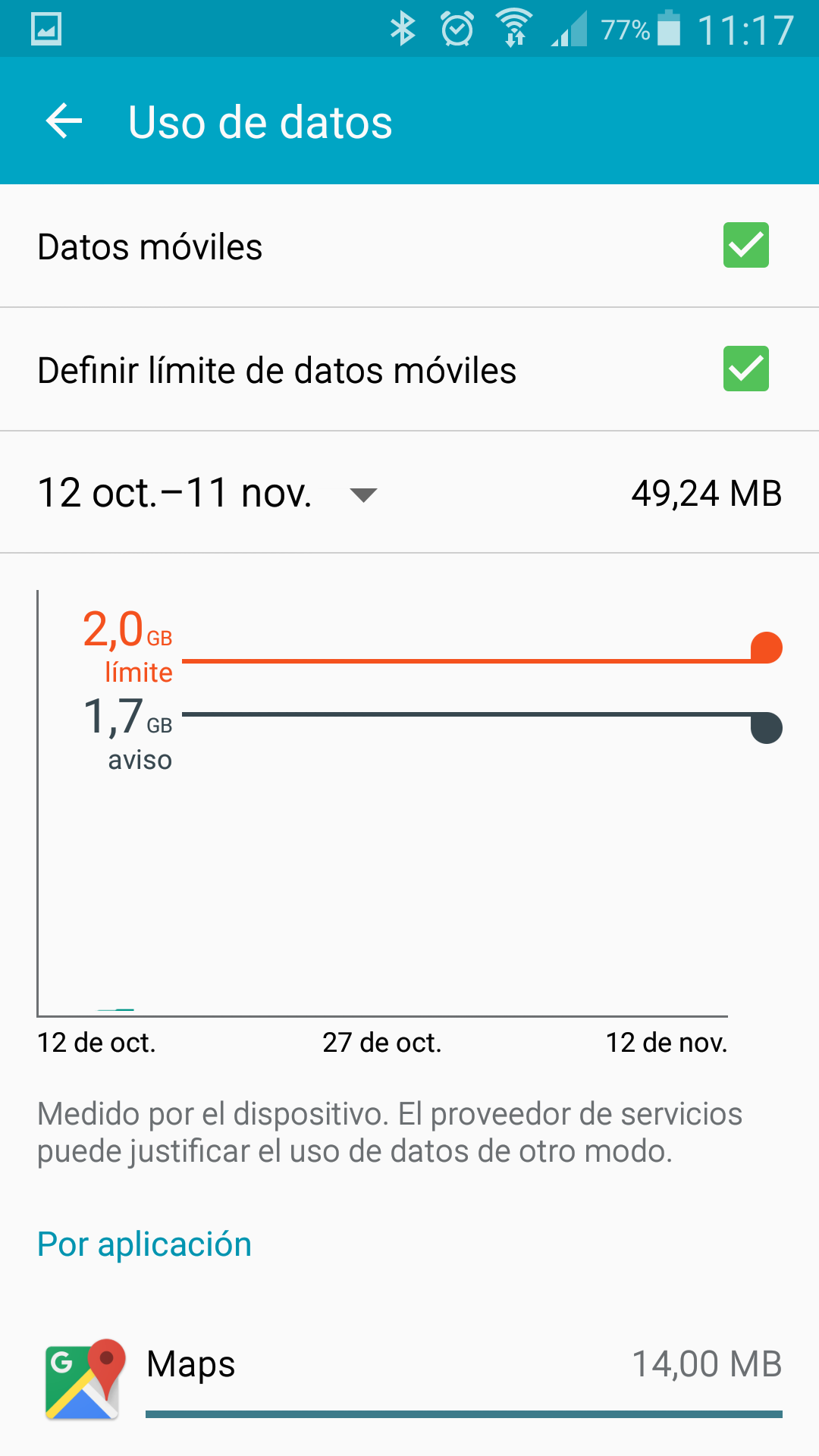
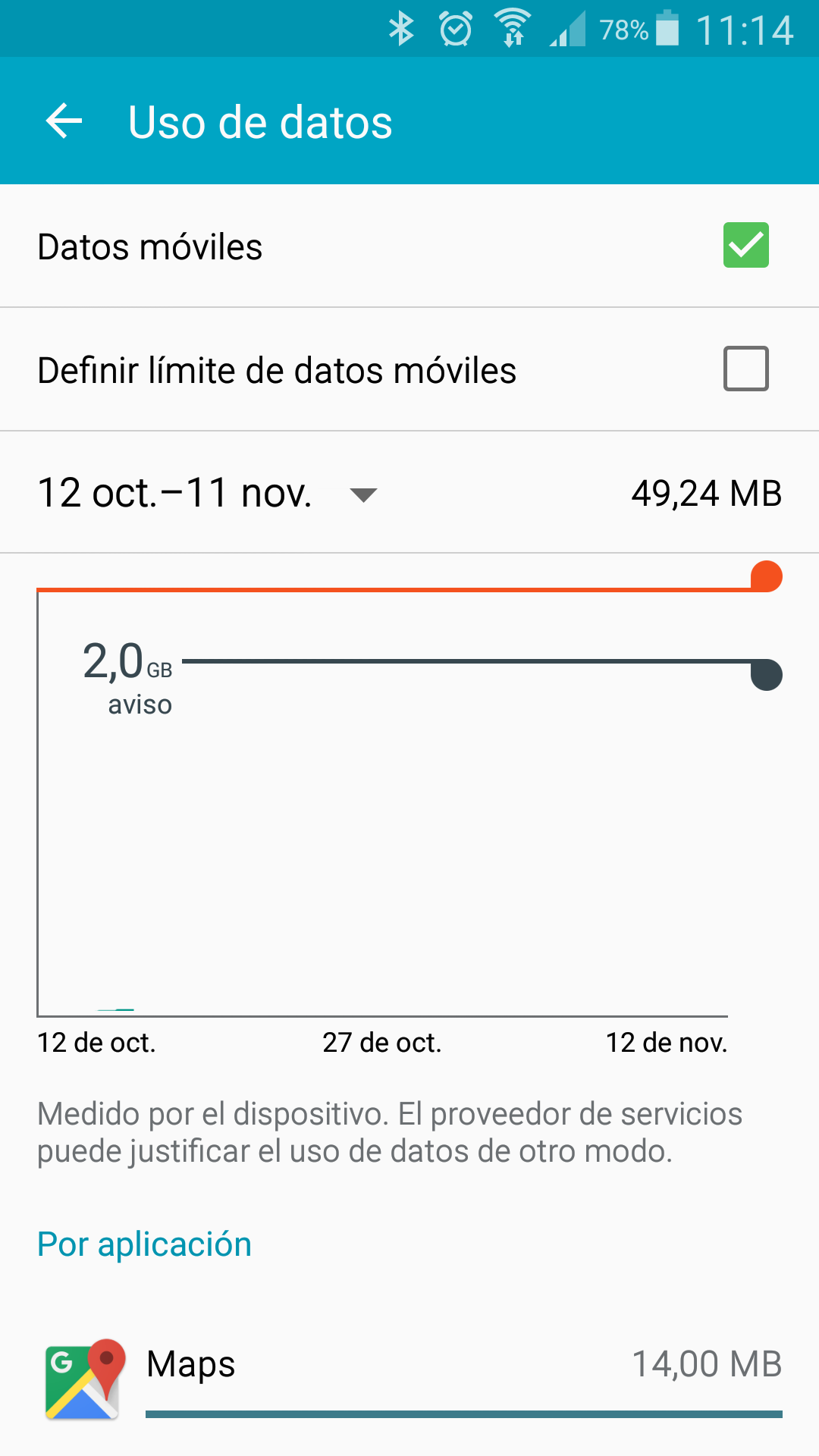
  • Ahora verás el gráfico central y las opciones disponibles, que no están delimitadas por el momento (aunque la activación de Datos móviles estará realizada, ya que se utilizan). Pulsa sobre Definir límite de datos móviles y en Aceptar en el mensaje que aparece.
  • Ahora justo debajo podrás establecer el periodo de tiempo en el que se verán los datos (la posibilidad Cambiar ciclo es la más adecuada, ya que así puedes ajustarte a la que ofrece tu tarifa).
  • Hecho esto, ahora tienes que mover las líneas que hay en el gráfico donde la negra es la que proporciona un aviso de consumo y la naranja (o roja), la que establece el límite y desactiva los datos móviles si se supera. En la imagen puedes ver un ejemplo válido para una tarifa de 2 GB.

Establecer límite da datos móviles en Android

Hecho esto, ya tienes todo perfectamente configurado y, si lo deseas, puedes ver el consumo que llevas en todo momento accediendo al lugar de los Ajustes donde has establecido los límites. Otros tutoriales para el sistema operativo de Google los puedes conocer en este apartado de Android Ayuda.

Rutas según tu móvil (Samsung y Pixel)

Las capas de los fabricantes cambian nombres y ubicación de menús. Estas son rutas frecuentes que te ayudarán a llegar antes al ajuste de advertencia y límite:

  • Samsung Galaxy: Ajustes > Conexiones > Uso de datos > Ciclo de facturación y aviso de datos > activa Definir advertencia de datos (indica, por ejemplo, 2 GB) y Definir límite de datos (por ejemplo, 3 GB).
  • Google Pixel: Ajustes > Red e Internet > SIMs > Límite y advertencia de datos > Ciclo de uso de datos > activa Definir advertencia de datos y Establecer límite de datos.

Advertencia, límite, eSIM y facturación

Android distingue entre advertencia (te notifica al llegar a un umbral, pero sigues navegando) y límite (corta los datos móviles automáticamente). Lo ideal es fijar una advertencia cercana al 80% de tu bono y un límite poco por encima. Por ejemplo, con 3 GB: advertencia a 2,5 GB y límite a 3 GB.

Si usas eSIM, el proceso es el mismo: Ajustes > Red e Internet > Red móvil > Uso de datos > Establecer advertencia y límite. Define números exactos (en MB o GB) para evitar sobrecostes al viajar.

Importante: la medición del teléfono es orientativa y puede diferir de la de tu operador, que es la que prevalece. Si tu tarifa usa ciclos no mensuales (semanales o diarios), la función nativa puede no adaptarse del todo; en ese caso, apóyate en la app oficial de tu operadora.

Consejo: incluso conectado a Wi‑Fi, algunas apps pueden cambiar a datos móviles si la señal inalámbrica cae. Para minimizarlo, activa el modo Ahorro de datos y limita los datos en segundo plano de las apps más activas.

Ahorro de datos y control por aplicación

Además del límite, Android ofrece herramientas para reducir consumos innecesarios: activa Ahorro de datos en Ajustes > Conexiones/Red e Internet > Uso de datos. Esto limita sincronizaciones en segundo plano, reduce tasas de actualización y, en general, baja el consumo.

Gestiona el uso por app desde Ajustes > Datos móviles/Red móvil > Uso de datos. Entra en cada aplicación y desactiva su uso en segundo plano si no lo necesitas. Prioriza apps críticas y restringe redes sociales o streaming fuera de Wi‑Fi.

Para evitar picos, configura actualizaciones automáticas solo por Wi‑Fi (Play Store > Ajustes > Preferencias de red > Actualizar apps automáticamente > Solo por Wi‑Fi) y descarga mapas sin conexión cuando vayas a navegar.

Si tu teléfono ofrece 5G, valora fijar preferencia en 4G/LTE cuando te queden pocos datos, ya que las velocidades más altas incentivan descargas y streaming de mayor calidad.

Aplicaciones especializadas

Los ajustes de Android son válidos en muchos casos pero pecan bastante de simples. Por suerte, hay una buena cantidad de aplicaciones en Google Play con las que puedes obtener una información más completa, como herramientas para comprimir datos en el navegador.

Antes de nada, si quieres la información más fiable sobre tu uso de datos, lo mejor es que instales la aplicación oficial de tu operador, si existe. Al fin y al cabo, esta es la información que se usará para facturarte, así que es la que debes tener más en cuenta. Estas son algunas de las mejores aplicaciones para controlar tus datos, y en algunos casos para ayudarte a reducir su consumo:

  • 3G WatchDog: ¿Recuerdas esta aplicación para controlar el consumo de red? Ha vuelto, o mejor dicho, nunca se fue. La interfaz necesita un urgente lavado de cara, pero aparte de eso sigue funcionando como el primer día, en versiones de Android que van desde 2.2 hasta nuestros días.

  • My Data Manager: otra aplicación veterana que, en este caso, sí ha sido renovada y tiene una interfaz más agradable. Incluye algunos extras como el bloqueo de publicidad y te permite ver el consumo de red móvil y WiFi fácilmente y por aplicación.

  • Data Usage Monitor: otra opción a tener en cuenta es esta aplicación donde controlarás visualmente el uso de datos total y por aplicación, con tablas distinguiendo el uso para cada día.

  • Onavo Protect: antiguamente conocida simplemente como Onavo. Usa una conexión VPN para contabilizar el uso de datos, proteger tu privacidad al usar redes públicas y limitar el uso de datos de ciertas aplicaciones.

  • Datally: antes llamada Triangle, es una aplicación de Google que puedes usar para contabilizar el uso de datos de forma más precisa que con Android, así como para bloquear la conectividad a ciertas aplicaciones, permanente o temporalmente.

  • Samsung Max: una opción similar a Onavo. La conexión se redirige a un VPN de modo que puedes ahorrar datos al comprimir imágenes y vídeos, contabilizar el uso de datos y, teóricamente, disfrutar de una mayor protección para tu privacidad, especialmente en redes WiFi abiertas. Desde que la resucitó Samsung (antes era Opera Max), en teoría solo es para teléfonos de la marca.

¿Y si mi tarifa no me cuenta cierta aplicación?

Algunas tarifas te permiten usar determinada aplicación o servicio sin que te cuente en tu tarifa de datos. Por ejemplo, puedes tener una tarifa en la que tienes WhatsApp o Facebook ilimitado. Si es tu caso, la cuenta tradicional de Android te dará resultados erróneos, pues te muestra el consumo de datos, tanto si se te están cobrando como si no.

En estos casos, lo más exacto es usar la aplicación oficial de tu operadora, si la hubiera. Si no, necesitarás una aplicación avanzada como My Data Manager. Una vez has configurado tu plan, puedes ir a los ajustes y añadir «zero rated apps» (aplicaciones que no cuentan para tu tarifa) o «zero-rated time slots», franjas horarias donde no se cuenta tu consumo.

Nota rápida para iPhone: iOS no incluye un límite de datos nativo, pero permite activar Modo de datos reducidos y restringir el acceso a datos móviles por app, además de consultar el uso acumulado por período.

Con todo lo anterior, tendrás tu Android preparado para avisarte y cortar datos cuando sea necesario, ahorrar en segundo plano y ajustar mejor tu tarifa. Es una combinación de advertencias, límite y hábitos de uso lo que ofrece la máxima protección frente a consumos inesperados.

Logo de tutoriales Android
Artículo relacionado:
Reducir consumo de datos en Android: trucos, ajustes y apps