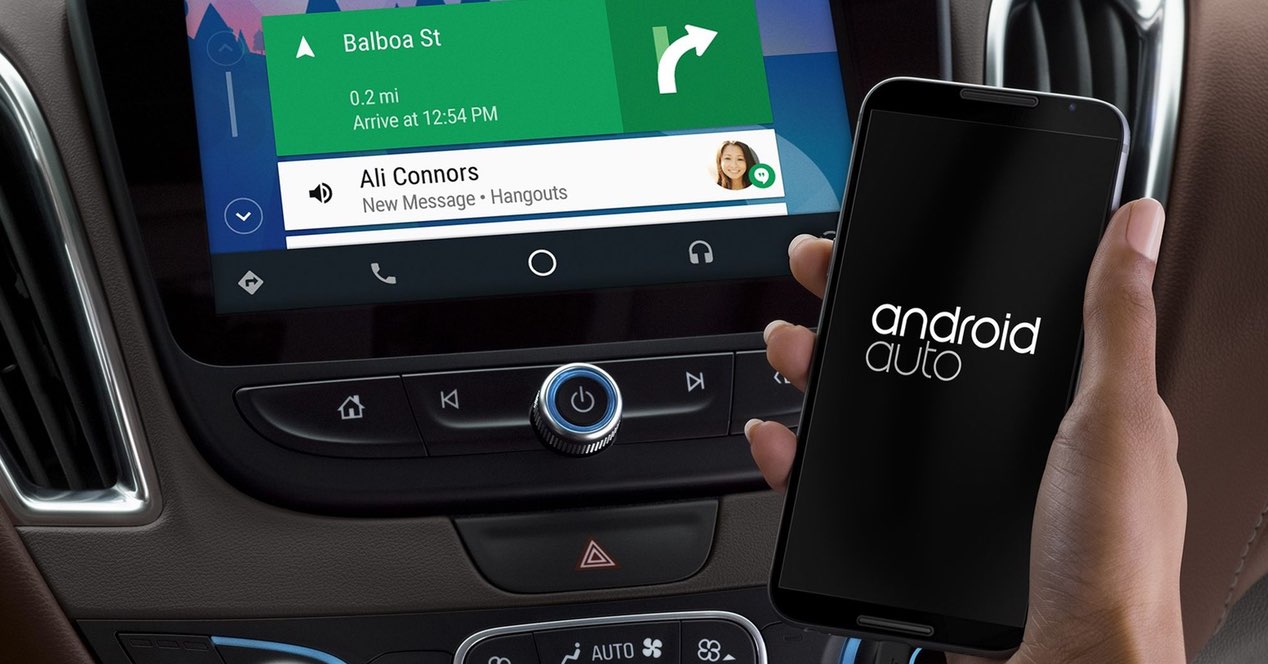
Escuchar cualquier servicio de música en Android Auto es posible combinando apps compatibles, control por voz y soluciones como AnyAutoAudio para ampliar compatibilidades. A continuación encontrarás una guía completa con pasos claros, recomendaciones y soluciones para que todo suene en tu coche sin complicaciones.
Android cuenta con un sistema operativo para vehículos que permite que utilices tu móvil desde tu coche, por ejemplo. Puedes usar Android Auto para escuchar tu música favorita mientras conduces pero, por desgracia, no todos los servicios de música en streaming son compatibles con Android Auto.
Para ahorrarte problemas de compatibilidad y que puedas escuchar la música desde cualquier reproductor de música de tu teléfono móvil en Android Auto, llega AnyAutoAudio. Una aplicación creada por un usuario de la comunidad XDA que permite que cualquier software de reproducción de música que tengas instalado en tu teléfono sea compatible con la versión del sistema operativo para vehículos.
Por el momento se trata de una aplicación en proceso de prueba pero que puedes descargar desde la tienda de aplicaciones de Google de forma gratuita si quieres ver cómo funciona. Cuando descargues la app tendrás que permitir que acceda a las notificaciones del móvil para que así pueda interactuar con la sesión multimedia de cualquier servicio de streaming: iVoox, Spotify, YouTube o incluso Netflix.
Una vez que has permitido a las notificaciones, puedes seleccionar las aplicaciones con las que quieres que sea compatible. Te aparecerá una lista con todas las aplicaciones que puedes permitir y solo tendrás que pulsar on/off en los botones de cada una de ellas para permitir que se controlen desde AnyAutoAudio o no.
Así, podrás tener control desde Android Auto a cualquier aplicación de streaming de música o de audio en general sin necesidad de que sea, por sí, compatible. Podrás controlarla desde el sistema operativo del vehículo como cualquier otra app.
Por el momento se trata de una versión de prueba en la que se planean añadir nuevas características como, por ejemplo, soporte para radio FM o la posibilidad de ejecutar la aplicación directamente desde Android Auto. Ahora la puedes controlar desde el vehículo pero debes haberla ejecutado antes de comenzar y no podrás abrirla desde el móvil.
Descarga en Google Play:
Qué puedes hacer en Android Auto con música y pódcasts
Android Auto muestra tu última app multimedia en pantalla y te permite abrir el menú de aplicaciones para elegir reproductores compatibles. Desde ahí podrás gestionar música y pódcasts con acceso a listas, artistas y recomendaciones.
Antes de empezar, asegúrate de que has iniciado sesión en tus apps de música en el móvil. Si una app no aparece, busca más aplicaciones compatibles en Google Play o consulta el soporte del desarrollador.
Para mantener la seguridad, controla la reproducción con comandos de voz del Asistente: di “Hey Google” o toca el micrófono y pide acciones como reproducir listas, canciones o pódcasts.
- Ejemplos útiles: “Pon mi lista en Spotify”, “Pon en Amazon Music”, “Pon música house en Pandora”, “Pon en Audible”, “Pon en iHeartRadio”, “Pon el pódcast ”.
AnyAutoAudio para ampliar compatibilidad: configuración y uso
AnyAutoAudio funciona escuchando las notificaciones de reproducción y exponiendo controles a Android Auto. Tras conceder permisos, activa solo las apps que quieras controlar. Esto permite manejar iVoox, Spotify, YouTube o Netflix (solo audio) desde la pantalla del coche con botones de reproducir/pausar, anterior/siguiente.
Recuerda ejecutar la app en el móvil antes de conectar el coche. Próximas funciones previstas incluyen radio FM y el lanzamiento directo desde Android Auto.
Apps gratuitas y populares para música en Android Auto
Si prefieres servicios nativos, estas apps funcionan muy bien y cubren distintos gustos. Evita manipular el sistema en marcha: usa comandos por voz y detente para cualquier ajuste complejo.
- Spotify: enorme catálogo, control simple y pódcasts. La versión gratuita incluye anuncios; la de pago añade descargas y reproducción sin conexión.
- YouTube Music: colección amplia y posibilidad de reproducir música almacenada en el móvil; interfaz familiar.
- ViMusic: accede al audio de vídeos de YouTube y permite descargar listas para escucharlas sin conexión en Android Auto.
- Simple Radio: emisoras online de todo el mundo; ideal si quieres una radio por Internet estable.
- Deezer: interfaz clara y pódcasts integrados, además de radios en directo.
Tu música local sin datos: reproductores compatibles
Para bibliotecas de MP3/FLAC locales, varios reproductores ofrecen integración nativa con Android Auto con control básico en la pantalla del coche.
- VLC: muy completo y compatible con múltiples formatos; accede a carpetas, listas y archivos locales.
- Musicolet: sin anuncios, gran gestión de colas y máxima personalización para tu biblioteca.
- Pulsar: diseño cuidado, temas y ecualizador integrados; rápido y ligero.
- BlackPlayer: enfoque Material y amplias opciones de personalización en móvil y coche.
- AIMP: sin anuncios, ajustes de sonido avanzados y compatibilidad con URLs.
Configurar ViMusic para que funcione en Android Auto
Para que ViMusic aparezca en Android Auto, instala la app en el móvil y activa las opciones de desarrollador en Android Auto tocando varias veces su número de versión. Después, habilita Fuentes desconocidas y, dentro de ViMusic, activa su soporte para Android Auto.
- Instala ViMusic en el móvil que conectas al coche.
- Abre Android Auto en el móvil, activa opciones de desarrollador y permite Fuentes desconocidas.
- En ViMusic, activa la integración con Android Auto.
- Descarga previamente las listas o álbumes: en el coche solo se permite contenido descargado.
Conectar el móvil: USB, Bluetooth o inalámbrico

Conecta por USB para mayor estabilidad y carga simultánea. Si tu coche y móvil lo permiten, usa conexión inalámbrica (Wi‑Fi y Bluetooth), preferiblemente con Wi‑Fi de 5 GHz para una experiencia fluida.
Si tu sistema no soporta conexión inalámbrica de forma nativa, existen adaptadores tipo AI Box que habilitan Android Auto sin cables. Revisa compatibilidad, garantía y soporte antes de comprar.
Tras la primera conexión, personaliza desde la app de Android Auto qué aplicaciones aparecen y qué notificaciones quieres ver.
Control por voz para conducir con seguridad
Evita distracciones usando el Asistente: solicita listas, artistas o pódcasts, sube/baja volumen, pausa o salta pistas. También puedes preparar la cola de reproducción en el móvil antes del viaje para minimizar toques en pantalla.
- “Reproduce mi lista de ejercicio en Spotify”.
- “Pon música relajante en YouTube Music”.
- “Escucha el nuevo episodio de ”.
Solución de problemas frecuentes

- USB no conecta: actualiza Android Auto y tu app de música, reinicia móvil y sistema del coche, prueba otro cable.
- Bluetooth inestable: verifica que no haya otros dispositivos conectados, desactiva/activa Bluetooth y vuelve a emparejar.
- La app no aparece: actualiza o reinstala, concede permisos, activa fuentes desconocidas si procede, y revisa que iniciaste sesión.
- Cortes y saltos: cierra apps en segundo plano, limpia caché de la app de música y comprueba la cobertura o la red Wi‑Fi.
Con estas opciones podrás reproducir cualquier servicio de música en Android Auto, sea en streaming o desde archivos locales, con control por voz y sin perder de vista la carretera.


