
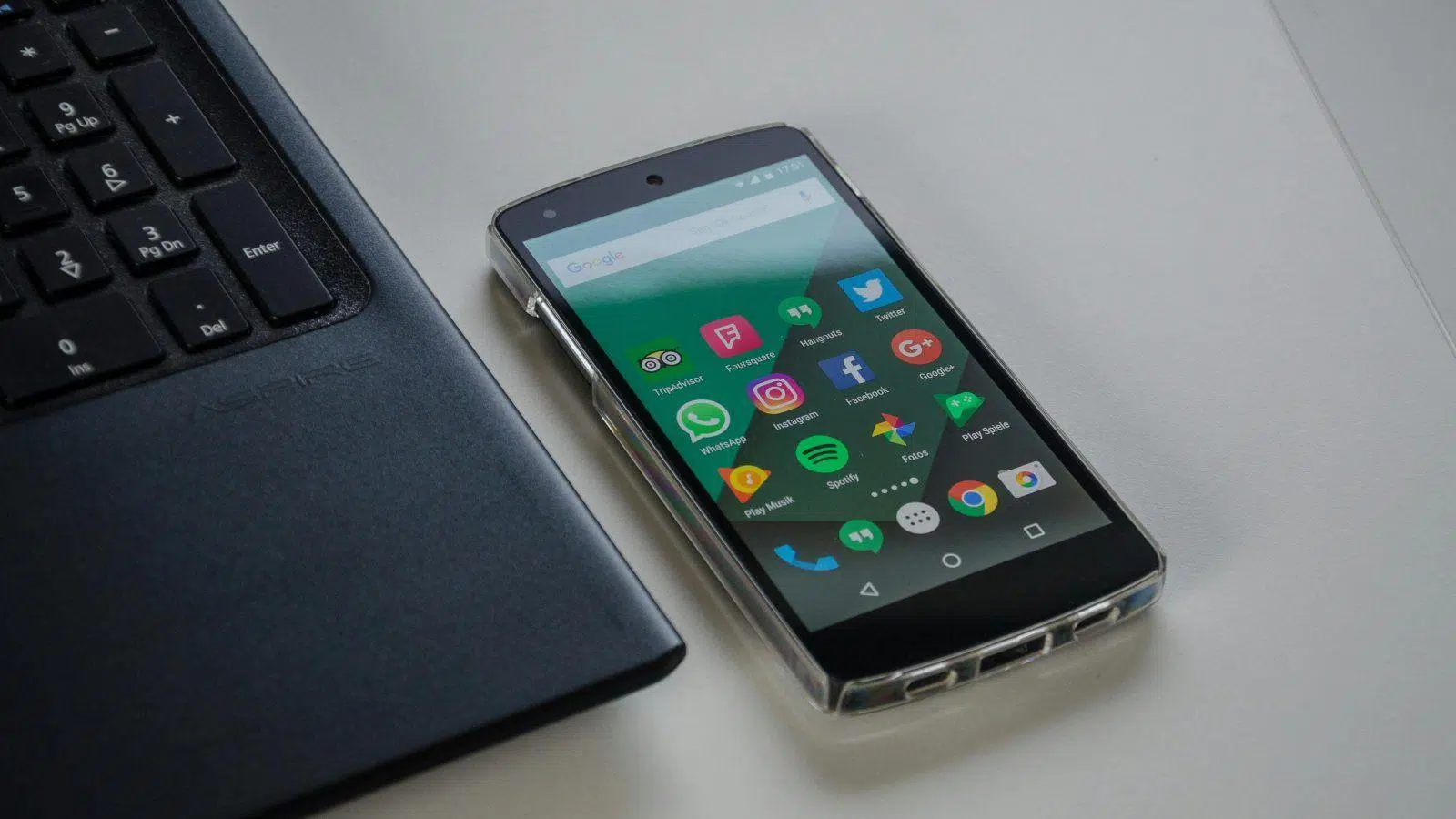
Muchos móviles Android incluyen desde hace un tiempo funciones de suspensión automática de aplicaciones que llevas tiempo sin usar. Esta idea está muy bien para ahorrar batería y recursos, pero a veces termina dando más problemas que soluciones: apps que dejan de mandar notificaciones, servicios importantes que se «duermen» o herramientas de seguridad que dejan de funcionar.
Si te suena eso de que el móvil decide por su cuenta qué apps pueden seguir activas y cuáles no, este artículo es para ti. Vamos a ver cómo configurar a fondo la suspensión de aplicaciones no utilizadas, cómo evitar que Android «mate» las apps críticas, qué ajustes de batería y memoria tocan este comportamiento y cómo aprovecharlo a tu favor sin perder ni rendimiento ni privacidad.
Qué es la suspensión de aplicaciones no utilizadas en Android
Android incluye un sistema que detecta las apps que llevas meses sin abrir y las considera «aplicaciones en desuso». Con ellas aplica una serie de recortes para que no consuman recursos del terminal mientras están olvidadas en el cajón.
Cuando el sistema marca una app como no usada durante un periodo prolongado (normalmente alrededor de tres meses), aplica automáticamente varias optimizaciones agresivas para liberar espacio, consumo y fondo de actividad.
En la práctica, al entrar en esta categoría Android puede: eliminar archivos temporales y caché asociados a esa aplicación, de manera que recupera almacenamiento interno sin que tú tengas que hacer nada.
También puede revocar los permisos sensibles que le concediste en su momento (micrófono, cámara, ubicación, contactos, etc.), con lo que aumenta algo la privacidad, pero a cambio la app puede fallar o pedirte de nuevo todo cuando la vuelvas a abrir.
Además, el sistema impide que esa aplicación se ejecute en segundo plano y que continúe mandando notificaciones. Básicamente se queda «congelada» hasta que vuelvas a iniciarla manualmente.
Para revisar qué aplicaciones se han considerado no utilizadas, en muchas capas de Android puedes ir a Ajustes > Aplicaciones > Aplicaciones no usadas. Ahí verás la lista de apps que el sistema ha optimizado de esta forma.
Cómo excluir aplicaciones concretas de la suspensión automática
El problema aparece cuando Android decide «dormir» cosas que deberían estar siempre disponibles, como Buscar mi dispositivo, asistentes de voz, apps de seguridad o servicios corporativos. En esos casos necesitas evitar que entren en suspensión.
En los móviles que incorporan la función de apps no usadas, normalmente puedes entrar en cada aplicación para quitarle esa limitación. Para ello, ve a Ajustes > Aplicaciones, busca la app concreta y entra en Información de la aplicación.
Dentro de ese menú suele aparecer un apartado llamado algo como «Aplicaciones no usadas» o «Pausar actividad si no se usa». Desactiva ese interruptor para que el sistema no pueda suspenderla aunque pase mucho tiempo sin que la abras.
De este modo, aplicaciones críticas como el localizador del teléfono, el asistente, servicios antivirus o apps de domótica seguirán funcionando en segundo plano, con sus permisos intactos y con notificaciones activas, aunque no las toques a diario.
Relación entre suspensión, memoria RAM y cierres inesperados
Además de la gestión de apps en desuso, Android también intenta controlar el uso de memoria RAM y la batería cerrando procesos en segundo plano. Si el dispositivo va justo de recursos, el sistema puede ir «barriendo» apps aunque tú no quieras.
Si notas que determinadas aplicaciones se cierran solas, dejan de responder o no te llegan notificaciones, antes de culpar solo a la suspensión automática conviene limpiar datos temporales y caché de las apps más problemáticas.

Puedes hacerlo desde Ajustes > Aplicaciones > Ver todas > > Almacenamiento, tocando en las opciones de borrar datos y borrar caché. Con esto a veces se solucionan bloqueos o comportamientos raros provocados por archivos corruptos.
Si tras limpiar memoria sigues con cierres inesperados, revisa que tengas todas las apps actualizadas. En ocasiones un fallo de software en una versión concreta provoca que Android la cierre continuamente para evitar consumos anómalos o errores.
Y si el móvil va corto de RAM, por mucho que optimices ajustes, el sistema seguirá siendo agresivo. En esos casos, limitar el número de apps instaladas y eliminar las que no usas es tan importante como configurar bien la suspensión automática.
Ajustes de batería que hacen que se cierren apps en segundo plano
Una de las grandes causas de que las aplicaciones no se mantengan activas es la configuración de ahorro de energía y optimización de batería. Android tiende a ser muy celoso con todo lo que corre en segundo plano.
Cuando activas el modo de ahorro de energía, el sistema reduce de forma drástica la frecuencia con la que permite que las apps se ejecuten en segundo plano. Eso se traduce en cierres rápidos, retrasos en notificaciones y menor actividad de sincronización.
Aunque el modo de ahorro de batería ayuda mucho a estirar la autonomía, en móviles con Android 10, 11, 12 y sucesivos puede hacer que no recibas avisos a tiempo de apps de mensajería, correo o banca si no están correctamente configuradas.
Algunas capas, además, añaden un «control inteligente» del consumo que decide qué apps tienen prioridad según tu uso diario. Esta opción suele ser menos agresiva y en general se recomienda dejarla activada, porque aprende tus rutinas y no suele causar tantos problemas.
La clave está en combinar un buen ajuste de ahorro de energía con la lista de apps a las que les permites tener libertad en segundo plano, de forma que solo las esenciales escapen de las restricciones.
Cómo marcar una app como «No optimizar» en batería
Para que una aplicación importante no se cierre sola, muchas capas de Android ofrecen la posibilidad de excluirla de la optimización de batería. Así el sistema no la mata tan fácilmente cuando está en segundo plano.
El camino suele ser similar en la mayoría de móviles: entra en Ajustes > Aplicaciones, elige la app que quieras proteger y busca el apartado de Batería dentro de su información.

En esa sección encontrarás una opción tipo «Optimización de batería» o similar. Al tocarla se abrirá una lista con todas las apps que están optimizadas frente a las que no lo están. Las optimizadas son las que el sistema puede cerrar sin miramientos cuando necesita recursos.
Selecciona la app que te interesa y cambia su ajuste a «No optimizar» (el nombre exacto puede variar). A partir de ese momento, Android será mucho más permisivo con esa aplicación, permitiéndole seguir en segundo plano.
Ten en cuenta que esto implica un mayor consumo de batería para esas apps marcadas, así que conviene reservar este trato de favor a cosas como mensajería, correo, alarmas, apps de salud, banca o servicios imprescindibles para ti.
Bloquear apps en la multitarea para que no se cierren
Algunos fabricantes como Xiaomi, Redmi, POCO, OPPO o realme incorporan en sus capas (MIUI, ColorOS, realme UI, etc.) la posibilidad de bloquear aplicaciones en la vista de multitarea para impedir que se cierren fácilmente.
El funcionamiento es muy sencillo: abre el listado de apps recientes, bien con el botón de navegación correspondiente o mediante el gesto de deslizar desde la parte inferior hacia arriba y mantén pulsada la ventana de la app que quieras mantener.
En muchas interfaces aparecerá un pequeño icono, generalmente con forma de candado, que permite bloquear esa app. Una vez activado, el sistema intentará respetar esa aplicación y no la eliminará de la memoria tan rápido.
Esta función es muy útil para cosas como reproductores de música, apps de mensajería, herramientas de monitorización o cualquier app que quieras que permanezca en memoria aunque abras muchas otras.
No olvides que, aunque bloquees apps en la multitarea, cuando instales aplicaciones nuevas es buena idea comprobar si están respetando los ajustes de batería y fondo que ya tienes configurados, para evitar que rompan tu equilibrio.
Desactivar la suspensión profunda en móviles Samsung (One UI)
Los dispositivos Samsung con One UI añaden una capa extra de control: las llamadas «Aplicaciones en suspensión» y «Aplicaciones en suspensión profunda», que pueden cortar de raíz la actividad en segundo plano.
La suspensión profunda es especialmente agresiva, porque provoca que esas apps nunca se mantengan abiertas en segundo plano. Siempre que sales de ellas, el sistema las cierra y no permite que se ejecuten hasta que las abras de nuevo.
Para revisar qué apps están en estas listas en un Galaxy, entra en Ajustes > Cuidado del dispositivo o Mantenimiento del dispositivo (el nombre puede cambiar según versión) y toca en el apartado de Batería.

Desde ahí deberías encontrar una sección llamada algo como «Límites de uso en segundo plano» o «Aplicaciones en suspensión». Dentro verás la lista de apps siempre en suspensión, en suspensión profunda y las que el sistema ha ido gestionando.
Si detectas que alguna app importante aparece en «Aplicaciones en suspensión profunda», elimínala de esa lista para que pueda volver a funcionar en segundo plano y recupere el envío normal de notificaciones y actualizaciones.
Opciones de desarrollador y control de uso en segundo plano
Para usuarios avanzados, Android esconde en las opciones de desarrollador configuraciones extra relacionadas con la ejecución de apps en segundo plano, que pueden influir en cierres y suspensiones.
Para activar este menú oculto, ve a Ajustes > Acerca del teléfono y pulsa siete veces seguidas sobre el «Número de compilación» hasta que aparezca el mensaje de que eres desarrollador.
Después encontrarás un nuevo apartado en el sistema, normalmente en Ajustes > Sistema > Opciones de desarrollador. Dentro de ese menú, en la sección de apps, busca la opción llamada algo parecido a «Comprobación de uso en segundo plano».
Esa función permite que Android fuerce el cierre de ciertas aplicaciones con el objetivo de ahorrar batería cuando detecta que consumen más de la cuenta. Si en su lista aparece alguna app que quieres mantener viva, desmarca su interruptor.
Eso sí, antes de toquetear el menú de desarrollador conviene informarse bien, porque modificar opciones al azar puede generar problemas de estabilidad, consumo o seguridad en el dispositivo.
¿Es realmente bueno que Android cierre las apps en segundo plano?
Que el sistema cierre aplicaciones de forma automática no es siempre algo negativo. De hecho, puede tener muchos efectos positivos en el rendimiento, la batería y la seguridad del dispositivo, siempre que no se pase de frenada.
Por un lado, al ir cerrando apps que no estás usando, se consigue un importante ahorro de batería. Cada proceso que queda corriendo consume algo de energía, por mínimo que sea, así que reducir el número de apps activas ayuda a estirar la autonomía.
También mejora el rendimiento general, porque la memoria RAM y el procesador queda más libre para las tareas que sí estás realizando en ese momento. Esto se nota sobre todo en móviles de gama baja o con unos años a sus espaldas.
Hay otro beneficio claro: una menor consumición de datos móviles. Algunas apps se conectan en segundo plano constantemente, descargando información o enviando estadísticas sin que seas consciente.
Al mantenerse menos procesos activos simultáneamente, se reduce el riesgo de sobrecalentamiento del terminal. El hardware no trabaja continuamente al máximo y la batería sufre menos picos de consumo intensos.
Desde el punto de vista de la seguridad y la privacidad, tener menos apps funcionando sin que las veas disminuye las posibilidades de que alguna aplicación maliciosa o poco fiable recopile datos de forma silenciosa.
En resumen, el cierre automático de procesos en segundo plano es beneficioso, siempre que no termine afectando a aplicaciones críticas para ti (mensajería, alarmas, banca, salud, servicios de localización, etc.). Ahí es donde entran en juego los ajustes finos que estamos viendo.
Privacidad y permisos: qué revisar al instalar o mantener apps
Más allá de la batería, muchas de las opciones que influyen en la suspensión o en la actividad en segundo plano también tienen impacto directo en tu privacidad y en los datos que las apps recopilan de ti.
Cuando instalas una nueva aplicación, es habitual aceptar todos los permisos casi sin mirar. Sin embargo, conviene pararse un momento y revisar uno por uno qué está pidiendo realmente esa app.
Puedes mantener pulsado el icono de una aplicación recién instalada y entrar a Información de la aplicación > Permisos. Ahí deniega aquellos que no tengan sentido para su función principal.
Desconfía, por ejemplo, de editores de fotos que reclaman acceso al micrófono o a los SMS, linternas que quieren tus contactos o juegos offline sencillos que piden ubicación precisa.
Otra zona clave está en Ajustes > Privacidad > Administrador de permisos, donde puedes ver qué apps tienen acceso a cámara, ubicación, contactos, micrófono, etc., y ajustar todo con un par de toques.
Un truco útil para reforzar la privacidad es utilizar, siempre que sea posible, ubicación aproximada en lugar de precisa. Ve a Ajustes > Ubicación > Permisos de la app, entra en cada aplicación y desactiva «Ubicación precisa» si no la necesita de verdad.
Limitar la actividad en segundo plano de apps poco confiables

Si sospechas de una aplicación pero no quieres desinstalarla, una opción intermedia es restringir completamente su actividad en segundo plano para que solo funcione cuando tú la abras.
En la mayoría de Android puedes ir a Ajustes > Aplicaciones > > Batería y elegir una opción del tipo «Restringir actividad en segundo plano» o similar.
Con esta configuración, la app quedará bloqueada para que no pueda ejecutarse ni enviar ni recibir datos cuando está cerrada. Solo consumirá recursos mientras la tengas abierta en pantalla.
Este ajuste es especialmente recomendable para aplicaciones en las que no confías del todo o que apenas utilizas, pero que tampoco quieres borrar por si las necesitas puntualmente.
La consecuencia directa es un menor consumo de batería, menos uso de datos móviles y, en muchos casos, una reducción del riesgo de que puedan rastrear tu comportamiento en segundo plano.
Desactivar servicios de escaneo Bluetooth y Wi‑Fi
Algunas apps aprovechan la capacidad del móvil para escanear redes Wi‑Fi y dispositivos Bluetooth a tu alrededor con el fin de deducir tu ubicación aunque no tengas el GPS encendido.
Si quieres minimizar este seguimiento pasivo, entra en Ajustes > Ubicación > Servicios de ubicación y localiza las opciones de «Escaneo Bluetooth» y «Escaneo Wi‑Fi».
Al desactivar estos dos interruptores, el teléfono dejará de hacer ese escaneo continuo para mejorar la precisión de la ubicación, lo que reduce las posibilidades de que se te rastree en segundo plano usando estas tecnologías.
Eso sí, ten en cuenta que en determinados escenarios sí resulta útil mantenerlos activos, por ejemplo para mejorar la detección de dispositivos cercanos o la precisión de mapas en interiores, así que valora si realmente te compensa apagarlos según tu uso.
Desactivar el Asistente de Google si no lo usas
El Asistente de Google suele permanecer atento a comandos de voz incluso cuando no lo estás utilizando activamente, lo que implica que el móvil está escuchando de forma constante a la espera de la palabra clave.
Si en tu día a día no utilizas esa función, puedes desactivarlo para ganar un pequeño extra de privacidad y algo de autonomía. Ve a Ajustes > Asistente digital predeterminado y selecciona «Ninguno».
Con ese cambio, el teléfono deja de estar pendiente del comando de activación por voz, reduciendo así el riesgo de captar audio sin que seas plenamente consciente y eliminando un servicio que consume recursos en segundo plano.
De paso, quitas de en medio una función que quizá te aparecía de forma molesta al mantener pulsado el botón de inicio o al hacer ciertos gestos, ganando algo de simplicidad en el uso diario del dispositivo.
Qué hacer con las apps que no usas nunca: eliminar, desactivar o congelar
La mayoría de teléfonos Android acumulan con el tiempo unas cuantas docenas de aplicaciones que no abrimos desde hace meses o incluso años. Muchas de ellas siguen ocupando espacio, se actualizan y pueden recolectar datos.
Lo ideal es hacer una limpieza periódica para desinstalar lo que no necesitas. Puedes empezar entrando en Ajustes > Aplicaciones, donde verás la lista completa de apps instaladas, con buscador incluido.
Al tocar sobre cualquier app llegarás a la pantalla de Información de la aplicación, donde podrás ver su consumo de datos, batería y almacenamiento, y si está disponible, usar el botón «Desinstalar».
Si el botón de desinstalar no aparece, pero ves la opción «Desactivar», significa que es una app preinstalada por el fabricante u operador (lo que se conoce como bloatware). Desactivarla hará que desaparezca del launcher y quede como si estuviera desinstalada a efectos prácticos, aunque siga ocupando espacio.
Cuando tampoco te deja desactivarla y la opción aparece en gris, estás ante un componente que el proveedor considera crítico. En esos casos conviene pensárselo dos veces antes de intentar eliminarlo por vías avanzadas.
Si quieres experimentar sin riesgos, puedes usar el botón «Forzar detención» en la misma pantalla de información de la app. Eso la parará temporalmente, evitando que consuma batería o datos hasta que la vuelvas a abrir o el sistema la reactive.
Para automatizar este tipo de detenciones en apps que no se dejan desactivar, existen herramientas como Greenify, que programan forzados de cierre cada cierto tiempo sin necesidad de tener permisos de root.
En un nivel más avanzado, es posible llegar a congelar o incluso desinstalar por completo algunas de estas aplicaciones protegidas usando el modo Desarrollador, ADB y utilidades como Universal Android Debloater, aunque eso ya implica más riesgo y requiere tener claro lo que se hace.
Si decides dar ese paso, es imprescindible hacer una copia de seguridad completa del teléfono antes y asegurarte de qué paquetes se pueden borrar sin romper funciones importantes del sistema, consultando foros específicos de tu modelo.
Google Play Protect como capa extra de seguridad en segundo plano
Mientras tú ajustas la suspensión y el cierre de apps, hay un sistema que trabaja permanentemente en segundo plano para protegerte: Google Play Protect, integrado en la Play Store.
Esta función se encarga de analizar tanto las aplicaciones que se suben a Google Play como las ya instaladas en tu dispositivo, usando inteligencia artificial y aprendizaje automático para identificar comportamientos sospechosos.
Si detecta que una app podría ser maliciosa, puede mostrarte avisos de riesgo o incluso desinstalarla automáticamente en casos graves. No es infalible, pero actúa como una buena primera línea de defensa.
Para comprobar que está activado, abre Google Play Store, toca en tu icono de perfil en la esquina superior derecha y entra en Play Protect. Asegúrate de que la opción de «Buscar amenazas» está encendida y de que el estado aparece como correcto.
No sustituye al sentido común ni a revisar permisos, pero sirve para complementar el resto de ajustes que hemos visto, reduciendo las posibilidades de que una app que deje de usar quede espiando silenciosamente en segundo plano.
Con todos estos ajustes bien configurados, puedes conseguir que tu móvil gestione de forma mucho más inteligente sus recursos: las aplicaciones que no utilizas quedarán en pausa o suspendidas, las realmente importantes seguirán funcionando en segundo plano sin cortes, la batería aguantará más y, de paso, tu privacidad saldrá ganando al limitar la actividad silenciosa de apps que no merecen tanta libertad.

Índice
- 1 Qué es la suspensión de aplicaciones no utilizadas en Android
- 2 Cómo excluir aplicaciones concretas de la suspensión automática
- 3 Relación entre suspensión, memoria RAM y cierres inesperados
- 4 Ajustes de batería que hacen que se cierren apps en segundo plano
- 5 Cómo marcar una app como «No optimizar» en batería
- 6 Bloquear apps en la multitarea para que no se cierren
- 7 Desactivar la suspensión profunda en móviles Samsung (One UI)
- 8 Opciones de desarrollador y control de uso en segundo plano
- 9 ¿Es realmente bueno que Android cierre las apps en segundo plano?
- 10 Privacidad y permisos: qué revisar al instalar o mantener apps
- 11 Limitar la actividad en segundo plano de apps poco confiables
- 12 Desactivar servicios de escaneo Bluetooth y Wi‑Fi
- 13 Desactivar el Asistente de Google si no lo usas
- 14 Qué hacer con las apps que no usas nunca: eliminar, desactivar o congelar
- 15 Google Play Protect como capa extra de seguridad en segundo plano