Con esta aplicación podrás controlar la conexión Wi‑Fi, Bluetooth y ver el estado de la batería de dos móviles Android desde uno solo, así como pasar apps por bluetooth de uno a otro. Perfecto para centralizar la gestión de tus dispositivos y mantenerlos siempre conectados. Te explicamos cómo hacerlo en este sencillo tutorial para que puedas instalarla y ponerla en marcha en pocos minutos.
Se trata de una sencilla aplicación que puedes descargar de Google Play, y que establece una comunicación entre dos móviles o tablets. Estén donde estén cada uno, podrás apagar y encender la conexión a Wi‑Fi, controlar el Bluetooth y ver cuánta batería tienen cada uno.
¿No sabes dónde está alguno de los dos? No hay problema. Esta app te permite hacer sonar cualquiera de ellos y seguir el «ring ring» hasta dar con él. Imagina que tienes tu móvil a mano, pero no encuentras tu tablet o tu smartwatch, o al revés. Pues solo tienes que mandar que se active esta opción de localizador y lo encontrarás en momento. Vamos a explicarte paso a paso cómo configurar la aplicación en los dos dispositivos y ponerla a funcionar.
Cómo controlar la conexión Wifi y Bluetooth de un Android con otro

Es muy sencillo. En este tutorial vamos a tomar como ejemplo dos móviles con sistema operativo Android. Puede ser cualquiera de las versiones actuales de Android. Para establecer esta conexión en «remoto» utilizamos la app Potential Beta, que nos permite controlar un Android desde otro.
Primero debes instalar la aplicación en los dos móviles, y asociarlos a la misma cuenta. Al instalarlo en el primero creas tu cuenta para dejarlo registrado. Después lo instalas en el segundo y lo conectas a tu nueva cuenta Google. Una vez terminado este paso ya puedes ver cómo aparecen los dos móviles en la pantalla principal.
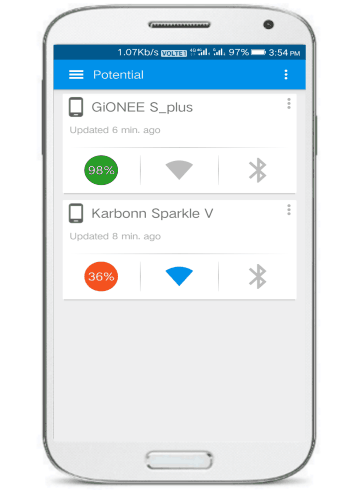
Como muestra la imagen, tenemos los dos dispositivos identificados por su nombre y los diferentes estados que nos ofrece la aplicación. Con solo pulsar sobre los iconos podremos encender y apagar la conexión Wi‑Fi o Bluetooth. También tenemos a mano el nivel de batería de cada uno de ellos para evitar contratiempos.
Ahora que están los dos móviles conectados llega el momento de probar el localizador. Pulsa en la pestaña de menú para que aparezca un desplegable con dos opciones: Renombrar el dispositivo y Hacer sonar el dispositivo. Con la primera opción cambias el nombre o identificador, y con la segunda activarás el localizador.
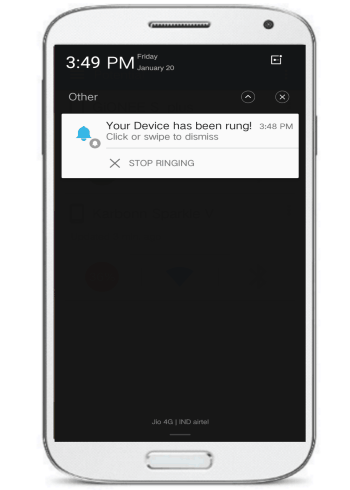
El «móvil perdido» se pondrá a sonar y aparecerá una notificación en su pantalla principal. Para detenerlo, solo tienes que ignorar la notificación. Así es como se hace sonar un Android desde otro Android.
Ya puedes controlar un Android desde otro Android con la app Potential Beta. Aunque está en desarrollo, funciona correctamente, tiene una alta puntuación y más de 10.000 descargas. También tiene una extensión para Chrome que es muy útil para saber el estado de tus dispositivos Android mientras estás delante del PC o portátil.
¿Quieres seguir conociendo más trucos y consejos para mejorar tu Android? Te lo contamos en este reportaje:

Otras formas fiables de vincular dos Android de forma remota

Además de Potential, existen soluciones para acceso remoto y compartir pantalla. Con AirDroid (AirMirror en el dispositivo de control y Remote Support en el remoto) puedes conectar por código de 9 dígitos y, tras aceptar permisos, iniciar control remoto incluso sin estar en la misma red.
- Bluetooth: ideal para compartir archivos y audio. No permite controlar otro teléfono ni compartir pantalla. Su alcance típico es de 10 m (versiones antiguas) y puede llegar hasta 100 m en versiones modernas.
- NFC: pensado para transferencia de proximidad (menos de 4 cm). Activa NFC y Android Beam/Compartir por cercanía, junta los dispositivos y toca para enviar.
- Wi‑Fi Direct: enlaza dos Android sin router para transferencias rápidas. Desde Ajustes > Red e Internet > Wi‑Fi > Wi‑Fi Direct, selecciona el otro dispositivo para conectar.
Transferir contenido de forma rápida con Quick Share
Quick Share permite enviar y recibir archivos al instante con dispositivos Android cercanos. Asegúrate de que ambos tengan Bluetooth y Wi‑Fi activados y la pantalla desbloqueada. Selecciona el contenido, elige el dispositivo y acepta en el receptor; puedes compartir con varios según compatibilidad.
Si no aparece el receptor, usa el código QR desde la opción «Usar código QR»; el otro Android lo escanea con Cámara o el ajuste rápido de escáner. Puedes ajustar la visibilidad en Ajustes buscando «Quick Share» y eligiendo entre Tus dispositivos, Contactos o Todos durante 10 minutos.
Compartir internet entre tus Android: Wi‑Fi, Bluetooth y USB
Tu móvil puede actuar como punto de acceso para dar internet a otros. En Ajustes > Redes e Internet > Zona Wi‑Fi/Compartir conexión, entra en Punto de acceso Wi‑Fi, revisa el nombre y contraseña y actívalo. En versiones recientes, existe acceso rápido en los ajustes rápidos.
También puedes usar tethering por Bluetooth: activa Compartir conexión por Bluetooth y empareja el otro móvil desde su menú de Bluetooth. Es útil cuando no puedes usar Wi‑Fi. Con USB, conecta el teléfono al PC con cable de calidad y activa Compartir conexión por USB; el ordenador crea una red al instante.
Controla y limita quién se conecta a tu zona Wi‑Fi
Desde los ajustes de Zona Wi‑Fi puedes ver dispositivos conectados, desconectar todos cambiando la contraseña y volver a activarlo, o limitar la cantidad máxima de conexiones simultáneas.
- Lista blanca: habilita un modo para que solo se conecten dispositivos autorizados. Añade cada equipo por su dirección MAC y gestiona permisos cuando lo necesites.
- Bloqueo puntual: toca un dispositivo conectado y selecciona Bloquear para impedir su reconexión hasta que cambies la configuración.
Solución de problemas habituales
Si no puedes compartir o recibir, confirma que Bluetooth está activo, acerca los teléfonos a unos 30 cm, alterna el modo avión, verifica la ubicación en versiones antiguas, cierra otras transferencias en curso y reinicia ambos dispositivos si persiste.
Con estas opciones, puedes combinar control remoto con Potential, transferencia veloz con Quick Share, alternativas como AirDroid, NFC o Wi‑Fi Direct y un tethering bien configurado para tener siempre conectividad y control sin complicaciones.


