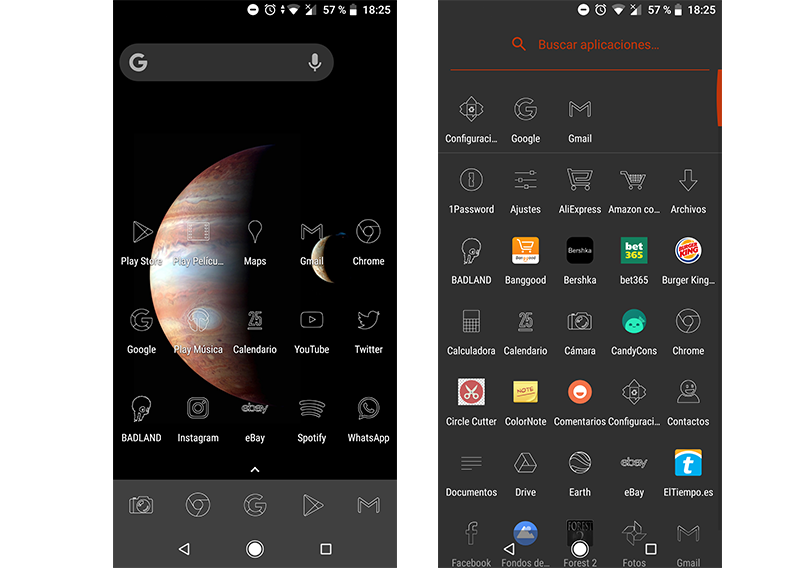
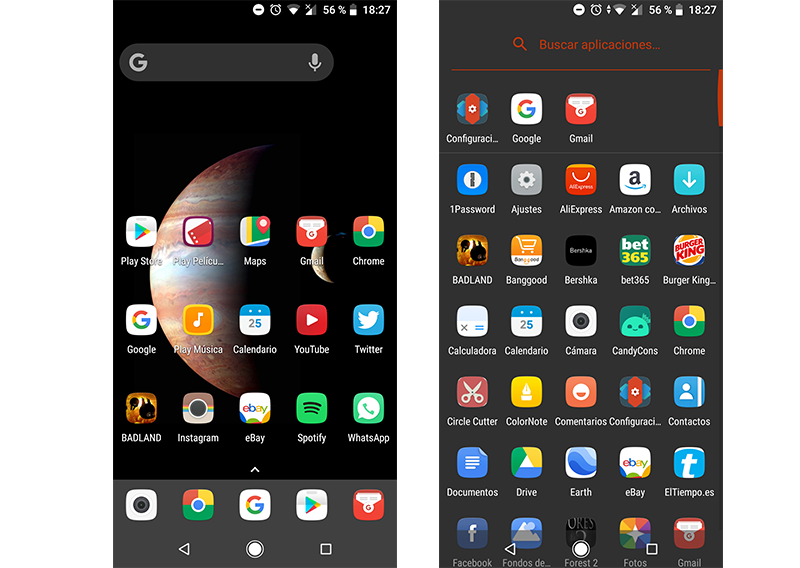
Android es un sistema operativo abierto y altamente personalizable. Podemos cambiar y diseñar todos los detalles de nuestro escritorio a nuestro gusto: fondo de pantalla, launcher, notificaciones e incluso el diseño de los iconos. Esto último es lo que os traemos hoy: una recopilación de packs de iconos para Android con la que podrás transformar por completo la estética de tu móvil.
En este artículo vas a encontrar, por un lado, una guía muy completa sobre cómo funcionan los packs de iconos, qué necesitas para utilizarlos, en qué debes fijarte antes de instalarlos y cómo combinarlos con fondos de pantalla. Por otro, te mostramos los 10 mejores pack de iconos disponibles para personalizar móviles Android que ya teníamos en la web, ampliados con detalles, ejemplos y recomendaciones prácticas. Además, añadimos información clave de otros packs muy populares que triunfan en Google Play: estilos minimalistas, oscuros, retro, con neones, diseños 3D, etc.
La idea es que, al terminar de leer, tengas claro qué pack elegir según tu estilo, qué launcher te conviene más y cómo conseguir una pantalla de inicio uniforme, atractiva y legible sin complicarte la vida.
Pack de iconos: cómo ponerlos

Los pack de iconos son paquetes completos de iconos diferentes a los que tenemos por defecto en nuestro móvil. A través de un launcher que lo permita, podremos poner los iconos descargados como iconos predeterminados, y disfrutar de una experiencia novedosa en un mismo móvil sin cambiar de dispositivo.
Un pack de iconos suele incluir miles de imágenes optimizadas que sustituyen los iconos de tus apps, además de extras como fondos de pantalla, iconos alternativos y, en algunos casos, widgets a juego. Muchos desarrolladores actualizan sus packs de forma periódica para añadir soporte a nuevas aplicaciones y mejorar la compatibilidad con los launchers más conocidos.
Algunos packs se centran en ofrecer iconos muy normalizados (todos con la misma forma y proporciones) para dar un aspecto ordenado, mientras que otros priorizan diseños creativos que cambian por completo el icono original. También existen paquetes con efecto neón, estilo retro con pixel art, contornos simples o iconos en modo oscuro pensados para pantallas OLED.
Antes de empezar con la lista de los diez mejores paquetes de iconos, es importante tener claro qué necesitas para poder utilizarlos y cómo se aplican paso a paso. De este modo evitarás errores típicos como instalar packs incompatibles con tu lanzador o frustrarte porque los iconos no se aplican correctamente.
Qué necesitas para usar un pack de iconos en Android
Para poder cambiar los iconos de tu móvil no basta con descargar el pack desde Google Play: necesitas un launcher compatible. La mayoría de capas de personalización de los fabricantes no permiten cambiar el pack de iconos de forma nativa, por lo que lo más cómodo es instalar un launcher de terceros como Nova, Apex, Action, Lawnchair, etc.
Los principales packs mencionan en su ficha de Google Play la lista de lanzadores soportados. Entre los más habituales se encuentran:
- Nova Launcher: uno de los más usados para personalización avanzada, con soporte excelente para packs, gestos y configuración detallada de la cuadrícula.
- Apex Launcher, ADW, Action Launcher y Smart Launcher: muy populares y con buen soporte de iconos, ideales si quieres un equilibrio entre personalización y rendimiento.
- Lawnchair, Evie o Hyperion: opciones ligeras y modernas, compatibles con la mayoría de packs y con una experiencia cercana a Android puro.
- Otros como Go Launcher, Miui Launcher, Poco Launcher o Launcher para Android también suelen funcionar con muchos paquetes.
Si usas un launcher compatible, normalmente solo tendrás que instalar el pack desde Play Store y seleccionarlo dentro de los ajustes del lanzador. En algunos casos, el propio pack incluye un botón de “Apply” que detecta los launchers disponibles y aplica el tema automáticamente.
Hay aplicaciones específicas de personalización que combinan packs de iconos, temas completos y fondos en 4K. Estas apps permiten cambiar de estilo de forma global con un par de toques y suelen integrar funciones como cambiar todos los iconos con un solo clic o gestionar tus fondos favoritos en colecciones.
Recuerda que para que un pack funcione en condiciones debe ofrecer compatibilidad con una buena lista de launchers, incluir instrucciones claras y, si es posible, permitir solicitar nuevos iconos cuando eches alguno en falta, algo habitual en los paquetes más serios.
Cómo poner un launcher y cambiar el pack de iconos paso a paso

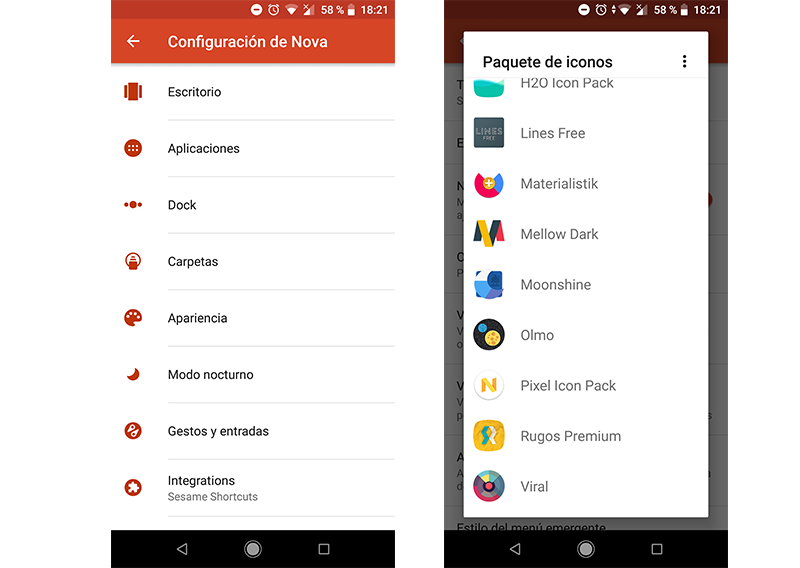
Antes de empezar con la lista de los diez mejores paquetes de iconos me parece oportuno replicar cómo poner un launcher paso a paso. Deberemos descargar un launcher compatible con la opción de cambiar los paquetes de iconos. Lo explicaremos con Nova Launcher, que es uno de los más famosos y el que gran porcentaje de los usuarios a los que le gusta la personalización de su Android tienen descargado.
- Descargamos Nova Launcher y lo ponemos como predeterminado desde los ajustes de aplicaciones predeterminadas de Android.
- A continuación deberemos descargar los pack de iconos que queramos desde Google Play Store. Puedes instalar varios y alternarlos cuando te apetezca cambiar el estilo.
- Ahora nos dirigimos hacia los «ajustes» de Nova Launcher, pulsamos «apariencia» y pulsamos «tema para iconos». En otros launchers la ruta puede variar ligeramente, pero siempre suele estar en un apartado de apariencia o tema.
- Seleccionamos el que queramos y listo. Los iconos de las aplicaciones compatibles cambiarán automáticamente y, para las que no tengan icono específico, el launcher usará estilos genéricos o el icono original.
Muchos packs modernos incluyen también fondos de pantalla integrados y, en algunos casos, widgets (sobre todo para la app KWGT). Usarlos te ayudará a que todo el escritorio mantenga una estética coherente y que el resultado no parezca un collage de estilos diferentes.
Si quieres ir un paso más allá, hay aplicaciones de personalización que ofrecen iconos en HD y fondos de pantalla 4K, con funciones como cambiar el estilo de todos los iconos con un solo toque, soporte para la mayoría de fabricantes (Samsung, OnePlus, Xiaomi, Oppo, etc.) y nuevos fondos diarios. Estas utilidades suelen recordar que necesitarás un launcher compatible para aplicar los iconos, pero simplifican al máximo el proceso.
Para los usuarios más creativos también existe la posibilidad de crear iconos personalizados desde cero. Con editores de imágenes o apps específicas puedes diseñar tus propios paquetes, ya sea dibujando a mano, usando fotos o partiendo de plantillas. Esto es interesante si quieres iconos temáticos muy concretos, por ejemplo basados en videojuegos retro o en un estilo artístico propio.
Consejos para elegir el mejor pack de iconos para tu móvil

Antes de lanzarte a descargar todos los packs que veas, conviene tener en cuenta algunos criterios básicos para que la personalización sea bonita y también usable:
- Compatibilidad y número de iconos: packs como Pix UI, H2O, Borealis o Tigad Pro superan varios miles de iconos, lo que reduce al mínimo las apps sin personalizar.
- Estilo visual: hay packs material design, de líneas minimalistas, modo oscuro, retro, neón, con tonos pastel o incluso 3D. Piensa si quieres algo discreto o llamativo.
- Actualizaciones frecuentes: aplicaciones como Pix UI, Minimal O, Moonshine, H2O o los packs de DrumDestroyer (Viral, Black Magic, Halo…) se actualizan con relativa frecuencia.
- Fondos y widgets incluidos: algunos packs añaden fondos a juego y widgets para crear escritorios completos sin tener que buscar recursos por separado.
- Precio: hay opciones totalmente gratuitas y otras de pago muy económicas. Merece la pena pagar cuando se trata de packs con miles de iconos bien trabajados y gran soporte.
Además de estos puntos, conviene fijarse también en la legibilidad de los iconos sobre tu fondo de pantalla habitual. Los paquetes con tonos muy claros pueden perderse sobre fondos blancos, mientras que los estilos oscuros quedan espectaculares sobre wallpapers negros o muy saturados.
Ten presente también el formato predominante de los iconos (circulares, cuadrados, con bordes redondeados, verticales tipo tarjeta, solo líneas, etc.). Los packs como Verticons, por ejemplo, apuestan por un diseño alargado en forma de tarjeta, mientras que otros como Pix UI o Pure se centran en iconos circulares adaptados al estilo de Android.
Otra característica diferencial es el tipo de paleta de color. Hay paquetes que utilizan tonos apagados o pastel, como Delta o Afterglow, otros que recurren a colores muy saturados y brillantes como Black Magic o LineX con neones, y algunos que reducen la gama a tonos monocromos (blancos, negros o sepia) como Whicons o RETRORIKA.
Finalmente, revisa si el desarrollador permite enviar peticiones de iconos para las apps que aún no están cubiertas y si el pack ofrece soporte para iconos adaptativos, algo que encaja mejor con las versiones más recientes de Android y mantiene una apariencia coherente con el sistema.
10 packs de iconos para Android
Se trata de una selección que hemos realizado desde Google Play. Hemos elegido los más variados y estéticamente atractivos. Hay algunos de pago, aunque la mayoría son gratis. A continuación.
CandyCons
Es un pack de iconos con estilo material design, muy minimalista, que recuerda a formas de caramelos, como su nombre en inglés indica. Alcanzan gran variedad de aplicaciones y hay algunos bastante buenos y conseguidos. No cambian en exceso la estética original, por lo que es perfecto si quieres renovar el aspecto sin perder la esencia de cada app.
Su combinación de colores vivos y formas limpias lo hace ideal para fondos de pantalla claros o de tonos pastel. Es uno de los clásicos más utilizados y se integra muy bien con launchers que imitan Android puro. Si te gustan otros packs de estética similar, como Pix UI Icon Pack 2, CandyCons encaja perfectamente en esa categoría de iconos planos, coloridos y muy reconocibles.
Materialistik
Materialistik es un paquete de iconos de pago, en concreto 0,89. Sin embargo, es nuestro preferido. Nos gusta tanto porque los iconos incluyen sombras y colores intensos que hacen que te guste tenerlos como predeterminado. La G del icono de Google es realmente una pasada. Merece la pena si te gusta y lo vas a usar realmente.
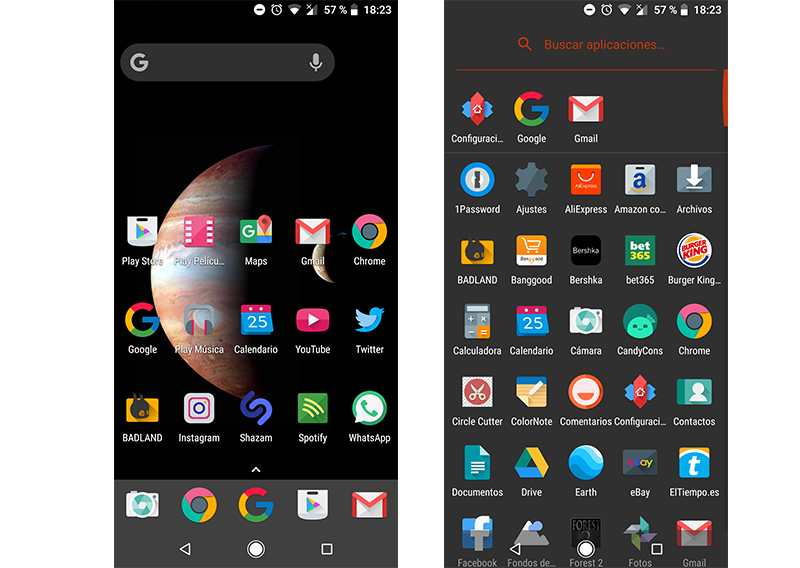
Este pack se inspira de lleno en el Material Design de Google, pero lo lleva un paso más allá, con formas algo más atrevidas y una paleta muy cuidada. Es perfecto si buscas un aspecto moderno y muy pulido, capaz de rejuvenecer cualquier móvil, incluso si tu capa de personalización es algo antigua.
Materialistik comparte filosofía con otros paquetes como MATERIALISTIK ICON PACK de la competencia: iconos planos, bien definidos y pensados para combinar tanto con fondos claros como oscuros, manteniendo siempre una gran legibilidad en los nombres y formas de las apps.
Descargar Materialistik
Viral
El diseño de este pack de iconos pretende simular un modo oscuro en los iconos. Se puede combinar bastante bien con un fondo en contraste como gris o negro. Todos los iconos intentan simular un black style bastante elegante. Como punto negativo, hay algunas apps que no convierten este pack de iconos.
Viral destaca además por ofrecer miles de iconos, multitud de alternativas para apps populares y una colección muy amplia de fondos de pantalla integrados, muchos de ellos pensados para resaltar la estética oscura y vintage del pack. Si te gusta la combinación de material design con tonos apagados y un aire clásico, este es uno de los imprescindibles.
Dentro de los packs de estilo similar, el desarrollador también ofrece Halo, con un enfoque algo más brillante y efectos de resplandor, ideal si quieres mantener la misma filosofía de diseño pero con un toque de color y luz extra.
Lines Free
Este pack de iconos, más que transformar por completo, lo que hace es desdibujar los iconos con una línea blanca en su contorno. Resulta muy estético y minimalista, pudiéndose distinguir bien los iconos en el escritorio incluso con fondos complejos.
La estética basada en contornos en lugar de superficies rellenas da como resultado escritorios extremadamente limpios. Si lo combinas con un fondo oscuro, la lectura es perfecta y el conjunto gana un toque muy elegante. Es una de las mejores opciones si buscas minimalismo al máximo y no quieres colores estridentes.
De la misma familia existen variantes como Lines Dark Free, que apuesta por contornos en color oscuro sobre fondos claros, y otros packs lineales como LineBit o LineX, que juegan con colores neón y efectos brillantes para un estilo futurista que funciona especialmente bien en pantallas AMOLED.
Rugos
Los iconos parecen aquí hojas de papel arrugadas. Creemos que es uno de los más trabajados en esta lista. Se parece a los iconos de los iPhone, pero con ese efecto rugoso que le da carácter propio y un punto muy original.
Si te gusta que las aplicaciones parezcan pequeñas pegatinas colocadas en la pantalla, Rugos te encantará. Funciona muy bien con fondos de tonos lisos y claros, donde el efecto arrugado se aprecia mejor y aporta una sensación de textura muy particular.
Este tipo de packs entra en la categoría de iconos con mucho relieve visual, al estilo de propuestas como Tigad Pro, que utilizan sombras, degradados y efectos 3D para destacar cada aplicación y hacer que los iconos parezcan piezas físicas sobre el escritorio.
Descarga Rugos
H2O icon pack
Con un diseño cuadrangular y de bordes redondeados, recuerdan también a los del iPhone. Es uno de los más bonitos, en nuestra opinión, de esta lista. Aporta una uniformidad visual muy agradable porque prácticamente todos los iconos comparten la misma forma.
H2O cuenta con miles de iconos planos y coloridos, que funcionan a la perfección con launchers tan variados como Nova, Apex, ADW, Evie o Go Launcher, entre otros muchos. Es una muy buena opción si quieres que todas tus apps tengan el mismo estilo y formato, sin romper la armonía de la pantalla de inicio.
Este enfoque normalizado recuerda a otros paquetes como Borealis, que ofrece decenas de miles de iconos cuadrados con esquinas redondeadas, o Pure, que adapta la forma circular para mantener un lenguaje visual coherente con las versiones modernas de Android.
Descarga H2O icon pack
MellowDark
Es un pack de iconos que, al igual que Viral, simula que tiene un modo oscuro. Sin embargo, los iconos aquí son más oscuros si cabe, y el diseño de los iconos es sencillamente espectacular. Esta es un must have al cien por cien. Destacamos el icono de Google Maps, que es especialmente llamativo en este estilo.
MellowDark está pensado para quienes prefieren fondos negros o muy oscuros, ya que sus iconos combinan perfectamente y ayudan a descansar la vista, especialmente en pantallas OLED. Si configuras también un tema oscuro en el sistema y en tus apps principales, conseguirás un escritorio muy coherente y elegante.
Los amantes de las interfaces oscuras también suelen fijarse en paquetes como Black Magic, que combina fondos negros con reflejos en tonos morados, azules, rosas y verdes, o DARKMATTER, basado en iconos planos, simples y coloridos que destacan enormemente sobre wallpapers oscuros.
Descarga Mellow Dark
Pixel Icon
Si quieres tener la apariencia de iconos de los Pixel, este es tu pack de iconos. Lo cierto es que se asemejan bastante a ellos y, con un launcher parecido a Android stock, puede simular la experiencia de un Pixel, sobre todo si tienes una capa de personalización pesada.
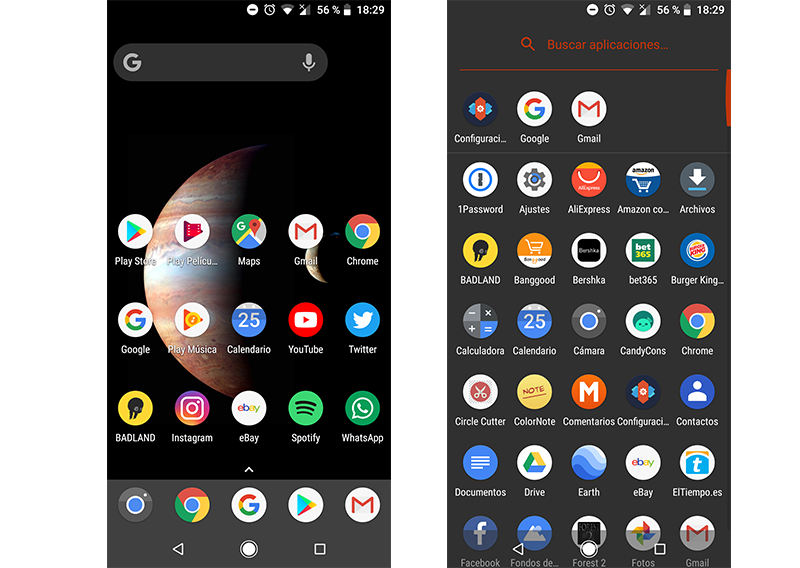
Este pack apuesta por iconos circulares y planos, con los colores oficiales de las apps de Google y un estilo muy limpio. Es perfecto si quieres una experiencia lo más cercana posible a la de los dispositivos de la gran G sin tener que cambiar de teléfono.
En este mismo estilo también se sitúan propuestas como Pix UI Icon Pack 2 o Pix Material You Icons, que adaptan los iconos al lenguaje visual más reciente de Google y, en algunos casos, aprovechan el color del fondo de pantalla para modificar los tonos de los iconos de forma dinámica.
Descarga Pixel Icon
Whicons
A diferencia de Lines Free, que también tenía una experiencia similar, Whicons lo que hace es dejar el icono original de la aplicación, pero dibujarlo en color blanco. El resultado es bastante atractivo, y otro de los must have en pack de iconos.
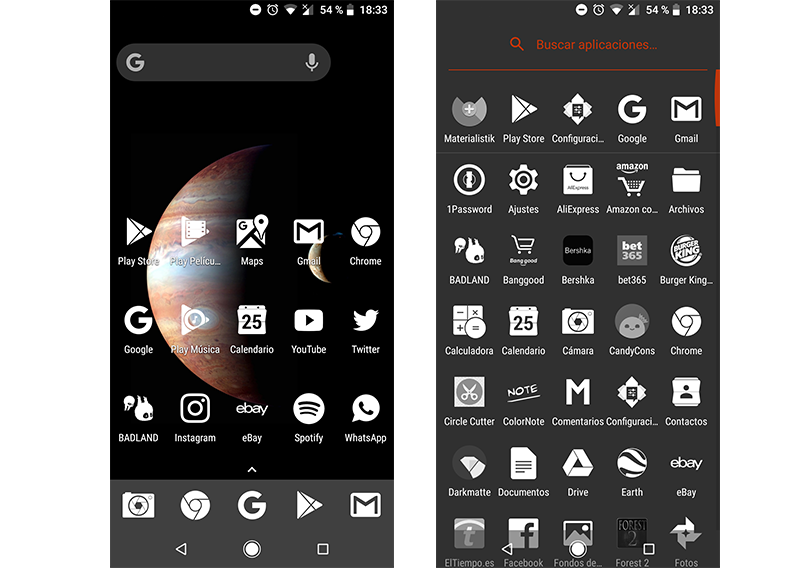
El uso de un único color sólido permite que se adapte de maravilla tanto a fondos oscuros como a fondos con fotografías, ya que el trazado blanco destaca sin esfuerzo. Es una solución ideal para quienes quieren una apariencia minimalista y homogénea, pero manteniendo reconocibles las formas de cada app.
Packs como Whicons se integran muy bien con escritorios donde el fondo es el protagonista (por ejemplo, fotografías personales o paisajes en alta resolución), ya que los iconos no compiten en color con la imagen y conservan una gran claridad visual.
Splendid
Por último, y ya para acabar, tenemos a Splendid. Splendid es el pack de iconos que más se aleja del icono original. Sin embargo, con un diseño original y particular, consigue que nos agrade a la vista. Tiende a rediseñar los iconos con colores azulados, incluso la aplicación de Gmail o Instagram. Es espléndida.
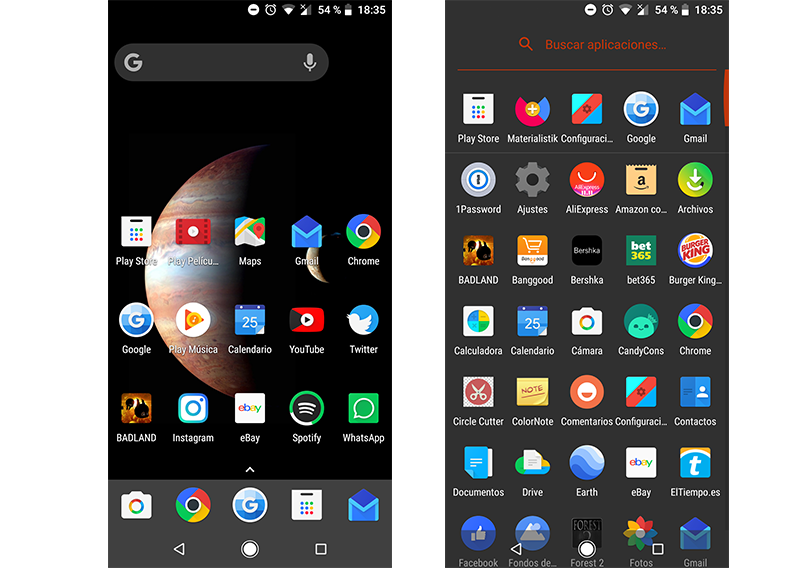
Si te gusta que tu pantalla de inicio no se parezca en nada a la de otros usuarios, este tipo de packs con reinterpretaciones completas de las apps son la mejor apuesta. El uso predominante de azules y tonos fríos aporta un toque muy distintivo, sobre todo combinado con fondos a juego.
Este grupo también lo forman otros paquetes muy personales como Lotus Icon Pack, con colores neón y formas ligeramente diferentes, o Mermaid, que mezcla verdes, violetas y rosas inspirándose en reflejos de agua y arena para un efecto realmente llamativo.
Descarga Splendid
Os animamos a que probéis y descarguéis los packs de iconos que más os llamen la atención de esta lista y los probéis en los smartphones. Debemos aprovechar la oportunidad que Google nos otorga de cambiar todo a nuestro gusto. Los packs de iconos son una prueba de ello.
Además de los paquetes que ya conocías, merece la pena explorar otros muy populares como Pix UI Icon Pack 2 (perfecto si buscas miles de iconos circulares al estilo Pixel), Minimal O (con tonos pastel y estética minimalista), Moonshine (repleto de iconos y fondos variados), Delta y Pure (para amantes de las formas sencillas y colores suaves), RETRORIKA y AfterGlow (con un toque retro o de resplandor muy característico), Glim (para quienes echan de menos el primer Material Design), Lotus, Kiwi UI, DARKMATTER, Supreme, Black Magic, Mermaid, Halo, Minty Icons, LineX, Crispy, Tigad Pro, Borealis o Verticons. Cada uno se centra en un estilo muy concreto: neones lineales, efectos 3D, iconos verticales tipo tarjeta, paletas oscuras o pastel, etc., de forma que siempre hay un pack que encaja con la personalidad de tu Android.
Explorando estos recursos, combinándolos con fondos de pantalla adecuados y eligiendo un launcher flexible, puedes convertir tu móvil en un dispositivo único, adaptado por completo a tu gusto y a tu forma de usarlo en el día a día.