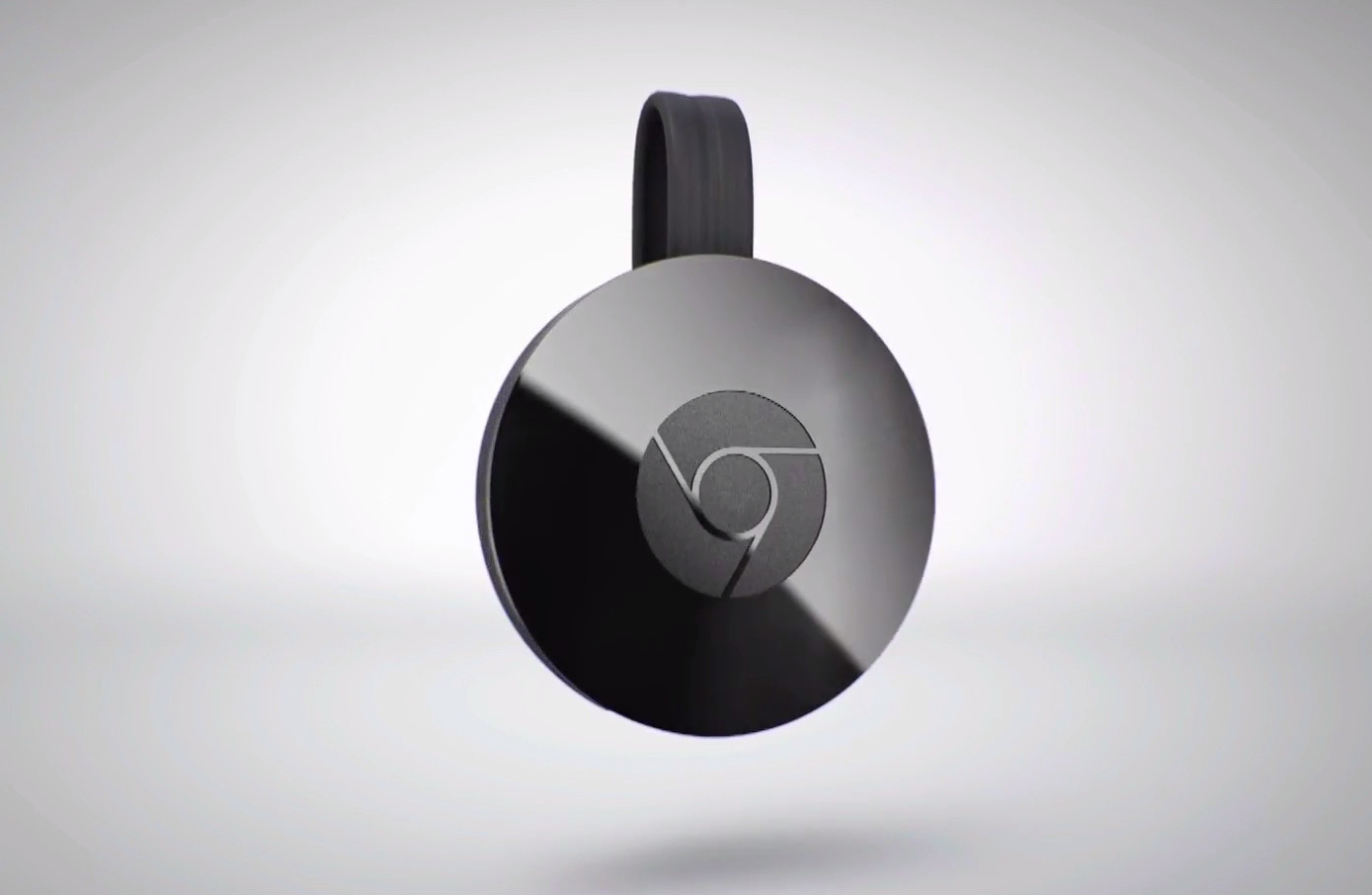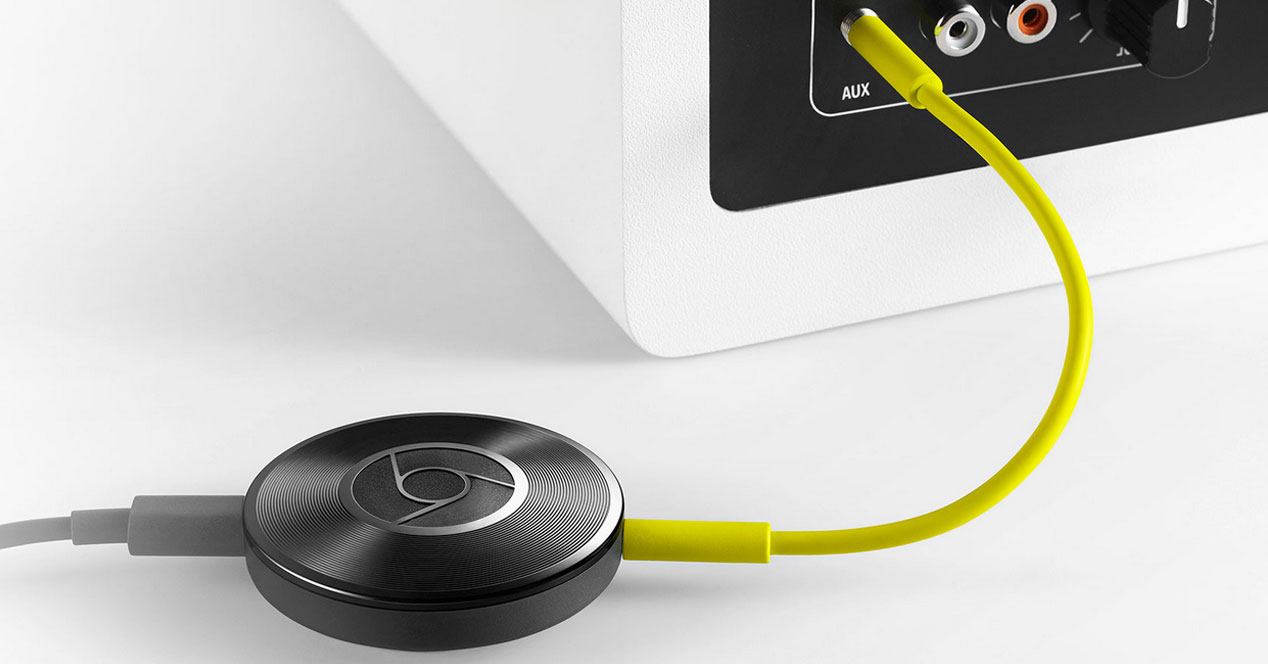
Chromecast es un gran gadget por parte de Google, pero la mayoría de sus virtudes vienen de acompañarlo de buenas aplicaciones y de conocer bien todas las formas de envío de contenido que ofrece la tecnología Google Cast. Aquí vas a aprender cómo usar un navegador especializado para enviar cualquier vídeo web a Chromecast desde tu móvil Android, además de otros métodos complementarios para que ningún contenido se te resista.
Los límites y los beneficios de usar un Chromecast
Las principales ventajas e inconvenientes de Chromecast vienen desde el mismo sitio: su sencillez. Con Chromecast puedes convertir casi cualquier televisor en una Smart TV, siempre y cuando tengas el móvil a mano para controlar todo. Esto permite que tu smartphone sea el mando a distancia principal desde el que eliges vídeos, series o música.
Sin embargo, es necesario que las apps se integren con el gadget para que todo vaya como la seda, dado que si no es difícil enviar contenido salvo que recurras a trucos como el mirroring o a aplicaciones específicas. Aunque Google Home da la opción de enviar toda la pantalla del móvil, esta solo irá realmente fluida si tienes un hardware potente y una buena conexión WiFi, ya que el móvil tiene que codificar la imagen en tiempo real.
A partir de aquí, una app puede ser más o menos útil. Si utilizas servicios como Netflix o YouTube, sus propias aplicaciones para Android te permitirán hacer casi todo lo que necesitas, por lo que no te tendrás que complicar demasiado. Basta con estar en la misma red WiFi que tu Chromecast y tocar el icono de enviar para reproducir en la tele.
Si por el contrario necesitas enviar a Chromecast un vídeo cualquiera de la web, incrustado en una página sin soporte Cast o incluso un reproductor propio, lo tienes más complicado. Aquí no verás el típico botón de Google Cast integrado y, si solo dependes del navegador estándar, es fácil que el streaming se corte o vaya a tirones.
No obstante, te tenemos cubierto: además del mirroring y del envío desde Chrome, puedes recurrir a un navegador para Android especializado en esta tarea que te permite mandar prácticamente cualquier vídeo web a tu Chromecast con un par de toques.
https://youtu.be/EkydmgRL2zc
Métodos para enviar cualquier contenido al Chromecast
Antes de centrarnos en la app especializada, conviene tener claro el resto de métodos oficiales y alternativos para mandar contenido al televisor. Todos comparten un requisito básico: móvil, tablet u ordenador y Chromecast deben estar en la misma red WiFi. Si tu router tiene varias bandas (2,4 y 5 GHz), asegúrate de que todos los dispositivos usan la misma.
Reflejar la pantalla del móvil con mirroring
El método más universal es hacer mirroring de la pantalla, es decir, duplicar en el televisor todo lo que aparece en tu móvil Android. Así puedes mostrar apps sin soporte Cast, redes sociales, navegadores o incluso galerías de fotos que no tienen botón de transmisión.
En la mayoría de móviles Android, la tecnología Google Cast ya viene integrada. Solo tienes que desplegar los ajustes rápidos y buscar el botón denominado Enviar pantalla, Proyectar pantalla o similar, elegir tu Chromecast y todo lo que hagas en el móvil aparecerá en la tele. Es útil para vídeos cortos, fotos o presentaciones, aunque para películas largas puede resultar menos cómodo por el pequeño retardo y el consumo de batería.
Enviar contenido desde Google Chrome
Otra opción es usar Google Chrome para enviar vídeos web. Desde el propio navegador puedes utilizar la función de Enviar pestaña, de forma que lo que estés reproduciendo en esa pestaña se muestre en el televisor. Es especialmente práctico cuando ves un vídeo en una web compatible con Google Cast o en servicios que ya integran el protocolo.
En Chrome para ordenador, la opción de envío está accesible desde el menú de tres puntos (Guardar y compartir > Enviar…). Ahí eliges el dispositivo Cast, seleccionas si quieres mandar solo la pestaña o toda la pantalla y listo. En móviles el proceso es muy similar, también desde el menú de Chrome.
Usar aplicaciones de terceros para ir más allá
Cuando ni el mirroring ni el envío directo desde apps compatibles resuelven el problema, entran en juego las aplicaciones de terceros. Hay varias en Google Play que permiten forzar el envío de contenido a Chromecast desde casi cualquier página o servicio de vídeo que funcione en HTML5.
Aquí es donde brilla una herramienta como Web Video Cast, que actúa a la vez como navegador y como lanzador de vídeos, para que el proceso sea más limpio y eficiente que simplemente duplicar la pantalla del móvil.
Web Video Cast, o cómo enviar cualquier vídeo web a Chromecast

Web Video Cast es un navegador gratuito con versión premium disponible en la Play Store de Google. Está centrado en la navegación web orientada al vídeo para consumir contenido a través de dispositivos de streaming como Chromecast, Roku o Amazon Fire TV. Puedes usarlo con películas, series, vídeos musicales, eventos en directo o incluso con vídeos alojados en tu propio móvil, siempre que el formato sea compatible.
El único límite es que el contenido se pueda reproducir en navegadores que no utilizan flash. Hoy en día la inmensa mayoría de páginas de vídeo funcionan con HTML5, así que no deberías encontrarte demasiadas restricciones. En cuanto Web Video Cast detecta un vídeo en la página, te ofrece la opción de enviarlo directamente al Chromecast sin necesidad de hacer mirroring completo de la pantalla.
Además, ahorrarás datos y batería. El propio Chromecast recibirá el enlace del vídeo y poco más, encargándose de reproducirlo de forma autónoma sin depender del móvil durante toda la reproducción. Esto significa que puedes bloquear la pantalla, atender mensajes o incluso alejarte del router sin que el streaming se corte.
Si se detectan subtítulos compatibles, también se enviarán al dispositivo, apareciendo sobre el vídeo en la tele. Solo necesitas iniciar la reproducción en Web Video Cast, elegir tu Chromecast en la lista de dispositivos y dejar que el dongle haga el resto.
Si prefieres optar por la versión premium, eliminarás la publicidad dentro de la app, podrás marcar favoritos y listas de sitios habituales y desbloquearás funciones adicionales como historial extendido o mejoras de interfaz. Son extras pequeños, pero se notan cuando usas Web Video Cast a diario para enviar muchos vídeos web al televisor.
Descarga Web Video Cast desde la Play Store y pruébalo con tu página de vídeos favorita: verás cómo, en muchos casos, es más cómodo y estable que duplicar la pantalla con Google Home, sobre todo para vídeos largos en streaming.
Ventajas de combinar Chromecast, mirroring y Web Video Cast
Cuando dominas todos estos métodos, puedes elegir siempre la mejor forma de envío según el tipo de contenido. Para servicios compatibles como YouTube, Netflix o Spotify, lo ideal es usar sus apps oficiales con el botón Cast, que ofrecen la mayor calidad y controles avanzados desde el móvil.
Cuando quieres mostrar algo rápido que no tiene integración nativa (por ejemplo, una galería de fotos local o una app sin icono de Cast), el mirroring desde Google Home o desde el ajuste rápido de Enviar pantalla te saca del apuro al instante. Y si lo que necesitas es reproducir vídeos web incrustados en páginas sin soporte oficial, Web Video Cast se convierte en el aliado perfecto, ya que envía el enlace al Chromecast para que sea él quien reproduzca en segundo plano.
Así conviertes tu móvil Android en un centro multimedia completo, capaz de enviar casi cualquier vídeo web a Chromecast con buena calidad, menor consumo de recursos y sin depender de que la aplicación original incluya o no el famoso icono de enviar.
Con estas herramientas y sabiendo cuándo usar cada una, aprovecharás mucho más tu dispositivo de Google para ver contenido online, series, música o directos en la pantalla grande, sin renunciar a ninguna web ni a ninguna app que quieras disfrutar desde tu móvil Android.