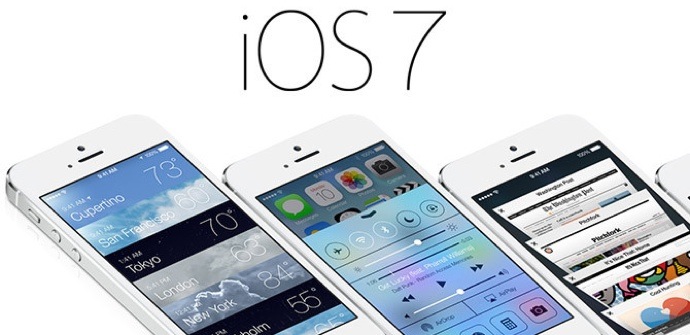
iOS 7 fue presentado a comienzos de semana en el WWDC, el evento más importante de Apple desde la muerte de Steve Jobs. Muchos son los que dicen que han conseguido que su smartphone Android tenga la interfaz de iOS 7. Sin embargo, el resultado era realmente malo. Veamos cómo conseguir que nuestro Android parezca tener iOS 7 de verdad.
Necesitamos tres cosas. Por un lado, la aplicación que instalaremos como launcher, para conseguir cambiar los iconos de manera que se queden correctamente configurados. Por otro lado, necesitamos los iconos correspondientes de iOS 7. No es complejo encontrarlos, aunque también los podéis conseguir en este post. Y por último, también necesitaremos el fondo de pantalla adecuado para que se parezca a iOS 7. Por último, hay una aplicación opcional que nos permitirá darle el efecto Parallax al fondo de pantalla. Con todo listo, vamos a comenzar con el paso a paso.
En primer lugar, es necesario descargar e instalar la aplicación que utilizaremos como launcher. En Internet hay diferentes maneras de conseguir que el smartphone se parezca a iOS 7. Sin embargo, el mayor parecido que yo he encontrado se consigue con Nova Launcher. Así, instalamos esta aplicación en nuestro smartphone Android. Al final del post encontráis el enlace al propio launcher.
Una vez que el launcher está instalado, es el momento de descargar los iconos. Al final del post podéis encontrar también el enlace para descargar el archivo .zip con todos los iconos. Podéis descargarlo a un ordenador y extraerlos todos, o bien podéis utilizar un descompresor de archivos para Android para descargarlo directamente a vuestro Android y descomprimir ahí los iconos. Con los iconos ya en el smartphone, es el momento del wallpaper. No es difícil encontrarlo. Pero lo encontráis también al final del artículo. Descargadlo y almacenadlo en la memoria del smartphone para continuar con el proceso.

Ya está todo listo. Ahora solo queda comenzar con la instalación y todos los ajustes para conseguir que el parecido sea totalmente exacto. En primer lugar, iniciamos Nova Launcher y lo configuramos como launcher. ¿Cómo hacerlo? Pulsando el botón Home de nuestro smartphone, momento en que se nos dirá que qué aplicación queremos utilizar como launcher. Solo tenemos que seleccionar Nova Launcher, y continuar. Podemos conseguir que esta sea la opción predefinida para siempre, o bien seleccionar que utilice Nova Launcher solo esta vez. Esto último es lo más recomendable, pues es posible que tengamos que hacer más cambios hasta conseguir el resultado deseado. Ahora ya solo queda situar las aplicaciones que queramos en pantalla.
Con las aplicaciones en pantalla, pasamos a configurar el propio Nova Launcher. Para ello, mantenemos pulsado en cualquier sección libre del launcher, ejecutándose así un menú de opciones, en el cual tendremos que seleccionar la llave inglesa que aparece en la esquina superior derecha, acudiendo así a la configuración. Una vez aquí, seleccionamos Escritorio y lo primero que debemos hacer es desactivar la barra de búsqueda permanente. A continuación seleccionamos Pantallas de escritorio para ajustarlo a la cantidad de aplicaciones que queramos tener en las pantallas principales. Ahora volvemos a los Ajustes del launcher para seleccionar Dock. Aquí, en Iconos del Dock seleccionamos cuatro. Después, configuramos la Altera del Dock en Large. Por último, en las opciones del launcher seleccionamos Apariencia. Lo principal es el tamaño de los iconos, que debemos configurar en grande. Esta opción está limitada a los que hayan pagado Nova Launcher Prime. Pero si no lo has hecho, aun así puedes quedarte con el tamaño normal.
Ya está toda la configuración lista. Ahora, queda ir a la pantalla con todos los iconos, seleccionar uno manteniendo pulsado sobre él, y entonces pulsar en Editar. Aquí podremos cambiar los iconos, y seleccionar el correspondiente a él. Y todo sin olvidar cambiar el fondo de pantalla al de iOS 7. El proceso es un poco complejo, pero con un poco de paciencia conseguiremos que el parecido sea realmente grande. En este post podéis ver lo que ha conseguido un usuario modificando los Ajustes del Launcher. No obstante, necesitaréis Nova Launcher Prime para desbloquear los ajustes del tamaño de los iconos. Si queréis darle el efecto Parallax, no olvidéis leer este post en el que explicamos cómo conseguirlo.
Google Play – Nova Launcher
Descargar – Iconos iOS 7 – Fondo de pantalla

jajaja… yo diría, haz que tu android parezca Os7, Solo prendelo!!
Para que hacer que mi Android se parezca a ios7 si ios7 se parece a Android?? jajaja
naa buen post, para aquellos que quieran probar, pero yo paso!
Como mencionaron alguna vez, este nuevo iOS 7 parece hecho para mujeres y/o niños. No me imagino a un empresario utilizando algo así…
Esto es una web que trata sobre android o mezclais applezona con android >.<?
Android 4 o superior :S
Fake no pierdan el tiempo, es solo publicidad del servidor Mega.