Retirada de QuickOffice de Google Play: qué cambia y cómo seguir trabajando

  • QuickOffice se retira por redundancia; Google unifica funciones en Documentos, Hojas de cálculo y Presentaciones.
  • Si ya la tienes, podrás usarla sin actualizaciones ni reinstalación desde tiendas.
  • Flujos alternativos con nube o VPN: SaveBack en iOS y apertura desde apps de almacenamiento en Android.
  • Amplia compatibilidad de formatos y limitaciones: macros, impresión y gestión de permisos.

retirada de QuickOffice de Google Play

El tiempo de vida de la aplicación QuickOffice parece que toca a su fin. Esto es algo que se ha conocido ya que el desarrollo en cuestión de unas pocas semanas será retirado de las tiendas de aplicaciones en las que estaba disponible y, entre ellas, está como no puede ser de otra forma Google Play.

No hay que olvidar que QuickOffice fue comprada por Google, y como se puede comprobar en estos momentos lo que se buscaba con este movimiento, además de eliminar competencia del mercado, era conseguir al grupo de desarrollo que habría creado la aplicación. Estos ahora pasarán a trabajar en las creaciones específicas que de la compañía de Mountain View para este tipo de archivos, que van desde las que permite editar documentos de texto hasta las que hacen lo propio con presentaciones (denominada Slides).

No se ha indicado exactamente la fecha en la que QuickOffice desaparecerá de Google Play, pero según fuentes de la propia compañía esto sucederá en las “próximas semanas”. Evidentemente, los que ya tienen instalada esta aplicación no tendrán problemas en seguirla usando como hasta la fecha, aunque no recibirán actualizaciones y, por lo tanto, no habrá mejora alguna desde ahora en adelante.
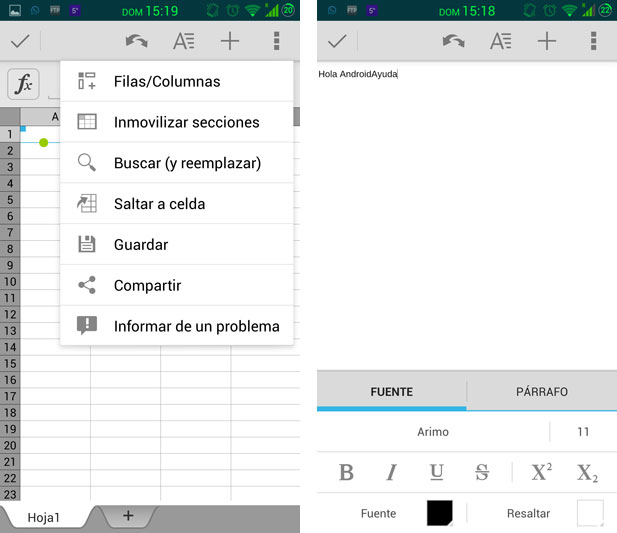
Quickoffice

No es una sorpresa

Pues la verdad es que no, para nada. La existencia de las creaciones propias de Google, que no hace mucho que se han actualizado, junto con QuickOffice era algo que no tenía mucho sentido debido a su redundancia. Son desarrollos que hacen exactamente lo mismo, por lo que uno debía desaparecer para que no se creará confusión alguna a los usuarios… y, como cabía esperar, ha sido la no creada directamente por la propia compañía de Mountain View la que “ha perdido la batalla”.

La decisión persigue unificar la experiencia bajo Documentos, Hojas de cálculo y Presentaciones, reduciendo la duplicación de esfuerzos y concentrando mejoras en un único ecosistema. Con ello, Google facilita el soporte nativo de archivos de Microsoft Office sin conversiones y simplifica la gestión con Drive.

retirada de QuickOffice de Google Play

También hay un componente estratégico: QuickOffice se hizo gratuita y muchas de sus funciones ya fueron trasladadas a las apps de Google, por lo que mantener dos productos paralelos carecía de sentido. La retirada evita dudas, refuerza la marca y acelera la hoja de ruta de productividad.

Qué cambia para quienes ya usan QuickOffice

integración de QuickOffice con Google Drive

Si ya la tienes instalada, podrás seguir abriéndola y utilizando sus funciones con normalidad; no habrá reinstalaciones desde la tienda cuando desaparezca ni nuevas versiones. Si la desinstalas, es posible que no puedas recoverla desde Google Play ni desde la App Store. Google concentrará el esfuerzo en Documentos, Hojas de cálculo y Presentaciones, que ya integran la edición de archivos de Microsoft Office sin convertirlos.

Como recomendaciones prácticas, conviene respaldar tus archivos en la nube y evitar desinstalar la app si dependes de funciones específicas. Si necesitas compartir o migrar documentos, utiliza Drive o exporta a PDF cuando no requieras edición adicional.

Abrir, editar y guardar con almacenamiento en la nube o VPN

Aunque utilices una VPN o un servicio de almacenamiento no integrable directamente en QuickOffice, es posible trabajar con tus documentos abriéndolos desde la app del proveedor y devolviéndolos después.

iPhone y iPad: SaveBack y flujo alternativo

iOS limita el acceso entre aplicaciones, por lo que QuickOffice colaboraba con distintos proveedores mediante la función SaveBack para abrir, editar y guardar de vuelta en la app original. Proveedores compatibles: Accellion, Alfresco, Box, Citrix, Copiun, Egnyte, GroupLogic, Huddle, Moprise, Oxygen, Stratospherix y Syncplicity.

  1. Desde la app de almacenamiento, usa «Abrir en…» y elige QuickOffice.
  2. Realiza los cambios necesarios.
  3. Guarda el archivo en tu dispositivo si se solicita.
  4. Vuelve a QuickOffice, toca «Abrir en…» y selecciona la app de almacenamiento.
  5. Sube el archivo actualizado con la app del proveedor.

Tablets y móviles Android

  1. Instala la app de tu almacenamiento/VPN desde Google Play para acceder a los archivos.
  2. Desde esa app, abre el archivo que quieras editar y elige QuickOffice cuando el sistema te pregunte.
  3. Tras editar, toca Guardar.

Si al abrir desde la app de tu proveedor marcas la opción «Siempre», QuickOffice quedará como predeterminada para ese tipo de archivos. Si aparece un error al guardar directamente: usa Guardar como para crear una copia local, abre la app del proveedor y súbela manualmente a la ubicación deseada.

Compatibilidad de formatos e idiomas

QuickOffice admite una amplia variedad de formatos de Office. En las últimas versiones: .DOC/.DOCX, .PPT/.PPTX y .XLS/.XLSX se pueden ver y editar (en los formatos “X” también crear). Soporta .PDF (con anotaciones en Android) y abre plantillas como .POT/.POTX o .XLTX, además de .DOT/.DOTX y .TXT con distintas capacidades según plataforma; los archivos con macros (.PPSM) pueden visualizarse en Android con las macros inhabilitadas. Idiomas disponibles: inglés, alemán, español, francés, italiano, japonés y chino (simplificado y tradicional).

Limitaciones y consejos prácticos

  • Inserción de imágenes en iOS: disponible en presentaciones. Si no aparecen tus fotos, activa el permiso en Ajustes > Privacidad > Fotos > QuickOffice.
  • Macros: iOS no admite archivos con macros; Android permite verlos con las macros desactivadas.
  • Impresión y copias: utiliza el servicio de impresión del sistema o exporta a PDF cuando sea posible.
  • Recuperación de datos: QuickOffice no recupera archivos borrados ni datos perdidos por cierres inesperados; conviene guardar con frecuencia y mantener copias en la nube.

La retirada evita la duplicación de herramientas y favorece un ecosistema centrado en Drive, pero no te deja sin opciones: si dependías de QuickOffice, puedes seguir usándola instalada o pasar a Documentos, Hojas de cálculo y Presentaciones, que continúan recibiendo mejoras y compatibilidad con Office.

Fuente: Google Apps.