
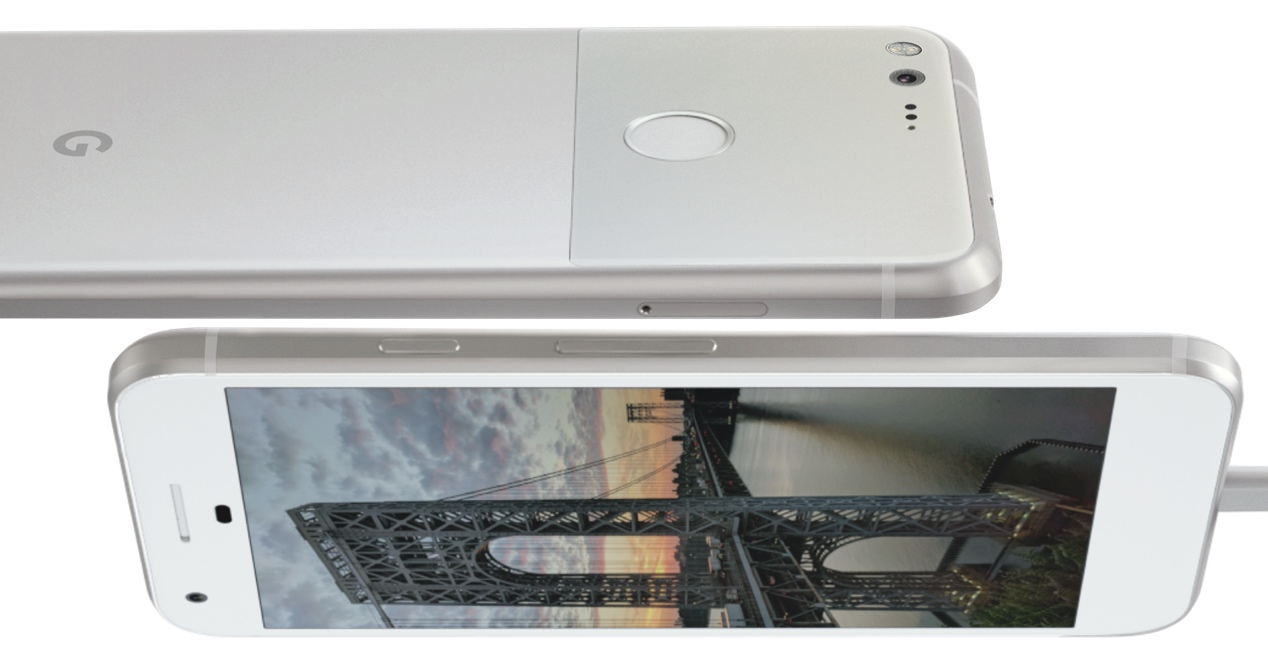
Los botones de navegación han sido un elemento clave en Android desde el lanzamiento del sistema operativo. Tres botones en lugar de uno solo como es el caso del iPhone. Con el tiempo los botones han ido cambiando, han pasado a estar virtualizados en pantalla, y los Google Pixel cuentan con unos botones con un diseño único. Ahora puedes llevar ese diseño a cualquier móvil Android.
Botones de navegación de los Google Pixel
Si bien los Google Pixel son algo así como los Nexus de este año, la personalización de dichos smartphones por parte de Google ha sido algo más profunda, contando con un launcher exclusivo, y con algunos elementos únicos, como es el caso de la barra de búsqueda, y de los botones de navegación. No obstante, con las múltiples opciones de personalización que hay en Android, era lógico que fuera posible conseguir los botones de navegación de los Google Pixel en cualquier móvil Android.
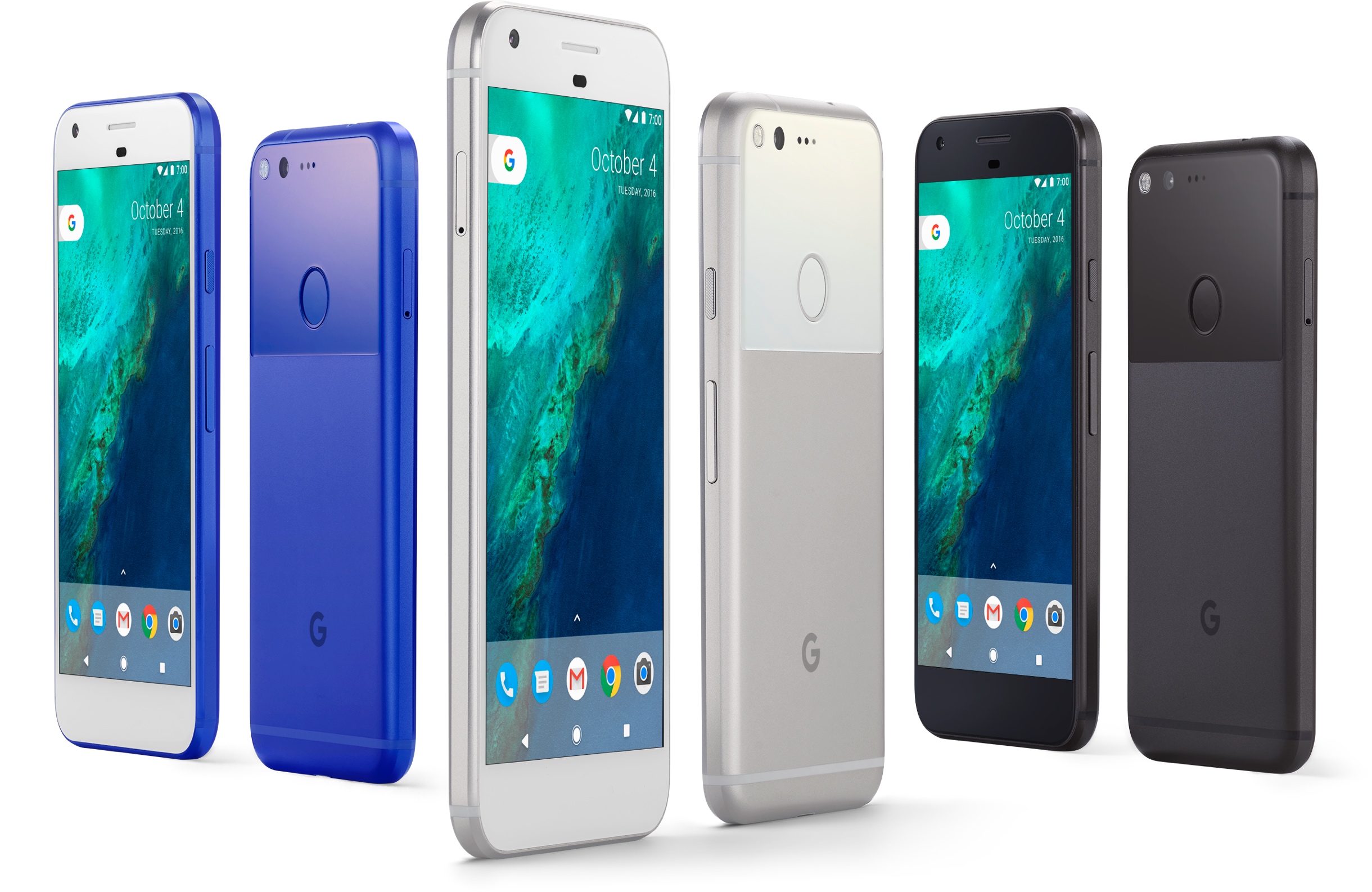
Con la aplicación Pixbar es posible. Básicamente, esta aplicación se dedica a cambiar los botones de navegación visualizados en pantalla que tenemos en cualquier smartphone por unos botones que tienen el mismo diseño que los botones de los Google Pixel. Eso significa que el triángulo y el cuadrado pasan a ser polígonos de un color liso, y que el botón central, el círculo, pasa a contar con un círculo concéntrico.


De momento, la aplicación Pixbar es compatible con los smartphones que cuentan con Android Lollipop como versión del sistema operativo o una versión posterior, y por supuesto, siempre y cuando cuenten con los botones de navegación virtualizados en pantalla, y no botones físicos de Android. Además de esto, el móvil debe contar con Android Stock o con una versión con muy poca personalización por el fabricante. Eso sí, el desarrollador de la aplicación afirma que su objetivo es que pronto sea compatible también con smartphones con interfaces personalizadas como sería el caso del LG G5 y el HTC 10.