Cómo mejorar al máximo la calidad de sonido en Android con ajustes y apps

  • Revisa primero las opciones de sonido del sistema (ecualizador, Dolby, Audio HD, códecs Bluetooth) antes de instalar apps externas.
  • Usa reproductores y herramientas especializadas como Poweramp, PlayerPro, Volume Booster y Amplificador de sonido para afinar el audio.
  • Configura en tus servicios de streaming la máxima calidad de reproducción posible y prioriza formatos como FLAC frente a MP3.
  • Cuida el hardware: auriculares, fundas y limpieza de altavoces, porque condicionan tanto o más el resultado que el propio software.

Mejorar la calidad de sonido en Android

Muchos amantes de la música eligen Android por sus posibilidades de ecualización y ampliación del sonido. Muchos otros amantes de la música que tienen Android, no saben todas las opciones que tienes para poder hacerlo. Si eres uno de estos últimos, no te preocupes, estamos aquí para enseñártelo.

El audio es una de esas cosas que algunos fabricantes dejan de lado, e incluso móviles caros pueden pecar de tener un mal audio. Por suerte, el sistema incorpora cada vez más ajustes avanzados, códecs Bluetooth de alta calidad y mejoras de software que, combinados con algunas apps especializadas, pueden marcar una gran diferencia. Estos son algunos trucos para mejorar la calidad del sonido o amplificar el volumen sin tener que cambiar de móvil.

Revisa tus opciones

Opciones de sonido en Android

Espera, espera, antes de lanzarte como un loco a la Play Store a descargar todo lo que se te ponga por delante con «Audio», «Sound» o «Booster» escrito en el nombre, revisa la configuración de tu teléfono. Muchos móviles esconden opciones de sonido muy potentes en menús como Sonido, Accesibilidad o en los ajustes avanzados de Bluetooth.

No todos los fabricantes lo incorporan, pero algunos como Sony con ClearAudio, HTC con BoomSound o Xiaomi con una mejora específica para los auriculares de su marca, son ejemplos de fabricantes que incluyen una mejora de sonido sin tener que pasar por las descargas. En otras marcas encontrarás efectos como Dolby Atmos, «Efectos y calidad de sonido» o perfiles de audio configurables según el tipo de contenido.

Otras opciones como OxygenOS de OnePlus, LG UI o Android Stock no siempre incluyen mejoras de audio (a no ser que el Android Stock sea de un Xiaomi Mi A1 o Mi A2), pero incluso en estos casos puedes encontrar un ecualizador básico del sistema accesible desde los ajustes de sonido o desde la app de música por defecto. Merece la pena dedicar unos minutos a buscar términos como «ecualizador», «efectos de sonido» o «mejoras de audio» en el buscador de Ajustes.

Además, muchos móviles actuales incluyen funciones como Audio HD o sonido de alta definición dentro del menú de Opciones de desarrollador. Esta opción, cuando está disponible, permite que el teléfono maneje archivos y transmisiones de mayor calidad (mayor frecuencia de muestreo y profundidad de bits), acercándose más a lo que ofrecen equipos de audio especializados. Para aprovecharla, es importante que el contenido esté en alta calidad y que tus auriculares o altavoces sean compatibles.

Para activar las opciones de desarrollador, entra en Ajustes > Acerca del teléfono > Información del software y pulsa varias veces sobre «Número de compilación» hasta que se active el menú. Después, en Opciones de desarrollador, podrás encontrar ajustes como Audio HD, códec de audio Bluetooth o la posibilidad de inhabilitar el volumen absoluto para auriculares Bluetooth que no gestionan bien el volumen combinado.

¿Lo estás usando bien?

Problemas de sonido en Android

Vale, quizás es de perogrullo, pero… ¿estás obturando el altavoz de tu dispositivo? ¿O lo está haciendo esa funda no oficial que compraste en AliExpress? ¿Funcionan bien tus auriculares o altavoces? ¿Estás enfocando bien la dirección del audio? A veces el problema no es el software, sino pequeños detalles físicos que pasan desapercibidos.

Quizás te parezca algo obvio o absurdo, pero son cosas a las que quizás no les has prestado atención y pueden empeorar muchísimo tu experiencia escuchando música o consumiendo contenido audiovisual. Una funda mal recortada, rejillas llenas de polvo o un jack/USB-C sucio pueden reducir el volumen y la claridad del sonido de forma drástica.

Revisa también el estado de tus auriculares Bluetooth o con cable. Una almohadilla rota, suciedad en la malla o un cable en mal estado pueden producir pérdida de frecuencia, distorsión o cortes de audio. Limpiar auriculares y altavoces con un paño suave, un cepillo de cerdas blandas y, si es necesario, un poco de alcohol isopropílico ayuda a mantener la calidad de sonido durante más tiempo.

No olvides comprobar el volumen real que estás ajustando. En Android, puedes subir por error solo el volumen de llamada o de notificaciones, dejando bajo el volumen multimedia. Asegúrate de que cuando pulses los botones laterales, en pantalla aparezca el control de volumen para multimedia (música, vídeos y juegos) y no otro diferente.

Por último, ten en cuenta que el entorno también influye. En lugares muy ruidosos, es habitual que subas el volumen más de la cuenta y aun así la percepción no mejore. En estas situaciones, lo más efectivo es usar auriculares con buena cancelación de ruido o activar funciones de reducción de ruido en apps como Amplificador de sonido de Google.

Poweramp

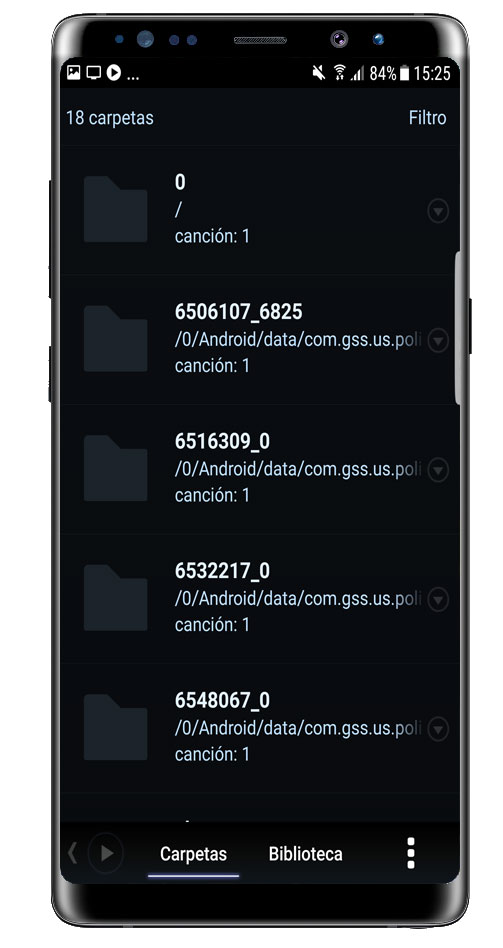
Escaneo carpetas Poweramp

Ahora sí, vamos ya a por lo que todos habéis venido a buscar: apps para mejorar el audio.

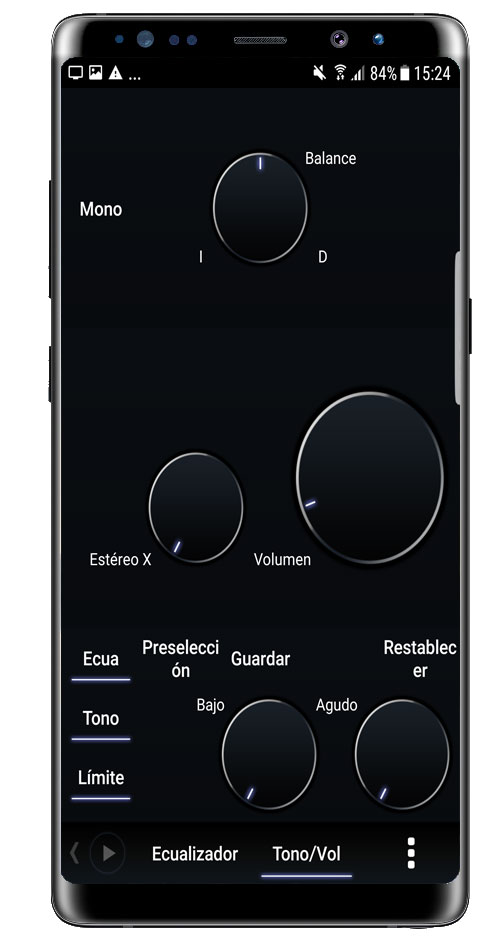
Y vamos a empezar por Poweramp, una app de la que hablábamos hace unos días, que te permite ecualizar, crear listas y ajustar al detalle la reproducción con mil opciones más. Dispone de un ecualizador gráfico muy completo, ajustes de tono, control de ganancia y compatibilidad con una gran variedad de formatos de audio.

Poweramp permite también forzar la salida de audio por determinados dispositivos, ajustar el replay gain para igualar volúmenes entre canciones y aprovechar mejor códecs de alta calidad cuando usas auriculares Bluetooth compatibles. Será mejor que leas el post dedicado a él en el blog para ver su uso y opciones, pero como reproductor principal es una de las mejores formas de sacar todo el partido al hardware de tu móvil.

Uso ecualizador con Poweramp

PlayerPro Music Player

Reproductores de música en Android

PlayerPro Music Player también está considerado una gran opción para muchos usuarios. Aunque vale 4€ (al igual que la versión completa de Poweramp, pero en este caso la versión gratuita es una prueba de 15 días), muchos usuarios están dispuestos a pagar lo que vale esta app. Las opciones son tan variadas de ecualización e incluso la experiencia visual, que es fácil adaptarla a cualquier estilo de escucha.

Esta aplicación ofrece perfiles de sonido configurables, soporta distintos efectos de audio y cuenta con un ecualizador avanzado integrado. Su interfaz permite gestionar bibliotecas grandes, carátulas y listas de reproducción, pero donde realmente destaca es en la posibilidad de ajustar el sonido para cada tipo de auricular o altavoz que utilices.

PlayerPro permite también usar efectos como refuerzo de graves, virtualización y ajustes específicos para reproducción con auriculares Bluetooth. Combinado con una buena fuente de sonido (archivos en FLAC o servicios de streaming configurados en alta calidad), puede ofrecer una experiencia muy cercana a la de un reproductor dedicado.

PlayerPro Music Player mejorar sonido android

PlayerPro Music Player
Developer: BlastOn SA
Price: 4,99 €

Volume Booster

Subir volumen en Android

Todo esto está muy bien, pero quizás no lo quieras solo para tu música, sino para ver vídeos en YouTube, Instagram o donde sea. Entonces lo que puedes usar es Volume Booster, una app que, como Wavelet, potencia el sonido general del terminal.

Solo tienes que darle un toque y te lo potenciará como la app vea necesario, aunque tú puedes modificar el nivel de amplificación a tu gusto. Es especialmente útil si tu móvil tiene un límite de volumen algo conservador y quieres ganar unos decibelios extra para contenido multimedia o juegos.

Eso sí, hay que usar estas apps con prudencia para no forzar demasiado el altavoz. Subir el volumen más allá del nivel para el que ha sido diseñado el hardware puede provocar distorsión e incluso dañar los altavoces a largo plazo. Lo ideal es buscar un equilibrio entre algo más de potencia y una calidad aceptable, sin abusar del nivel máximo.

Volume Booster
Volume Booster
Developer:  Wait What 
Price: Free

Ecualizador + Bass Booster

Ecualizador y ajustes de sonido Android

Juntas son una combinación potente, aunque por separado estas aplicaciones ya funcionan correctamente.

Bass Booster sirve para mejorar la respuesta de los bajos y dar más presencia a frecuencias graves sin necesidad de subir todo el volumen. Por otro lado, Ecualizador de Música Volumen Bajo Potenciador (sí, no tiene un gran nombre en español) se encarga de ecualizar el sonido general del teléfono, con controles para diferentes bandas de frecuencia.

Una gran combinación que recomendamos que tengas si te gusta personalizar al máximo el perfil sonoro de tu Android. Puedes usar el ecualizador para ajustar medios y agudos, mientras que Bass Booster refuerza solo lo que falta en la parte baja del espectro. De este modo, obtendrás un sonido más lleno y equilibrado sin necesidad de saturar.

Eso sí, no te pases con el Bass Booster integrado en el ecualizador si vas a instalar el otro, puede causar efecto contrario y que se oiga mal. Demasiado refuerzo de graves provoca distorsión, bombeo y pérdida de claridad en voces e instrumentos. Lo ideal es aplicar cambios moderados, escuchar con calma y ajustar poco a poco.

Cabe destacar que el software puede mejorar lo que el hardware ofrece, pero no hace milagros. Puede mejorar, por supuesto, es su principal baza, pero no será de un 0 a un 10. Si la fuente es de mala calidad (por ejemplo, un MP3 muy comprimido o un streaming en baja calidad), ningún ecualizador podrá recuperar los detalles que ya se han perdido en la compresión.
Otros ajustes avanzados: códecs Bluetooth, volumen absoluto y streaming

Ajustes avanzados de sonido Android

Si usas auriculares o altavoces Bluetooth, la configuración del códec Bluetooth marca una gran diferencia. Android permite elegir entre varios protocolos como SBC, AAC, aptX o LDAC desde las Opciones de desarrollador. Cada códec gestiona de forma distinta la compresión y la tasa de bits, influyendo en la claridad, el detalle y la estabilidad de la conexión.

Para notar realmente la mejora, tanto el teléfono como los auriculares deben ser compatibles con el mismo códec. De nada sirve forzar LDAC si tus cascos solo soportan SBC o AAC. Una vez activadas las Opciones de desarrollador, busca «Códec de audio Bluetooth» y selecciona el más avanzado que soporte tu dispositivo. También puedes ajustar parámetros como la frecuencia de muestreo o la profundidad de bits para aprovechar mejor el ancho de banda disponible.

Otro ajuste interesante es inhabilitar el volumen absoluto para Bluetooth. Esta función vincula el volumen del móvil y el del dispositivo externo, pero algunos auriculares no la gestionan bien y provocan saltos bruscos de volumen o imposibilidad de ajustar con precisión. Si notas distorsión o que el sonido suena demasiado alto incluso al mínimo, desactivar el volumen absoluto puede recuperar un control más fino y limpio del nivel.

No hay que olvidar la calidad en las apps de streaming. Plataformas como Spotify, YouTube Music, Amazon Music o Tidal permiten elegir el nivel de calidad para streaming y descargas. Cuanto mayor sea la tasa de bits, mejor será la representación de los datos de audio y más natural y rica será la escucha. En Spotify, por ejemplo, conviene ajustar la calidad a «Alta» o «Muy alta» tanto con WiFi como con datos, siempre que tu tarifa lo permita.

Si descargas música para escucharla sin conexión, prioriza formatos de audio sin pérdidas como FLAC cuando sea posible. Frente al MP3, que sacrifica información para reducir el tamaño, FLAC mantiene todos los detalles de la grabación, algo que se aprecia especialmente con buenos auriculares y ajustes de sonido bien configurados en el sistema.

Amplificador de sonido de Google y mejoras de accesibilidad

Amplificador de sonido en Android

Además de las apps de música, Google ofrece herramientas pensadas originalmente para accesibilidad, pero que también ayudan a mejorar la calidad y claridad del audio para cualquier usuario. Una de las más útiles es la aplicación Amplificador de sonido, disponible gratis en Google Play e integrada de serie en algunos modelos.

Amplificador de sonido funciona filtrando y amplificando determinadas frecuencias del audio que llega a tus auriculares. Permite reducir el ruido de fondo, resaltar voces o elevar sonidos débiles, algo especialmente útil si escuchas podcasts, diálogos de vídeos o grabaciones en entornos ruidosos.

Una vez instalada, puedes activarla desde Ajustes > Accesibilidad > Amplificador de sonido y crear un acceso directo para tenerla siempre a mano. Dentro de la app, encontrarás controles para ajustar la reducción de ruido, amplificar sonidos suaves o realzar frecuencias altas o bajas según qué quieras escuchar mejor. Funciona tanto con el micrófono del teléfono como con contenido multimedia en modelos compatibles.

En móviles Pixel y algunos Android recientes, incluso dispones de un modo conversación que usa la cámara y el micrófono para centrarse en la voz de la persona que tienes delante y bloquear el ruido del entorno. Es una opción fantástica si quieres seguir una charla en un sitio con mucha gente o mucho tráfico sin tener que subir al máximo el volumen.

Estas funciones, aunque estén etiquetadas como opciones de accesibilidad, son una forma muy potente de personalizar el sonido a tu oído y a tu entorno sin necesidad de recurrir a apps de terceros poco fiables.

Auriculares

Y por supuesto, siempre recomendamos usar auriculares en vez de los altavoces del teléfono, puede ser que sin hacer nada, el resultado ya te sorprenda. Los altavoces integrados están limitados por espacio físico, mientras que unos buenos cascos pueden ofrecer graves más profundos, más detalle en agudos y una escena sonora mucho más amplia.

A veces no hace falta gastarse una gran suma de dinero en unos. Hay modelos económicos que, combinados con los ajustes de ecualización y Audio HD correctos, ofrecen resultados muy dignos. Yo personalmente uso unos de 15€ que se escuchan genial, y con un poco de ajuste en el ecualizador se comportan todavía mejor.

Si te gusta escuchar música vía Bluetooth, fíjate en que tus auriculares indiquen compatibilidad con códecs avanzados como AAC, aptX o LDAC. Esto, unido a una buena configuración del teléfono, te ayudará a aprovechar mejor la alta calidad de los servicios de streaming. Y si prefieres la máxima fidelidad posible, unos buenos auriculares con cable conectados a un móvil compatible con Audio HD siguen siendo una combinación ganadora.

Más allá del equipo, también cuenta cómo y dónde escuchas. Evitar volúmenes excesivos protege tu oído y reduce la distorsión, hacer pausas largas mejora la percepción subjetiva de la calidad y elegir con cuidado tus fuentes (archivos en buena calidad, servicios de streaming configurados en alta resolución) garantiza que todos los ajustes de Android y las apps que has visto aquí realmente marquen la diferencia.

Con un poco de paciencia para revisar la configuración del sistema, activar el códec Bluetooth adecuado, ajustar las apps de streaming y aprovechar herramientas como Poweramp, PlayerPro, Volume Booster, ecualizadores y Amplificador de sonido de Google, tu Android puede pasar de sonar «correcto» a ofrecer una experiencia de audio muy cercana a la de un equipo dedicado, sin necesidad de cambiar de móvil ni gastar una fortuna.

¿Usas algunos de estos trucos? ¿Qué auriculares utilizas? ¡Déjalo en comentarios!