La nueva carpeta de favoritos en Google Files se ha convertido en una de las funciones más útiles de este gestor de archivos, tanto para mantener el almacenamiento limpio como para proteger los documentos, fotos y vídeos que más te importan. A pesar de la controversia que suele rodear a las apps de limpieza de dispositivos, nadie duda de que la herramienta lanzada por Files de Google es muy eficaz en lo suyo. Con la interfaz y toda la estructura que incorpora la compañía de Mountain View, es una gran apuesta que resulta muy fácil de integrar en cualquier móvil Android. La última gran actualización de Google Files es una clara prueba de todo lo que se invierte en esta app y de cómo Google quiere convertirla en el gestor de archivos de referencia en Android.
Comenzó por ser un proyecto solo destinado a determinados países, pensado principalmente para dispositivos con pocos recursos, pero ya es un desarrollo completo que cuenta con decenas de millones de usuarios activos al mes en todo el mundo. Aunque no siempre incorpora grandes cambios visuales en cada actualización, las novedades que llegan suelen tener un impacto directo en la experiencia de uso y en el control del almacenamiento interno, como es el caso de la carpeta de favoritos y las colecciones.
Además de ser una app ligera y muy centrada en el rendimiento, Google Files destaca por su limpieza inteligente del almacenamiento, por sugerir qué archivos puedes borrar sin riesgo y por integrar funciones cada vez más avanzadas como colecciones, favoritos, detección de fotos borrosas o, en versiones más recientes, compresión de archivos y la posibilidad de crear carpetas en Android directamente desde la propia aplicación.
Nueva carpeta de favoritos en el explorador de Google Files

Google Files es el gestor de archivos creado por Google y una de sus funciones estrella es lo eficiente que resulta limpiando el almacenamiento interno. La app es capaz de buscar archivos duplicados, detectar elementos que ocupan demasiado espacio, encontrar capturas de pantalla antiguas y localizar todo tipo de documentos que probablemente ya no necesitas. Justo por eso, muchos usuarios temen borrar por error algo importante durante estas limpiezas automatizadas, sobre todo cuando confían en las sugerencias inteligentes sin revisar detalle a detalle cada archivo.
Esta herramienta es genial para borrar basura, pero puede que sin querer eliminemos algo que queríamos conservar. La nueva carpeta de favoritos llega precisamente para poner a salvo los archivos que quieras guardar en la memoria, ya que se excluirán del análisis periódico que hace la aplicación. Esto significa que los elementos marcados como favoritos no aparecerán en las sugerencias de borrado ni en los apartados de limpieza rápida, actuando como una especie de lista protegida dentro del dispositivo.
La actualización de Google Files que introdujo esta opción activa automáticamente esta carpeta, así que solo necesitas tener la app al día desde Google Play para empezar a usarla. No hace falta activar ningún ajuste oculto ni entrar en menús avanzados: la sección de favoritos aparece integrada en la pantalla principal, lista para empezar a funcionar en cuanto marques tus primeros archivos destacados.
La idea es muy sencilla: marcas un archivo como favorito y Files lo mueve conceptualmente a una colección especial (Favoritos o Destacados, según la traducción de tu dispositivo), desde la cual podrás acceder rápidamente sin miedo a que las rutinas de limpieza lo sugieran para borrado. Esto aporta una capa extra de seguridad para fotos, documentos o vídeos relevantes, especialmente si sueles aceptar recomendaciones de limpieza de forma habitual para ganar espacio.
Además, Google ha diseñado esta carpeta para que sea fácil de localizar y gestionar. Dentro de la app, la colección de Destacados se muestra en la sección de Colecciones y la carpeta de favoritos se sitúa junto a la carpeta segura en la parte inferior de la aplicación, de forma que siempre tengas a mano tanto tus archivos privados como aquellos que simplemente quieres preservar de la limpieza automática.
Para guardar archivos en favoritos el proceso es sencillo. Estos son los pasos básicos para acceder y gestionar dicha carpeta desde cualquier sección de Files:
- Abre Google Files.
- Selecciona cualquier archivo que tengas en el almacenamiento interno o en la tarjeta SD.
- Pulsa sobre el botón menú (el icono de tres puntos) asociado a ese archivo.
- Elige la opción 'Añadir a Favoritos' o 'Añadir a Destacados', según aparezca en tu idioma.
Cuando lo hagas, el archivo aparecerá con un icono de estrella y se añadirá automáticamente a la sección o colección de archivos destacados dentro de la app. En la parte inferior de la pantalla verás un mensaje de confirmación que indica que se ha añadido a Destacados, lo que te permite saber en todo momento qué elementos has protegido frente a las sugerencias de limpieza.
La carpeta de favoritos, al igual que el resto, permite ordenar archivos por fecha, tamaño y nombre, además de varios tipos de vista. Gracias a estos modos de ordenación, es muy cómodo localizar los archivos más recientes que has marcado o los que ocupan más espacio dentro de tus favoritos, por ejemplo para revisarlos de forma puntual sin miedo a que sean propuestos para borrado automático.

Aparte de poder guardar los archivos que queramos dentro de esta carpeta de favoritos, contamos con la ventaja de que dichos archivos quedarán excluidos de la limpieza de almacenamiento y de las sugerencias automáticas para liberar espacio, por lo que estarán «a salvo» en todo momento. Este comportamiento es clave, porque convierte la función de favoritos en una especie de zona protegida donde puedes colocar documentos que no quieres que la app ponga nunca en duda.
Es importante tener en cuenta un detalle que Google menciona en su propia ayuda: si desinstalas y vuelves a instalar la app, tendrás que volver a marcar los archivos como destacados. La información de qué archivos son favoritos está vinculada a la instalación actual de la app, por lo que, aunque los archivos sigan presentes en el almacenamiento, perderás ese marcado y deberás reconfigurarlo. Por eso, si sueles cambiar de ROM, restaurar el móvil o reinstalar Files, conviene revisar la colección de favoritos después de cada reinstalación.
Otro aspecto a considerar es que la carpeta de favoritos funciona de forma local, es decir, no es un sistema de copia de seguridad en la nube. Aunque los archivos estén protegidos frente a la limpieza de Files, si borras manualmente un archivo desde otra app, lo pierdes igual. Por eso, para los contenidos más críticos, lo ideal es combinar esta función con copias de seguridad en la nube (Google Drive, Google Fotos u otras plataformas) o con exportaciones puntuales a un ordenador.
Cómo agregar y quitar archivos de la carpeta de favoritos (Destacados)

A nivel práctico, la carpeta de favoritos funciona como una colección especial dentro de Google Files. Todos los elementos que marques se agrupan ahí para que puedas consultarlos de forma rápida sin necesidad de navegar por todas tus carpetas y subcarpetas. Además, van acompañados de un icono de estrella que te permite reconocerlos de un vistazo, incluso cuando los ves mezclados con otros ficheros dentro de una misma carpeta.
Google ha diseñado un flujo muy claro y visual para agregar archivos a Destacados, de forma que cualquier usuario, incluso con poca experiencia en gestores de archivos, pueda utilizar esta característica sin complicaciones. No es necesario entrar en menús avanzados ni cambiar la configuración: basta con usar el menú contextual estándar de cada archivo.
Para agregar archivos a Destacados, Google propone este esquema de uso:
- En tu dispositivo Android, abre la app de Files de Google.
- Selecciona una categoría (por ejemplo Imágenes, Vídeos, Documentos) o un dispositivo de almacenamiento (interno o tarjeta SD).
- Busca los archivos que quieras marcar como Destacados.
- Marca uno o varios archivos y utiliza el menú contextual para elegir la opción de añadir a favoritos o Destacados.
- En la parte inferior, verás el mensaje de confirmación «Se agregó a Destacados».
- Los archivos marcados como destacados se muestran con una estrella identificativa para que reconozcas rápidamente su importancia.
Esta mecánica permite también marcar en bloque varios archivos a la vez, algo muy útil cuando quieres proteger una serie de fotos o documentos concretos (por ejemplo, un proyecto de trabajo o un viaje) antes de usar las funciones de limpieza inteligente de la app. Con unos pocos toques puedes asegurarte de que esa selección quede blindada frente a sugerencias de borrado.
Para ver todos los archivos marcados como favoritos, basta con ir a la sección de Colecciones dentro de Google Files y pulsar en la opción Destacados. Desde esa vista puedes abrirlos, compartirlos, moverlos a otras carpetas, copiarlos a una tarjeta SD, enviarlos a otro dispositivo mediante Nearby Share o eliminar la marca de favorito según tus necesidades, sin necesidad de recordar en qué carpeta estaba almacenado cada uno.
Si en algún momento quieres quitar archivos de Destacados porque ya no los necesitas protegidos, el proceso es igual de intuitivo y se basa en el mismo menú contextual que usaste para marcarlos:
- En tu dispositivo Android, abre la app de Files de Google.
- En la sección «Colecciones», pulsa en Destacados.
- Selecciona el archivo o los archivos que quieras desmarcar.
- Usa el menú contextual para eliminar la marca de favorito y devolverlos a su estado normal.
También puedes quitar archivos destacados directamente desde cualquier carpeta donde se encuentren, sin entrar en la colección de Destacados: basta con abrir el menú del archivo y desmarcar la opción de favorito. Una vez desmarcados, volverán a ser tratados como archivos normales, por lo que podrían volver a aparecer en las sugerencias de borrado si cumplen los criterios de limpieza inteligente de la app (por ejemplo, si son muy antiguos, ocupan mucho espacio o están duplicados).
Conviene tener presente que, aunque un archivo salga de Destacados, no se borra automáticamente; simplemente deja de estar protegido frente a las sugerencias de limpieza. Serás tú quien decida posteriormente, al revisar las recomendaciones de Files, si lo eliminas o lo conservas.
Carpetas favorita y colecciones: acceso rápido a lo que más usas

Google Files nació con una clara intención por parte de Google: homogeneizar la experiencia de gestión de archivos en Android y reducir la dependencia de los gestores que incluyen los fabricantes (Xiaomi, Huawei, Samsung, etc.). Con esta app, la compañía busca que cualquier usuario, sin importar la capa de personalización de su móvil, tenga un comportamiento coherente y predecible a la hora de manipular archivos con acciones como copiar, mover o borrar.
Entre las funciones que han ido llegando con el tiempo se encuentra la posibilidad de fijar carpetas a modo de colecciones. Esto te permite definir aquellas ubicaciones que utilizas de forma recurrente (por ejemplo, la carpeta de Descargas, una carpeta de trabajo, la carpeta donde tu app de cámara guarda las fotos o un directorio de proyectos) para que aparezcan siempre en primer plano, sin necesidad de navegar por rutas complejas cada vez que abres la app.
La función de Añadir a colección tiene como objetivo organizar las numerosas carpetas que el usuario puede tener en su móvil. Es, en la práctica, como marcar una carpeta como favorita y disponer de un acceso rápido desde la pantalla de inicio de Files by Google. De esta forma, cuando abras la app, verás esas colecciones destacadas en la parte superior, lo que te permite reducir al mínimo los toques necesarios para llegar a los lugares donde realmente trabajas a diario.
Hay que tener claro que esta función está pensada para carpetas completas, no para archivos sueltos. Los archivos se gestionan como favoritos dentro de Destacados, mientras que las carpetas se agrupan como colecciones. Gracias a esto puedes añadir más carpetas a las colecciones habituales que ya ofrece la app, como la carpeta privada (carpeta segura) y la dedicada a los archivos favoritos, creando una estructura muy flexible donde combinas privacidad, protección frente a la limpieza y accesos rápidos.
En las versiones más recientes, Google ha movido la sección de Colecciones por encima de Categorías dentro de la interfaz de Files. Esto significa que, nada más abrir la app, primero verás tus colecciones fijadas (carpetas frecuentes, favoritos, privados, etc.) y después las categorías de archivos (Imágenes, Vídeos, Audio, Documentos…). El resultado es un acceso mucho más rápido a lo que verdaderamente usas en tu día a día, evitando que tengas que navegar por el árbol de almacenamiento cada vez.

Esta combinación de carpetas fijadas en Colecciones y la carpeta de favoritos permite cubrir dos necesidades distintas pero complementarias. Por un lado, tienes rutas de acceso directo a ubicaciones clave (colecciones) y, por otro, un filtro global de archivos marcados como importantes (favoritos). En la práctica, terminas con una especie de «panel de control» desde el que llegas en uno o dos toques a todo lo que más utilizas.
Para quienes trabajan con muchos documentos, fotos o vídeos de forma habitual, esta organización reduce la sensación de caos que produce el almacenamiento interno lleno de carpetas y subcarpetas creadas por diferentes aplicaciones. En lugar de recordar dónde guarda cada app sus datos, solo necesitas tener tus colecciones bien configuradas y usar favoritos para lo que no quieres perder bajo ningún concepto.
Nueva interfaz en Google Files para el almacenamiento interno

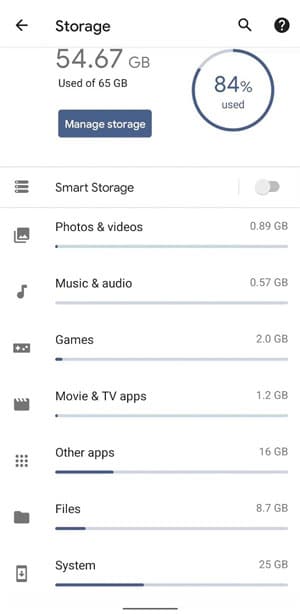
Si bien algunas actualizaciones de Archivos de Google no incluyen demasiados cambios visibles de cara al usuario, sí suelen presentar nuevas cadenas internas que adelantan parte de las próximas funciones. Entre esas novedades se encuentra una interfaz de usuario mejorada para el almacenamiento interno, pensada para ofrecer un desglose más detallado de lo que está ocupando espacio en tu teléfono sin salir de la propia app.
Esta nueva interfaz recuerda a la que integran los ajustes de Android para ver el espacio libre, pero queda integrada directamente en Files. De esta forma, no tendrás que ir a los ajustes del sistema para comprobar cuánto espacio ocupan tus fotos, vídeos, aplicaciones, descargas, archivos de gran tamaño o elementos temporales, ya que la propia app te ofrece un indicador de espacio total, espacio ocupado y espacio libre asociado al dispositivo.
Esta información se vuelve especialmente útil cuando estás usando las funciones de limpieza de Files. Puedes ver en tiempo real el impacto de cada acción sobre el almacenamiento mientras aceptas o rechazas sugerencias de borrado, lo que facilita tomar decisiones informadas: qué carpetas merece la pena revisar con más calma, cuántos megas o gigas vas a recuperar al borrar cierto contenido o si realmente necesitas recurrir a la desinstalación de apps para liberar espacio.
La idea de Google es que Files actúe como un panel de control del almacenamiento, no solo como un simple explorador de carpetas. Por eso, además de mostrar el espacio global, la app ofrece secciones específicas para archivos grandes, descargas, archivos temporales y otros tipos de contenido que suelen acumularse sin que el usuario sea consciente de su peso real.
De cara al futuro, Google prepara nuevas actualizaciones para mostrar aún más y mejor información dentro de Files. El objetivo es que puedas identificar de un vistazo qué tipos de datos (vídeos, copias de seguridad, archivos de apps, documentos, etc.) están llenando tu almacenamiento y qué acciones recomendadas tienes a tu alcance para reducirlos sin perder lo que de verdad te importa, apoyándose siempre en la protección adicional que aporta la carpeta de favoritos.
Funciones inteligentes: detección de fotos borrosas y limpieza avanzada
Otro de los puntos fuertes de Google Files es la integración de funciones inteligentes basadas en el análisis automático del contenido guardado en tu móvil. Dentro de estas funciones se encuentra una característica especialmente útil: la capacidad de detectar automáticamente fotos borrosas almacenadas en tu dispositivo.
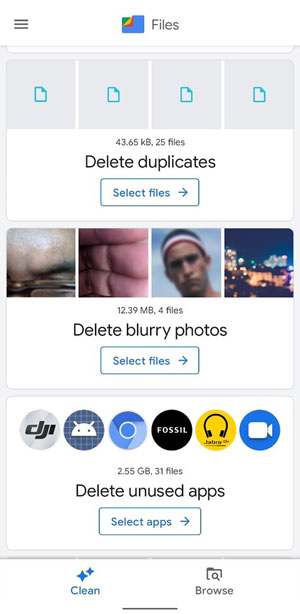
La lógica detrás de esta función es muy clara: en el día a día hacemos muchas fotos movidas, desenfocadas o con iluminación deficiente que, en la práctica, no vamos a usar nunca. Estas imágenes suelen ocupar bastante espacio, sobre todo si se hacen en ráfagas, y termina siendo difícil detectarlas a mano entre miles de fotos. Files puede identificarlas y ofrecerte eliminarlas para ayudarte a ahorrar espacio, de forma similar a como ya detecta capturas de pantalla antiguas, archivos duplicados o memes repetidos que se van acumulando en el almacenamiento sin que te des cuenta.
Esta función encaja con el enfoque general de la app, que es el de proponer una limpieza guiada pero siempre controlada por el usuario. Files nunca va a borrar nada sin tu permiso, pero sí te mostrará sugerencias basadas en patrones de uso, en la antigüedad de los ficheros, en su tamaño y en el tipo de archivo, para que tú decidas si quieres aceptar o no cada recomendación en función de tus prioridades.
Además de la detección de fotos borrosas, la app ofrece recomendaciones para eliminar archivos temporales, restos de aplicaciones desinstaladas, descargas antiguas y archivos multimedia pesados que hace tiempo que no abres. Todo ello se presenta mediante tarjetas o bloques de sugerencias muy fáciles de entender, que indican cuántos megas o gigas podrías recuperar si aceptas cada acción propuesta.
Paralelamente, Google Files está reemplazando progresivamente algunas funciones propias de transferencia de archivos por la integración con Nearby Share, el sistema de Google para compartir contenido de forma inalámbrica entre dispositivos cercanos. Esto convierte a Files en una herramienta todavía más completa, ya que no solo gestiona los archivos que tienes en el dispositivo, sino que también facilita moverlos a otros móviles o incluso al ordenador sin necesidad de cables, aprovechando la conectividad WiFi y Bluetooth.
Compresión de archivos y gestión avanzada desde Files by Google

Las actualizaciones más recientes han dejado ver, a través del análisis del APK, que Google está integrando nuevas opciones de compresión y organización dentro de Files by Google. Entre ellas, destaca especialmente la posibilidad de comprimir archivos directamente desde la app, sin recurrir a herramientas de terceros.
En versiones en desarrollo se han podido activar flags internas que habilitan la opción de crear archivos ZIP desde Files. Este tipo de archivos se usan de forma habitual para reducir el peso de varios elementos y agruparlos en un solo contenedor, lo que hace mucho más fácil guardarlos localmente, copiarlos a una tarjeta SD, compartirlos por correo electrónico o subirlos a la nube sin tener que seleccionar docenas de ficheros uno a uno.
Hasta el momento, Files podía abrir archivos ZIP que ya tuvieras en la memoria del móvil, pero no permitía crearlos. Con la nueva función, podrás seleccionar varios archivos o carpetas y generar un ZIP comprimido sin necesidad de instalar aplicaciones de terceros, algo especialmente útil si trabajas con documentos, fotos de proyectos o materiales que quieres archivar, enviar a un cliente o conservar en un único paquete organizado.
Esta opción de compresión se integra de forma natural en el menú contextual de la app, de manera que puedas comprimir contenidos desde la misma vista donde los estás organizando. Además, al combinarla con la carpeta de favoritos y las colecciones, es muy fácil preparar copias comprimidas de tus archivos más importantes, ya que los tienes correctamente agrupados y accesibles en pocos toques.
Estas novedades sitúan a Files by Google cada vez más cerca de lo que sería un gestor de archivos avanzado comparable a herramientas clásicas como Total Commander en entornos de escritorio, pero adaptado y simplificado para móviles. Y todo ello manteniendo la filosofía de app ligera, con una interfaz muy limpia y un uso sencillo para cualquier usuario, incluso para quienes apenas han utilizado gestores de archivos anteriormente.
Google Files como estándar en Android: por qué importa la carpeta de favoritos
Aunque Google no lo diga explícitamente, la compañía sueña con que todos los usuarios de Android recurran a sus aplicaciones para, de alguna manera, unificar la experiencia en un ecosistema muy fragmentado. Cada fabricante añade sus propias apps de galería, gestores de archivos, notas, apps de copia de seguridad, etc., y eso a veces genera incompatibilidades, duplicidades o simplemente diferencias de uso que confunden a los usuarios cuando cambian de marca de móvil.
Files se presenta como una herramienta pensada para ser ese estándar en la gestión de archivos y carpetas guardadas en el almacenamiento del móvil, facilitando la copia, el borrado o el movimiento de información entre diferentes ubicaciones. Lo que en un ordenador hacemos de manera natural (arrastrar, soltar, copiar, pegar), en móviles y tablets muchas veces se percibe como algo complejo. Files intenta simplificarlo al máximo con una interfaz clara, accesos rápidos bien pensados y funciones inteligentes que acompañan en las tareas más tediosas.
La incorporación de una carpeta de favoritos y de colecciones encaja perfectamente en ese objetivo. Muchos usuarios, cuando abren un gestor de archivos, lo hacen casi siempre para acceder a las mismas ubicaciones o tipos de contenido: la carpeta de Descargas, una carpeta concreta de fotos, un directorio de trabajo, la carpeta donde WhatsApp guarda sus documentos, etc. Definir carpetas favoritas o fijarlas en la pestaña de Colecciones permite que, cada vez que abras la app, estén en primer plano como opción recurrente, sin necesidad de navegar por todas las rutas de almacenamiento.
Por su parte, la carpeta de favoritos añade una segunda capa que actúa sobre archivos individuales. En lugar de confiar únicamente en la jerarquía de carpetas, el usuario puede marcar como imprescindibles los archivos sueltos que no quiere borrar por error, aunque estén mezclados con otros en la misma ubicación. Esto es especialmente útil en situaciones como documentos de trabajo clave, fotos de familia, grabaciones de audio importantes o archivos que utilizas de forma recurrente en otras apps.
De esta manera, Files reduce los pasos, los toques de pantalla y el tiempo que pasas navegando entre rutas. Todo está pensado para que el usuario medio encuentre lo que necesita en uno o dos toques, sin preocuparse de estructuras internas de almacenamiento ni de recordar dónde se guardó exactamente cada archivo. La carpeta de favoritos, las colecciones y las categorías trabajan juntas para ofrecer un acceso ordenado a todo el contenido del dispositivo.
La nueva carpeta de favoritos, combinada con la detección inteligente de archivos prescindibles, la interfaz de almacenamiento interno y las opciones de compresión y colecciones, convierte a Google Files en una solución integral para gestionar y proteger el contenido de tu móvil Android, desde los archivos más importantes hasta la basura que se va acumulando con el uso diario. El resultado es una app capaz de liberar espacio de forma segura, evitando que borres sin querer lo que realmente te importa.
Google sigue reforzando Files con funciones como favoritos, colecciones, compresión, limpieza inteligente y una mejor visualización del almacenamiento porque busca que cualquier usuario de Android tenga en una sola app el control total de sus archivos, con accesos rápidos a lo relevante, herramientas potentes para liberar espacio y una interfaz pensada para minimizar errores al borrar contenido valioso. Para quienes usan el móvil como herramienta principal de trabajo, ocio y almacenamiento de recuerdos, dominar estas funciones supone una gran diferencia en comodidad y tranquilidad.