

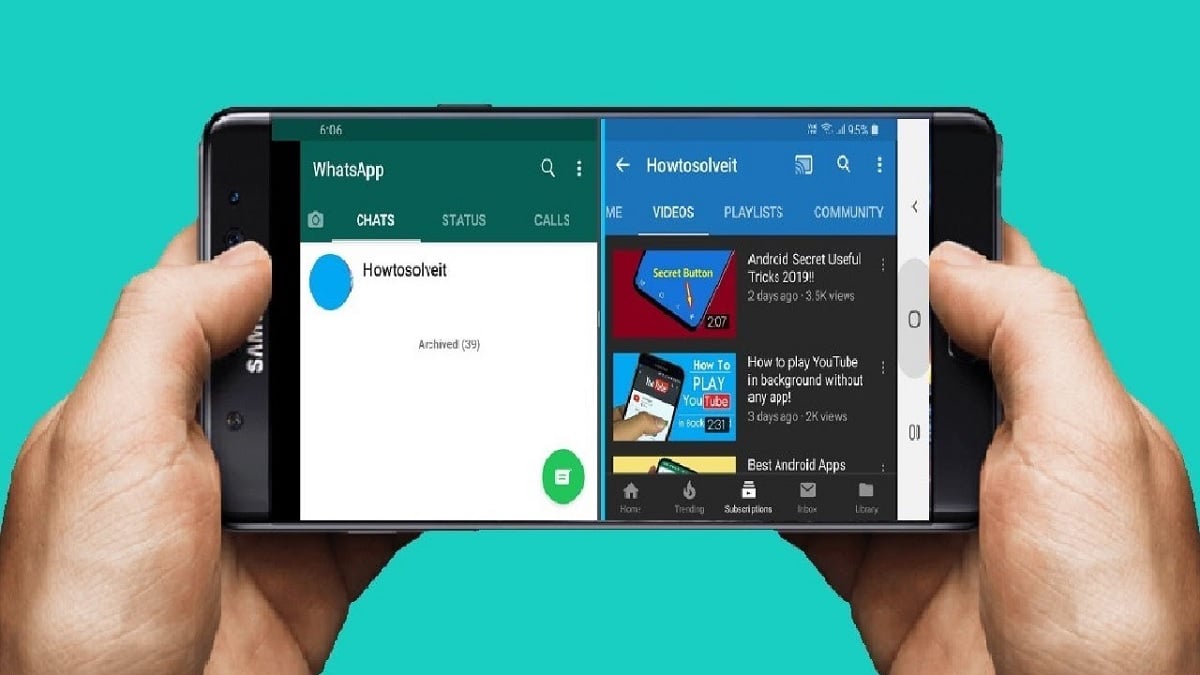
Una de las novedades que llega con Android 7.0 Nougat es que la multiventana será por fin una función nativa del sistema operativo que estará integrada en el mismo. Es decir, podremos ejecutar varias apps simultáneamente en pantalla. Sin embargo, ahora llega una app a Google Play que es Parallel Windows, con la que podremos ejecutar una misma app simultáneamente varias veces.
Android 7.0 Nougat

Esa era una de las grandes novedades que llegaba con la nueva versión del sistema operativo, la de poder ejecutar varias aplicaciones de forma simultánea en pantalla. Esto es muy útil si podemos ver un vídeo en YouTube en una ventana, y a la vez podemos ver una ventana en Chrome, o podemos estar hablando por WhatsApp. Sin embargo, lo cierto es que esto podría ser llevado todavía más allá. Uno de los problemas de este planteamiento, es que es imposible ejecutar la misma app en varias ventanas a la vez. Bueno, imposible no es, con esta nueva función multiventana nativa, en principio ya sería posible llegar a esto. Y eso es precisamente lo que nos trae una aplicación como Parallel Windows.

Parallel Windows

Con Parallel Windows podremos ejecutar dos instancias de la misma aplicación, en diferentes ventanas. Es decir, que podremos hablar con dos contactos simultáneamente en pantalla, y podremos también ejecutar dos ventanas de Chrome en pantalla, y podremos también tener dos calculadoras, o dos vídeos de Youtube. En fin, lo que significa básicamente el poder ejecutar una aplicación dos veces de forma simultánea.
Obviamente, para que esta aplicación funcione será imprescindible ejecutarla en un smartphone o tablet con Android 7.0 Nougat. Además, también hay que tener en cuenta que la app ha llegado poco después del lanzamiento de esta nueva versión, por lo que es probable que no funcione perfectamente, así que puede que haya algún error. A nivel técnico, requiere el permiso de superposición (mostrar sobre otras apps) y el acceso a accesibilidad para gestionar las ventanas y el gesto lateral que abre el panel.
En cualquier caso, es tan solo la primera de este tipo que llega, aunque llegarán muchas más con el paso del tiempo. De hecho, lo más probable es que al final esté disponible de forma nativa esta función en el sistema operativo, aunque quizás para eso habrá que esperar a una futura versión.

Qué ofrece y cómo se maneja Parallel Windows
- Barra lateral con tres accesos: al deslizar desde el borde derecho aparece un panel con iconos para activar la multiventana, clonar la app actual y, en tablets, abrir ventanas flotantes tipo escritorio.
- Multiventana real en tablets: soporta múltiples ventanas simultáneas, emulando un entorno de productividad más cercano a un PC.
- Duplicar apps: abre dos instancias de la misma app (WhatsApp, YouTube, Twitter, calculadora, etc.) en dos paneles, salvando la limitación nativa.
Usar la pantalla dividida nativa en Android
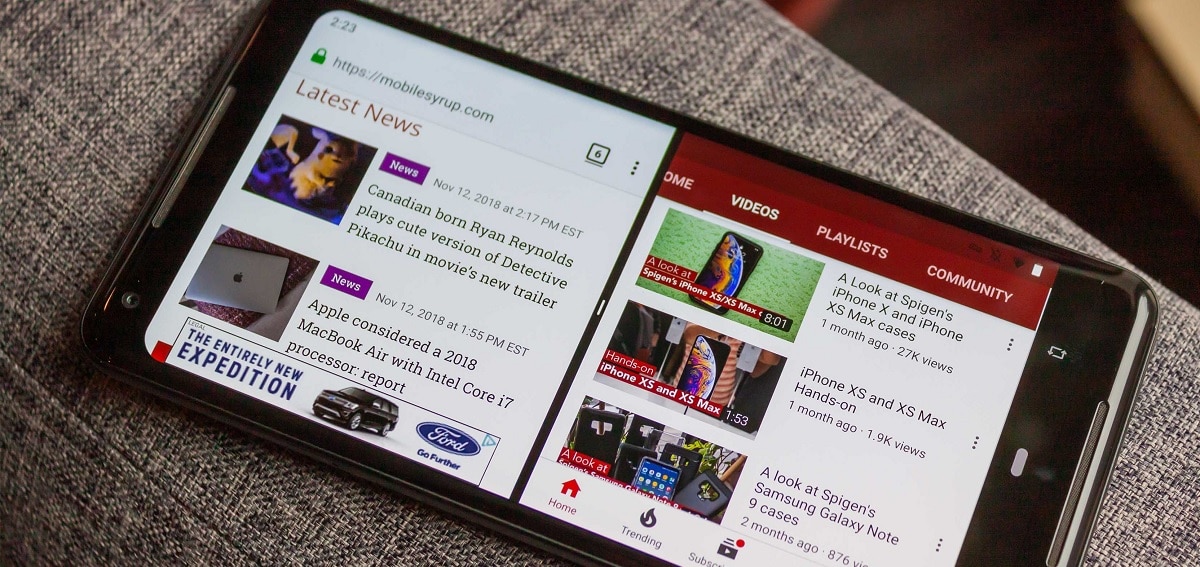
Si no necesitas clonar una app, la multiventana del sistema es suficiente. Con gestos, abre recientes deslizando desde abajo al centro; con botones, pulsa Recientes. Toca el icono de la app que quieras arriba y elige Pantalla dividida. Después, selecciona la segunda app. Puedes arrastrar la barra central para ajustar tamaños. En algunas capas (por ejemplo, Huawei o MIUI) el acceso puede variar: pulsación prolongada en Recientes o botón específico.
Con la pantalla dividida activa y Chrome en uno de los paneles, abre el menú de los tres puntos y elige Nueva ventana para tener dos navegaciones simultáneas. Brave ofrece un comportamiento similar, mientras que en algunos navegadores como Edge esta opción puede no estar disponible.
Alternativas y consejos de compatibilidad
Si tu móvil no soporta la clonación de instancias o buscas separar cuentas, puedes recurrir a Parallel Space, que crea contenedores para duplicar apps (no es multiventana, pero permite dos sesiones distintas). Recuerda que no todas las apps son compatibles con multiventana y que el teclado puede cubrir parte del panel inferior; desactiva el modo flotante del teclado o gira el móvil para mejorar la usabilidad.
Cómo cerrar o cambiar apps en multiventana
Para salir, pulsa Inicio o arrastra la barra separadora hasta arriba/abajo. El botón de Recientes cambia para permitir reemplazar la app inferior; si quieres sustituir la superior, cierra la multiventana y vuelve a iniciarla con el nuevo orden.
Con la multiventana nativa y herramientas como Parallel Windows, Android ofrece una experiencia multitarea muy completa: puedes activar la pantalla dividida en segundos, clonar apps cuando lo necesites y aprovechar funciones extra en tablets con ventanas flotantes para llevar tu productividad mucho más lejos.
Índice