Samsung Galaxy S8: acceso rápido a la cámara con botón físico, atajos y funciones útiles

  • Activa el inicio rápido con doble pulsación del botón de encendido para abrir la cámara al instante.
  • Aprovecha Edge, Always On Display y gestos del sensor para notificaciones y pagos rápidos.
  • Domina capturas: Power + Volumen, gesto de palma y scroll con Captura inteligente.
  • Optimiza el espacio con barra de navegación oculta y multitarea en pantalla partida o emergente.

Acceso rápido a la cámara Samsung Galaxy S8

El Samsung Galaxy S8 llega con diferentes novedades siendo el gran lanzamiento de la familia Galaxy. Entre las novedades vemos muchas nuevas características en el diseño y la estructura de los botones físicos del móvil. Una característica que ahora podemos destacar será la posibilidad de acceder a la cámara del móvil por medio de un botón físico.

Un botón físico para acceder a la cámara

El Samsung Galaxy S8 prescinde por primera vez de su botón físico Home, lo que incluso ha desplazado el lector de huella dactilar a la sección posterior. Destaca de esa forma la presencia de un botón físico para Bixby. En el primer móvil en el que Samsung prescinde de su botón Home, está presente un botón para el asistente inteligente, lo que nos recuerda lo importante que será este en el smartphone.
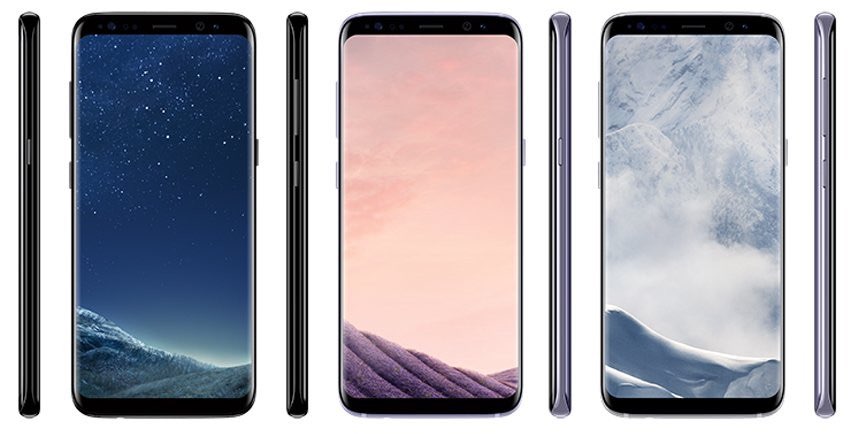
Pero la noticia no tiene que ver con Bixby, sino más bien con la cámara con la que contará el teléfono inteligente, o más bien con la forma de acceder a dicha cámara. Se podrá acceder a esta por medio de un botón físico. Y no, no habrá un botón específico de cámara, sino que será el botón de encendido del móvil el que podremos utilizar para acceder a la cámara: bastará con una doble pulsación para iniciar la app y poder realizar una fotografía. Con esto se prescinde de un botón dedicado para acceder directamente a esta.

Aun así, si no queremos que el Samsung Galaxy S8 cuente con esta opción, podremos activarla y desactivarla desde el menú de Ajustes > Funciones avanzadas > Inicio rápido de cámara, de manera que podremos tener la opción de acceder muy rápido a la cámara o, por contra, desactivar esta posibilidad para que el botón de encendido sea solo para encender o apagar la pantalla.

galaxy note 9 con botón de cámara
Artículo relacionado:
Samsung Galaxy Note 9: así sería su botón de cámara físico y todo lo que permitirá capturar

Cámara Samsung Galaxy S8

Gestos y accesos que aceleran tus fotos

  1. Abrir la cámara: desde la pantalla principal toca el icono de Cámara; también puedes presionar dos veces el botón Power o, desde la pantalla de bloqueo, deslizar el icono de cámara hacia arriba.
  2. Disparar: toca el botón de obturador; si lo prefieres, utiliza los botones de volumen como disparador físico.
  3. Cambiar entre cámaras: usa el icono de cambio o desliza en cualquier dirección para alternar entre la cámara trasera y la frontal.
  4. Zoom y enfoque: realiza pellizco para acercar/alejar y toca en la zona deseada para enfocar con precisión.

Más atajos y trucos útiles del Galaxy S8

La barra de navegación en pantalla permite mostrar u ocultar los botones para aprovechar al máximo el panel. Desde Ajustes > Pantalla > puedes configurar la presión del área Home para desbloquear y ajustar el comportamiento de los botones virtuales.

Funciones cámara Galaxy S8

La pantalla edge es especialmente útil si la configuras con mimo: en Pantalla > Edge activa los paneles para acceso rápido a apps y la iluminación de bordes por app, de forma que puedas identificar notificaciones incluso con el móvil boca abajo.

El modo Always On Display permite anclar recordatorios y notas en la pantalla bloqueada. Copia el texto a la app de Recordatorios y elige “Mantener en Always On Display” para tenerlo visible sin desbloquear.

También dispones de gestos en sensores: desliza hacia arriba en el lector de huellas para abrir Samsung Pay y hacia abajo para desplegar notificaciones. Además, en Ajustes > Pantalla > Pantalla edge > Iluminación de bordes > Más opciones puedes activar Respuesta rápida para contestar llamadas con mensajes cuando no puedes atender.

Para las capturas, combina Encendido + Volumen abajo o activa el gesto de deslizar la palma para habilitar “Captura inteligente”, con opciones para scroll continuo y recorte del área.

La multitarea brilla con la pantalla partida desde el menú de apps recientes, y la vista emergente permite recortar una parte de la app (como un reproductor) para mantenerla flotando mientras navegas.

Atajos cámara Galaxy S8

Con estos ajustes y atajos, el Galaxy S8 saca partido a su hardware y software para ofrecer un acceso instantáneo a la cámara y controles que reducen pasos, ayudándote a no perder ninguna toma.


Modelos Samsung
Te puede interesar:
Los mejores modelos de Samsung en cada serie y cómo elegir el ideal para ti
Añadir como fuente preferida en Google