

Sería una gran noticia que todos los usuarios tuvieran un móvil con una memoria RAM de 3 GB y un procesador de nueva generación. Pero lo cierto es que la inmensa mayoría de los usuarios tienen móviles Android con memorias RAM de 512 MB ó 1 GB como mucho, y un procesador de uno o dos núcleos, lo que genera numerosos bloqueos en el smartphone. ¿Qué se puede hacer en cada caso?
Antes de comenzar hay que decir que este artículo está dedicado a los principiantes. Es decir, que aquellos usuarios que tengáis conocimientos sobre Android no encontraréis aquí nada nuevo, pero aquellos usuarios que no tengan ni idea de por qué su móvil va lento ni qué pueden hacer, podrán saber cómo salir del paso.
Forzar cierre de una aplicación
Android es un sistema operativo con muchas ventajas. Una de ellas es que puede ser instalado en una gran cantidad de smartphones diferentes, aun cuando las características de estos sean totalmente distintas a las de otro que tiene el mismo sistema operativo. Sin embargo, esto también sus consecuencias. Cuando una aplicación se lanza para Android, suele estar disponible para toda esa variedad de móviles, pero a veces no funcionan en los que cuentan con menos capacidades. Esto hace que instalemos aplicaciones que, al menos a veces, nos ralenticen el móvil. ¿Qué podemos hacer cuando el móvil está casi bloqueado? Algunos optarán por pulsar el botón de Home esperando ir al menú inicial y que la aplicación se cierre, pero la aplicación sigue ejecutándose en segundo plano. Para cerrarla completamente es necesario que acudamos a Ajustes, después al Administrador de Aplicaciones, y entonces a la pestaña En Ejecución. Aquí están todas las aplicaciones que se están ejecutando, solo tenemos que seleccionar la que queremos, y entonces podremos utilizar el botón Forzar cierre.
Nota: En función del móvil y de la versión de Android, los nombres de los menús pueden variar, pero los pasos son los mismos. En vez de Administrador de Aplicaciones, podríamos encontrar Aplicaciones, o en vez de En Ejecución, Aplicaciones Activas.
Forzar el cierre de una notificación
Pero en ocasiones, no es una aplicación la que nos está bloqueando el móvil. Podemos haber iniciado por error la descarga de un set de iconos para una aplicación que modifica el launcher del móvil, por ejemplo. Pero estamos en la calle, con la conexión de datos, y no queremos gastar más megas, o bien no queremos que la descarga de una cantidad de datos tan grande ocupe el ancho de banda de la conexión. Cerrar la aplicación no suele funcionar, pues es una descarga que está ejecutando Android, y que sigue permanentemente activa en las notificaciones. A veces, de hecho, no vale ni siquiera reiniciar. Lo único que podemos hacer es ir a la aplicación que de verdad gestiona la descarga. Para ello, lo más sencillo es desplegar la barra de notificaciones, mantener pulsado sobre dicha notificación de descarga, o la que sea, y entonces pulsar en Info de la aplicación. Nos lleva a la aplicación que gestiona la notificación, y entonces podemos pulsar en Forzar cierre.
Reinicia el móvil
Pero en ocasiones, podría quedar como único recurso reiniciar el móvil. Ahora bien, pulsando el botón de apagado solo apaga la pantalla. Y no podemos quitar la batería porque ese móvil no permite cambiar la batería. No hay problema, la mayoría de los móviles suelen incluir un menú de apagado que se activa cuando se mantiene pulsada la tecla de apagado. Este menú aparece sobre todos los demás menús, por lo que podremos apagar siempre el smartphone, o reiniciarlo, en función de lo que permita dicho menú. Es más, es posible que si mantenemos ese botón más segundos, el móvil acabe apagándose definitivamente. Si no funciona, podemos optar directamente por pulsar el botón de apagado y el de bajar volumen al mismo tiempo, durante unos cuantos segundos. En algunos móviles puede variar esta combinación.
Quita la batería
El recurso más rápido es el de quitar la batería. Estamos en una reunión y procuramos comprobar si hemos recibido el correo electrónico. Una serie de errores hace que el smartphone comience a sonar, y o bien no sabemos cómo quitarlo, o bien no hay manera de quitarlo, o los nervios nos impiden saber lo que tenemos que hacer. Lo más rápido siempre será quitar la batería, si es que es posible. Quitamos la tapa de la batería, y quitamos la batería. En ocasiones, aunque apaguemos el móvil, todavía puede estar sonando durante el proceso de apagado, por lo que lo más rápido es quitar la batería para asegurarnos de que se queda completamente apagado.
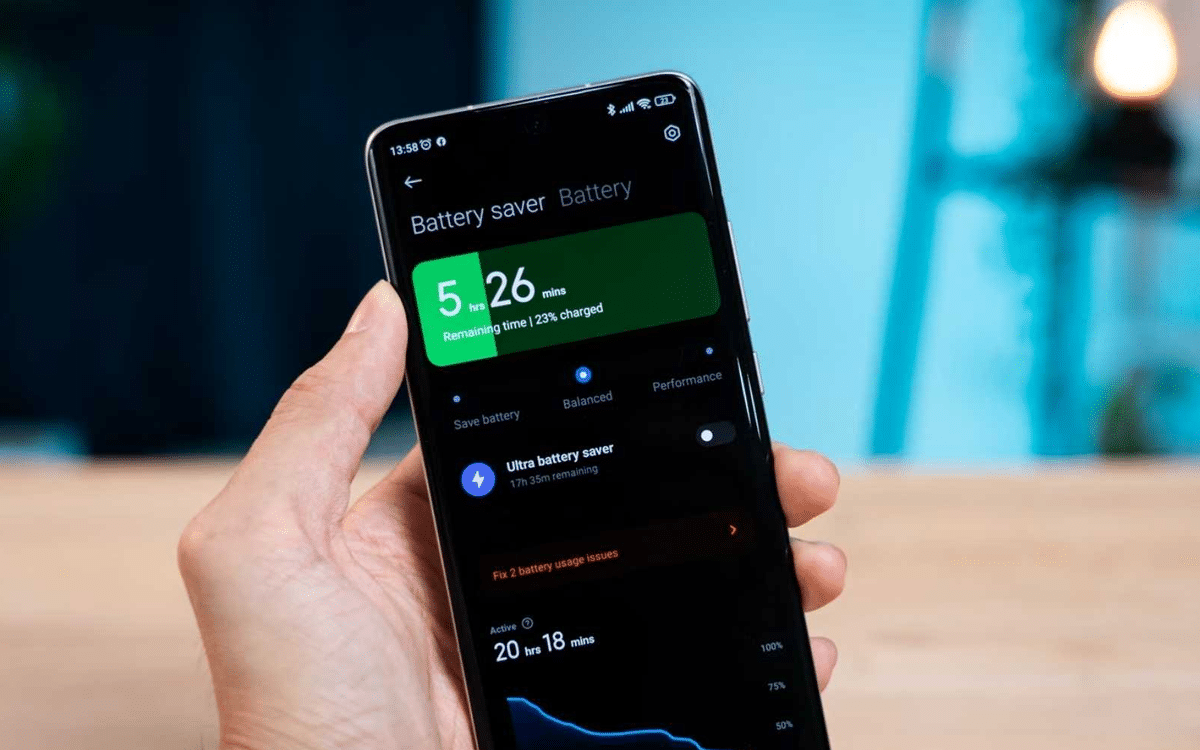
Está muy básico hombre, podríamos hacer un chequeo de la app que nos consume mas recurso, como por ejemplo las aplicaciones de ahorro de energía de la batería consumen muchos recursos y ralentizan el smartphone, o aquellas que se cargan en el vídeo del smart. También con el calentamiento del smart casi siempre cuando nos conectamos a una red WiFi, bla bla bla
No nos olvidemos de todos aquellos usuarios que no tienen conocimientos extensos sobre Android. Lo que hemos citado es realmente básico, pero sigue siendo útil para aquellos que se encuentran con constantes problemas en su smartphone, que no saben lo que hacer, y que realmente no entenderían a priori nada de lo que has dicho.
tienes razón, lo básico para el usuario común, muy bien….
Disculpen pero soy nuevo en androide y si es útil esta info de hecho ustedes que son más expertos piel quisiera que me ayudarán en eeste problema lo que paso es que mi Xperia m no me agarra Internet 3 g en un sólo lugar que es el lugar donde una vez compartí Internet de datos. Me sale error de red a que se debe me sale este mensaje en el navegado err_network_changed
ola mmmmm en mi caso no puedo qitar la bateria es un xperia ion q puedo hacer
os quiero
MI SMARPHONE SAMSUNG SE BLOQUEO NO PRENDE BIEN APARECE SOLO LA REFERENCIA DEL CELULKAR UN ACE GTS 58 M Y LUEGO SE PONE ROJA LA PANTALLA QUE HACER?