Samsung DeX en el Galaxy S8: de DisplayPort a HDMI y cómo usarlo

  • Samsung DeX convierte el Galaxy S8 en escritorio con apps en ventanas y multitarea real.
  • Conexión mediante USB-C y salida a monitor por HDMI (base) o DisplayPort Alt Mode (cable).
  • La base integra HDMI 4K/30, Ethernet y dos USB para teclado, ratón y almacenamiento.
  • Soporta acceso remoto a escritorios virtuales (Citrix/VMware/AWS) con seguridad Knox.

Samsung DeX Galaxy S8 DisplayPort

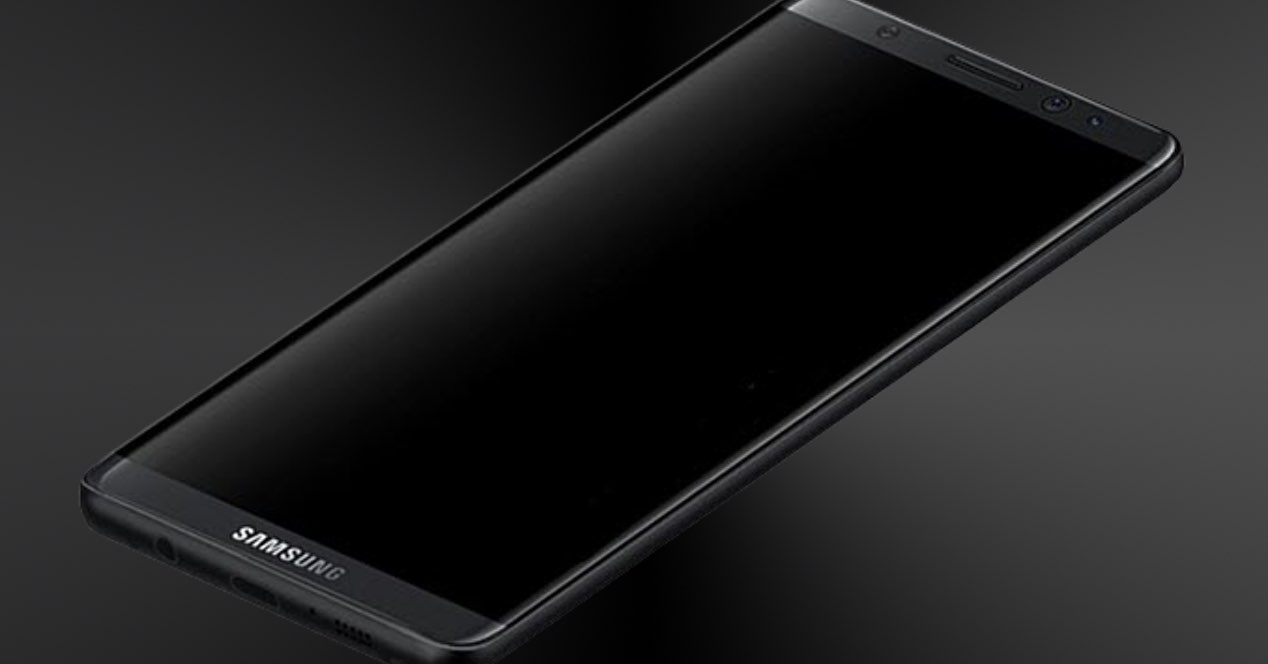
El Samsung Galaxy S8 es el móvil más esperado del momento. Serán muchas las características destacadas con las que contará el teléfono inteligente. Pero habrá algo que será nuevo, y es la posibilidad de utilizarlo como si fuera un PC. Para ello, se utilizará un accesorio denominado Samsung DeX. Y según sabemos ahora, se conectará al monitor por medio de un conector DisplayPort.

Samsung Galaxy S8 como PC

Siguen llegando detalles sobre la función que nos dará la posibilidad de convertir nuestro Samsung Galaxy S8 en un PC al conectarlo a un monitor o a una televisión. Concretamente, las novedades tienen que ver con la tecnología de conexión, que será SlimPort, en lugar de MHL, lo que significa que habrá una diferencia notable con respecto a las tecnologías de conexión utilizadas en los anteriores Samsung Galaxy de gama alta, lo que por cierto significará también que no podremos utilizar los mismos accesorios, aunque eso resultaba lógico teniendo en cuenta que cambiará el conector microUSB por el USB Type-C.
Samsung Galaxy S8 en modo DeX

Otra característica más que se conoce es que el conector para el monitor de Samsung DeX no será el HDMI, como parecía, sino un DisplayPort. Esto se debe a que el DisplayPort cuenta con licencias gratuitas, mientras que el uso del HDMI implica tener que pagar licencias, con lo que Samsung se ahorraría dinero al comercializar su producto si prescinde de esta tecnología, a pesar de ser, en general, más común. En cualquier caso, para los usuarios no será demasiado relevante, pues la compra de Samsung DeX probablemente ya incluirá todo lo necesario para utilizar el smartphone como si fuera un ordenador, a excepción de accesorios como el teclado y el ratón, que esperemos puedan ser utilizados por medio de un conector USB o mejor aún, por medio de Bluetooth.

Para completar esta información, conviene matizar que la base DeX comercial ofrece salida HDMI compatible con vídeo hasta 4K a 30 fps, mientras que el teléfono puede aprovechar DisplayPort Alt Mode a través de USB-C en soluciones tipo cable. Es decir, la ruta técnica puede ser DisplayPort, pero en la práctica el puerto de la base para el monitor suele ser HDMI, lo que simplifica la compatibilidad con televisores y monitores.

Sea como sea, parece que será una de las funciones más interesantes del nuevo móvil, porque le dará la posibilidad de no ser simplemente un smartphone, sino de ser algo más que eso, ser un ordenador en sí mismo.
DeX Station: diseño, puertos y rendimiento

DeX Station es una base con diseño compacto que integra un soporte abatible y un sistema de ventilación para mantener el terminal a raya en temperatura cuando se exige rendimiento sostenido. En la parte trasera encontramos un conjunto de puertos pensado para productividad: salida HDMI (hasta 4K/30 fps), puerto Ethernet (100 Mb) para redes cableadas y dos USB 2.0 para periféricos.

Gracias al soporte USB OTG del Galaxy S8, podrás conectar teclado, ratón, impresoras o unidades de almacenamiento, además de aprovechar Bluetooth o receptores RF si prefieres una mesa limpia de cables.

Samsung Galaxy S8 en escritorio con DeX

Cómo activarlo en una pantalla externa

  1. Conecta el Galaxy S8 mediante el cable DeX USB-C o coloca el móvil en la base DeX y une la base al televisor/monitor por HDMI (o a un monitor compatible con DisplayPort Alt Mode mediante el adaptador adecuado).
  2. Si es la primera vez, desbloquea el teléfono: verás un aviso para activar el modo de escritorio; toca en Iniciar para otorgar permisos.
  3. En algunos casos la pantalla externa comienza en modo espejo. Desliza la barra de notificaciones y pulsa la notificación de Samsung DeX para cambiar a la interfaz de escritorio; también puedes usar el icono de DeX en los ajustes rápidos.
  4. Confirma el aviso en el móvil y, si lo prefieres, activa el modo panel táctil para usar el teléfono como touchpad. Nota: ciertos gestos avanzados (p. ej., zoom a dos dedos) pueden no estar disponibles.
  5. Si el monitor muestra instrucciones en pantalla, revísalas y acepta para completar la configuración inicial.
  6. Para desplazarte por ventanas con el panel táctil, mantén presionado y arrastra el puntero. Toca el icono de información para ver más gestos disponibles.
  7. Para salir de DeX, abre el menú de aplicaciones de la barra inferior y elige Salir de DeX. Importante: al retirar o desconectar el HDMI, DeX se reinicia; guarda tus cambios antes de desconectar.

Productividad, multitarea y trabajo remoto

La interfaz de Samsung DeX está adaptada a monitores externos: podrás abrir apps en ventanas redimensionables, usar pantalla dividida y maximizar a pantalla completa como en un PC. La barra inferior ofrece acceso rápido a apps, notificaciones y controles del sistema para trabajar con mayor fluidez.

Para entornos profesionales, DeX permite acceder a escritorios virtuales y apps corporativas mediante soluciones de partners como Citrix, VMware o Amazon Web Services, con el respaldo de las capas de seguridad de Samsung Knox. El puerto Ethernet de la base mejora la estabilidad en oficinas con redes cableadas.

Compatibilidad de periféricos y consejos de uso

Puedes combinar USB y Bluetooth para teclado y ratón, conectar discos externos para mover archivos o imprimir documentos desde el propio escritorio DeX. Cuando desconectas el smartphone sin cerrar las apps, al volver a acoplarlo recupera ventanas y posiciones como las dejaste, lo que agiliza las sesiones de trabajo.

Para optimizar el rendimiento, el Galaxy S8 apaga su pantalla al entrar en DeX, reduciendo consumo y calor. Si necesitas volver puntualmente al teléfono, basta con salir de DeX desde la barra inferior o desconectar el cable/estación de forma segura.

Precio y disponibilidad

El precio oficial de lanzamiento de la base DeX se situaba en torno a 149,99 euros, si bien puede variar según región y distribuidor con el paso del tiempo. Existen además opciones como el cable DeX para quienes prefieren una configuración más ligera sin base.

Con la combinación de HDMI para el puerto externo de la base y la ruta técnica de DisplayPort a través del USB-C del Galaxy S8, Samsung logra un equilibrio entre compatibilidad masiva y eficiencia de licencias, ofreciendo al usuario una experiencia de escritorio madura, rápida de configurar y con periféricos estándar.


Modelos Samsung
Puede que le interese:
Los mejores modelos de Samsung en cada serie y cómo elegir el ideal para ti
Add as preferred source