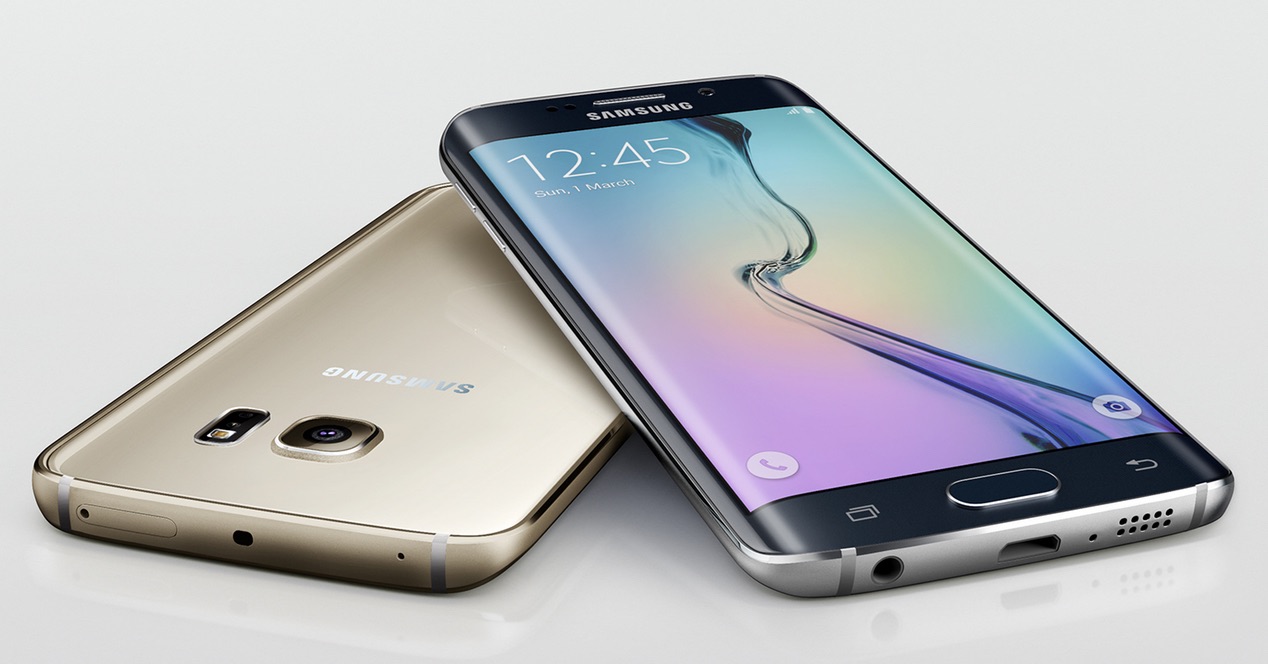
Samsung TouchWiz/One UI: ¿el adiós al cajón de aplicaciones?

  • Samsung prueba interfaces sin cajón de apps y podría diferenciarlas por región según preferencias de uso.
  • En TouchWiz/One UI puedes elegir: con cajón, sin cajón o con cajón por gesto (deslizar).
  • Opciones nativas permiten ocultar apps del cajón manteniendo accesos en el escritorio.
  • El cambio busca simplicidad y rendimiento, manteniendo flexibilidad para usuarios avanzados.

Interfaz Samsung sin cajón de aplicaciones

El cajón de aplicaciones de Android es algo que ha diferenciado a lo largo de mucho tiempo al sistema operativo de Google del sistema operativo de Apple para smartphones y tablets. Sin embargo, tal y como ya ha ocurrido con otros muchos fabricantes, Samsung podría estar pensando en eliminar el cajón de apps para sus futuras interfaces, algo muy al estilo iOS.

Sin cajón de aplicaciones

Hasta el momento, nos hemos encontrado en Android con opciones que son redundantes, o que así podría parecer a los usuarios de iOS. Para qué queremos un escritorio si tenemos un cajón de aplicaciones, o viceversa. ¿Acaso no son lo mismo? Pues no, no lo son. Si bien es cierto que con cierta configuración podrían ser exactamente iguales, la clave está en dar opciones a los usuarios para que creen la interfaz que ellos prefieran. Sin embargo, Samsung podría estar pensando en eliminar el cajón de aplicaciones. Esto es algo que ya hemos visto por ejemplo en los Xiaomi, Huawei y Meizu. De momento, Samsung lo está probando en su «Galaxy Program Beta», dirigido al mercado asiático. Hay que tener en cuenta que las interfaces de China y Japón son las que no suelen contar con dicho cajón de aplicaciones, por lo que es posible que incluso Samsung se esté planteando diferenciar sus interfaces por mercados, en función del tipo de usuario que sea.

Opciones de diseño de Samsung para el cajón de apps

Es una posibilidad. La otra es que directamente quieran eliminar el cajón de aplicaciones porque consideran que tiene ventajas. Simplifica la interfaz, probablemente consiguen que sea más rápida, y visualmente puede ser incluso mejor. Así lo considera Apple, y cuando los diseñadores de Apple consideran algo, es por un motivo. No obstante, no nos olvidemos de que Samsung es el máximo representado de Android en todo el mundo, y de que sería un cambio extremadamente relevante en su interfaz. Veremos si finalmente se produce dicho cambio, que podría llegar en una futura actualización para la interfaz. De ser así, no sería raro que llegara ya con un nuevo Samsung Galaxy Note, el nuevo smartphone de gran nivel de Samsung.
Por qué algunos fabricantes eliminan el cajón

En determinados países asiáticos, el usuario medio prefiere acceso directo a todas las apps desde la pantalla de inicio, con varias páginas repletas de iconos y carpetas. Esta preferencia ha impulsado a marcas como LG a probar la eliminación del cajón de aplicaciones; de hecho, LG llegó a prescindir de él y tuvo que recuperarlo tras la reacción de sus usuarios. Samsung está valorando un camino similar con pruebas controladas y cambios estéticos relevantes: iconos más redondeados, ajustes reorganizados y un menú de energía con comportamiento distinto.

¿Es tu primera vez en Samsung y te cuesta acostumbrarte a ingresar al menú de aplicaciones? Este tip te va a servir. Muchos usuarios que vienen de iOS o de capas como MIUI consideran más natural no usar cajón, mientras que otros lo ven imprescindible para ordenar y reducir el ruido en el escritorio.

Cómo activar o desactivar el cajón en teléfonos Samsung

Samsung lleva tiempo ofreciendo la posibilidad de elegir. En modelos con TouchWiz/One UI puedes optar por escritorio con o sin cajón desde los ajustes de la pantalla de inicio:

  • Mantén pulsado el dedo sobre el fondo de pantalla.
  • Se abrirá una vista con opciones.
  • Pulsa en la opción Ajustes.
  • Entra en Diseño de la pantalla de inicio y elige si quieres cajón de apps o no.

Además, en versiones modernas de la interfaz, como en la generación de los Galaxy a partir de la transición desde TouchWiz, es posible quitar el botón del cajón y abrirlo con un gesto: desliza hacia arriba o hacia abajo en el escritorio para lanzar el listado de aplicaciones. Es una solución rápida que reduce elementos visuales y mantiene el cajón disponible por gesto.

Si usas One UI y quieres ocultar apps del cajón pero mantener sus accesos directos en el escritorio, no necesitas herramientas externas: entra en Ajustes de pantalla de inicio > Ocultar aplicaciones, selecciona las que quieras y confirma. Esto permite mostrar solo lo esencial en el cajón sin perder accesos en la pantalla principal, evitando recurrir a utilidades adicionales.

Pruebas regionales y cambios estéticos en TouchWiz/One UI

Samsung ha realizado pruebas en China y Corea de versiones de TouchWiz sin cajón de aplicaciones. Más allá de desaparecer o no el cajón, estas betas incorporan un lenguaje visual actualizado: iconos redondeados, un menú de energía con despliegue distinto y un menú de ajustes con apariencia reorganizada. La compañía valora incluso mantener interfaces diferenciadas por región para ajustarse a gustos locales.

Algunas fuentes han apuntado en distintas ocasiones a que la adopción de estos cambios podría extenderse a los dispositivos más modernos de forma global, siempre en función de la recepción. En cualquier caso, hablamos de tests controlados y la compañía ajusta la hoja de ruta según la respuesta de los usuarios, priorizando rendimiento, claridad y consistencia del diseño.

Cajón de aplicaciones en Android

Ventajas y desventajas de eliminar el cajón

Entre las ventajas destacan la simplicidad (todo a la vista), una curva de aprendizaje menor para quienes vienen de iOS y la sensación de rapidez al reducir pasos. También favorece la coherencia estética y puede impulsar a organizarse mediante carpetas en el escritorio.

Entre los inconvenientes, usuarios avanzados señalan que el cajón es clave para mantener limpio el escritorio y acceder por orden alfabético o búsqueda. La buena noticia es que Samsung mantiene opciones: cajón clásico, cajón por gesto, o escritorio sin cajón; y funciones de ocultación de apps para quienes quieren un entorno minimalista sin renunciar a sus accesos.

El movimiento de Samsung no es caprichoso: responde a hábitos reales de uso y a la necesidad de ofrecer flexibilidad. Sea con cajón, sin él, o con gestos, la interfaz de la marca se orienta a que cada usuario configure el móvil a su modo preferido, con mejoras visuales y de rendimiento que siguen madurando con cada actualización.

Nova Launcher sin cajón de aplicaciones
Artículo relacionado:
Cómo usar Nova Launcher sin cajón de aplicaciones al estilo iOS

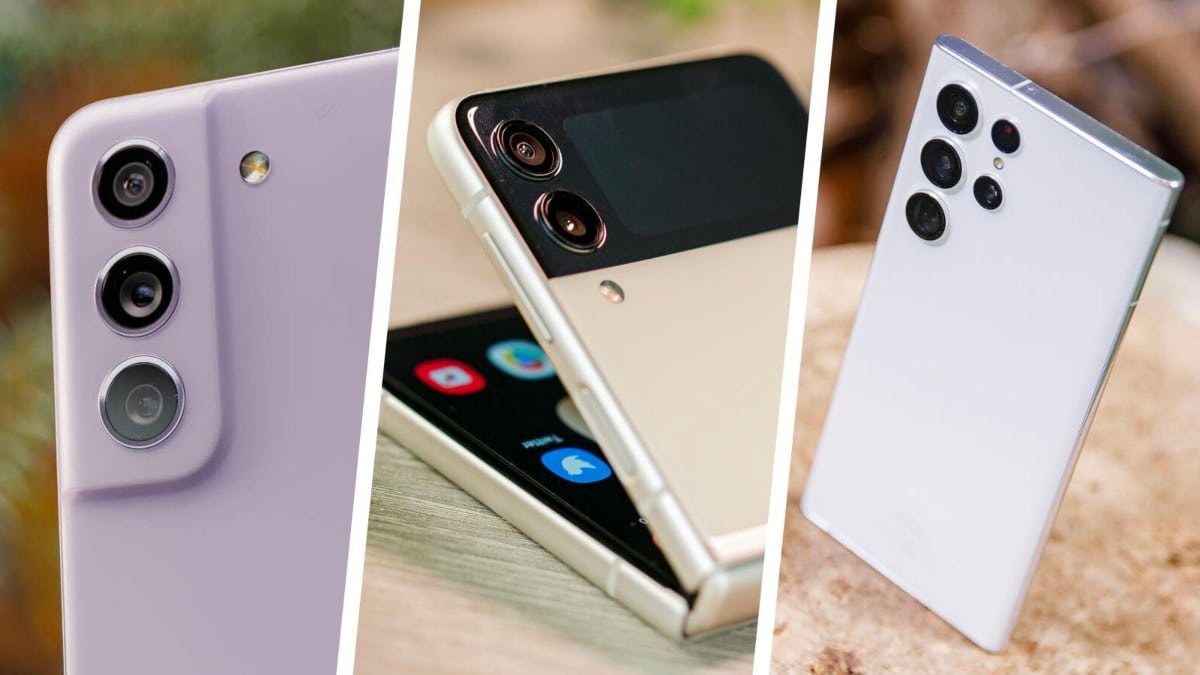
Modelos Samsung
Te puede interesar:
Los mejores modelos de Samsung en cada una de sus series