Desactivar el botón de Bixby Home en Samsung: guía completa, ajustes y alternativas

  • Reasigna el botón Bixby desde Botón función/Tecla lateral y coloca el Menú de apagado en la pulsación larga.
  • Desactiva activación por voz y notificaciones comerciales desde los ajustes de Bixby.
  • Apaga Bixby Home/Samsung Daily desde el panel de inicio y limita Bixby Vision en la cámara.
  • Configura Google Assistant como asistente predeterminado si prefieres otra experiencia.

Opción de desactivar el botón de Bixby Home en Samsung

Ya es posible desactivar el botón de Bixby Home

Botón físico Bixby en Samsung

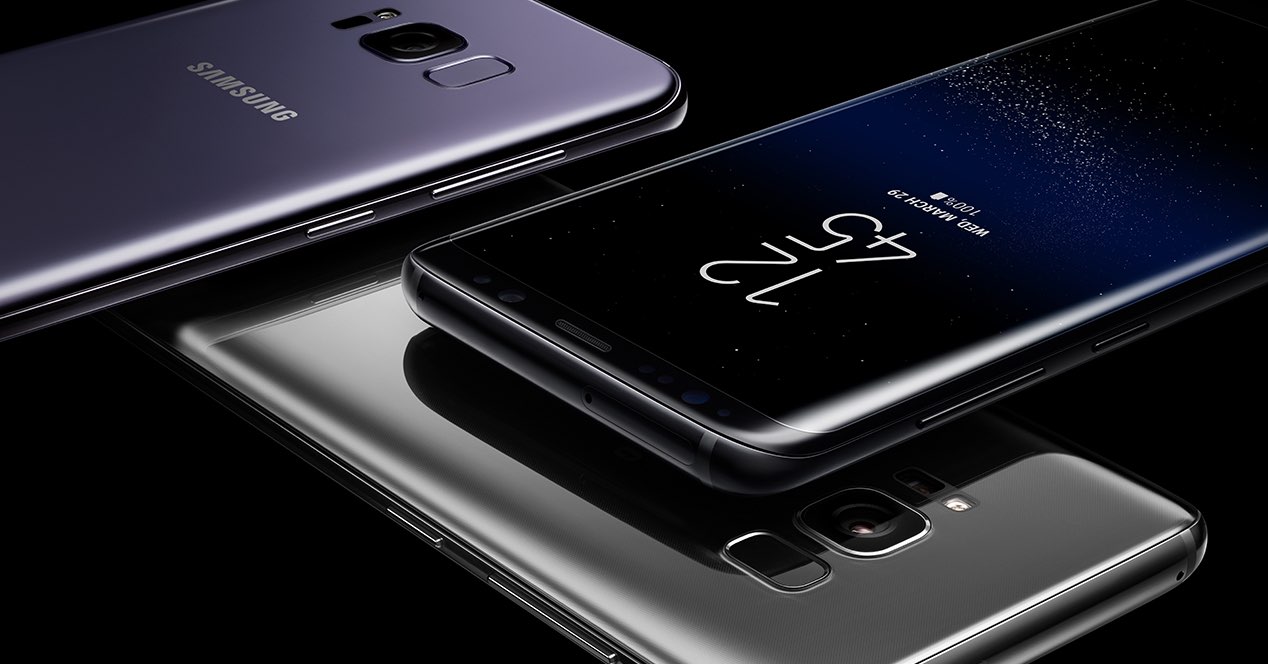
El Samsung Galaxy S8 contaba con un botón únicamente para Bixby, el asistente inteligente parecido a Google Assistant con el que contaba el Galaxy S8. El objetivo de Samsung era que los usuarios utilizaran el asistente inteligente. Sin embargo, lo cierto es que no ha tenido muchísimo éxito. Principalmente porque el asistente inteligente no ha estado disponible en todo el mundo desde el principio y no siempre en todos los idiomas, por lo que muchos usuarios no podían utilizarlo. Así, un botón exclusivo para un servicio poco aprovechado no parecía muy lógico. Y más cuando consume batería. Cuando pulsamos sin querer el botón de Bixby se activa una ventana estilo Google Now, con información reciente como los mensajes o correo electrónico recibidos o los datos de meteorología.

Samsung Galaxy S8 Colores

Pues bien, ahora es posible desactivar el botón Bixby Home. Al pulsar el botón, ya no accederá a Bixby Home si así lo configuras. No obstante, si en vez de pulsar una única vez, mantienes pulsado el botón, puedes seguir accediendo a Bixby Voice si lo dejas configurado así. Aunque el asistente no estuvo disponible en español al inicio, hoy admite español y más idiomas, con mejoras de reconocimiento y contexto.

En cualquier caso, el hecho de que ahora sea posible desactivar el botón Bixby Home es útil para evitar activaciones involuntarias y ahorrar batería, aunque lo ideal para muchos es reasignarlo a otra app como WhatsApp o Gmail.

Formas de desactivar o reasignar el botón (rápidas y desde ajustes)

Método rápido desde el menú de apagado (en modelos con tecla lateral como botón función):

  1. Abre el menú de apagado manteniendo a la vez Encendido + Bajar volumen durante unos segundos.
  2. En la parte inferior toca en Ajustes del botón Función.
  3. Configura qué ocurre al doble toque (abrir cámara, abrir una app o iniciar Bixby) y qué pasa al mantener pulsado (elige Menú de apagado para desactivar Bixby en la pulsación larga).

Método clásico desde los ajustes (rutas habituales en One UI):

  • Ajustes > Funciones avanzadas > Botón función o Tecla lateral.
  • Elige otra acción en lugar de abrir Bixby (por ejemplo, abrir una app).
  • En Mantener pulsado, selecciona Menú de apagado para que no se abra Bixby.

Bixby Voice en español

Asistente Bixby en español

Quizás cuando se presente en español podamos confirmar que es útil, pero de momento casi ningún usuario en España lo va a utilizar, incluso aunque sepa inglés. Hoy, Bixby ya entiende español y puede activarse con comandos como “Hola Bixby” o “Hey Bixby”, reconocer lenguaje natural y seguir el contexto para ejecutar acciones dentro de apps de Samsung y de terceros.

Uno de los defectos de Bixby Voice, así como de los demás asistentes inteligentes, era la dificultad para entender al usuario, y hablar en inglés con un acento español no era muy útil para conseguir que nos entendiera. La mejora del reconocimiento reduce estos problemas, aunque el acento sigue influyendo. En cualquier momento puedes desactivar la activación por voz: abre Bixby > Ajustes > Activación por voz > desactiva “Activar con ‘Hi/Hey/Hola, Bixby’”.

Sea como sea, Bixby es cada vez más útil para los usuarios gracias a la inteligencia artificial y su integración con Samsung Health, SmartThings, Galería, Calendario, Ajustes y más, aunque siempre puedes apagar lo que no uses.

Bixby Home, Vision y Voice: qué ofrece y cómo desactivarlo si no te convence

Bixby Home fue el feed con tarjetas de recordatorios, noticias, redes y clima. En muchos móviles se sustituyó por Google Discover, aunque en modelos antiguos sigue pudiendo aparecer como Samsung Daily. Para desactivarlo: ve a la pantalla de inicio, pellizca con dos dedos para gestionar paneles, desliza al panel de Samsung Daily/Bixby Home y apaga su interruptor. Más información sobre la llegada y limitaciones de Bixby en algunos mercados en su cobertura original.

Bixby Vision es la función de cámara similar a Google Lens que identifica objetos y lugares, traduce texto en tiempo real, permite compras, lector de QR, encontrar imágenes parecidas, describir escenas, detectar colores o buscar vino. Si no lo quieres: abre Cámara > Más > Bixby Vision > Ajustes y desactiva sus opciones (puedes dejar solo Lector de QR activo si lo necesitas). Samsung siempre ha impulsado funciones como esta para que los usuarios usen Bixby.

Bixby Voice responde a “Hola Bixby” o al botón. Permite abrir apps, tomar selfies, cambiar ajustes del teléfono y ejecutar comandos dentro de servicios de Samsung. Si no lo quieres: abre Bixby > menú > Ajustes > desactiva Activación por voz y cualquier notificación.

Rutinas de Bixby: activación, creación y mejores ideas

Las Rutinas de Bixby automatizan acciones según contexto (lugar, hora, dispositivo conectado). Para activarlas: Ajustes > Funciones avanzadas > Bixby Rutinas. Consulta un tutorial para sacarles más partido y sus comandos rápidos.

Para crear una rutina personalizada:

  1. Ve a Ajustes > Funciones avanzadas > Rutinas > Añadir rutina.
  2. En “Si”, pulsa “+” y elige el disparador (app, ubicación, hora…).
  3. En “Entonces”, pulsa “+” y elige la acción (modo No molestar, Wi‑Fi, abrir app…).
  4. Asigna un nombre y guarda.

Ideas útiles preconfiguradas o fáciles de crear: activar Wi‑Fi al llegar a casa, reproducir música al conectar auriculares, abrir Android Auto al entrar en el coche o No molestar para dormir.

Quita anuncios y notificaciones comerciales de Bixby

Si te molestan las notificaciones comerciales, puedes desactivarlas desde Bixby: abre Bixby > menú (tres rayas o tres puntos) > Icono de engranaje > Todos > desactiva Notificaciones comerciales. Con esto eliminas el bombardeo de promos sin perder funciones.

Cambia la frase de activación y el asistente predeterminado

Para ajustar la frase de activación: Bixby > Ajustes > Activación por voz > Frase de activación y elige entre “Hey, Bixby” o “Bixby”. Elegir una variante más sencilla puede mejorar la detección.

Si prefieres usar otro asistente: Ajustes > Aplicaciones > Elegir apps predeterminadas > Aplicación de asistencia del dispositivo y selecciona Google Assistant o Alexa si la tienes instalada. También puedes reasignar el botón desde Botón función/Tecla lateral para abrir otra app. Ten en cuenta que Siri no está disponible en Android por ser exclusivo de iOS.

Desactiva del todo Bixby Home/Samsung Daily y el botón

Rutas más eficaces:

  • Botón función/Tecla lateral: pon Menú de apagado en “mantener pulsado” y elige abrir otra app en “doble pulsación”.
  • Bixby Home/Samsung Daily: pellizca en la pantalla de inicio > ve al panel de la izquierda > desactiva el interruptor.
  • Voz: Bixby > Ajustes > desactiva Activación por voz.
  • Vision: Cámara > Bixby Vision > Ajustes > desactiva (deja solo QR si lo necesitas).

Con estas opciones puedes mantener el ecosistema Samsung funcionando pero solo con lo que te aporta. Si en algún momento cambias de opinión, basta con revertir los interruptores y volver a activar Bixby según tu uso.

Si tu prioridad es evitar pulsaciones accidentales y ganar orden en el sistema, reasignar o apagar el botón, desactivar la activación por voz y silenciar notificaciones comerciales consigue una experiencia más limpia, manteniendo disponibles las funciones de IA (Vision, Rutinas) que realmente quieras usar.

Artículo relacionado:
Desactivar Bixby en dispositivos Samsung: guía completa para apagar el asistente paso a paso

Modelos Samsung
Te puede interesar:
Los mejores modelos de Samsung en cada serie y cómo elegir el ideal para ti
Añadir como fuente preferida en Google