El servicio WhatsApp Web que permite sincronizar la aplicación del dispositivo móvil con el navegador del ordenador, ya es una realidad. En sus inicios no estuvo disponible para todos, pero hoy es compatible con iOS y Android mediante el sistema de dispositivos vinculados.
Evidentemente las razones que han llevado a que esto fuese así al principio no se confirmaron de forma pública por parte de la desarrolladora, aunque hubo criterios técnicos y de seguridad que explicaban la cautela inicial con iPhone. En la actualidad, WhatsApp ofrece su producto también a usuarios con teléfono iPhone, manteniendo el cifrado de extremo a extremo y controles extra de vinculación.
Cuestiones de seguridad
Esta sería la primera cuestión clara. En Apple por el momento no verían muy clara la seguridad, algo que es crucial para esta compañía y la comunicación entre el dispositivo móvil con el ordenador puede poner en riesgo la integridad de los datos que se envían de un sitio a otro. Por lo tanto, la compañía de Cupertino estaría en proceso de estudio (a buen seguro que WhatsApp quiere lanzar la versión para iOS).
Actualmente, WhatsApp Web y la app de escritorio funcionan con cifrado de extremo a extremo también en sesiones vinculadas, y añaden verificación biométrica para iPhone (Face ID/Touch ID) y Android (huella/PIN) cuando se vincula un nuevo dispositivo. Además, desde la app móvil puedes revisar y cerrar sesiones activas en Dispositivos vinculados, lo que minimiza el riesgo si usas equipos compartidos.
Limitaciones de la plataforma
Esto es lo único que se ha podido conocer desde WhatsApp, ya que los desarrolladores han indicado que, por el momento “no serán capaces de lanzar la plataforma web de su producto debido a las limitaciones de esta”. Eso sí, no dan mucha más información al respecto y no se especifica cuáles son las razones en concreto.
Eso sí, viendo cómo funciona WhatsApp Web a la hora de sincronizarse en paralelo entre el dispositivo móvil y el navegador del ordenador, puede que problemas con iMessage pueden ser los que se produzcan, además el acceso de clientes remotos nunca han sido del agrado de Apple (un ejemplo son las dificultades con Chrome Remote Desktop). Es decir, que el permitir realizar réplicas no es algo por lo que se caracterice a los de Cupertino -parte de ser muy protectora con sus servicios-.
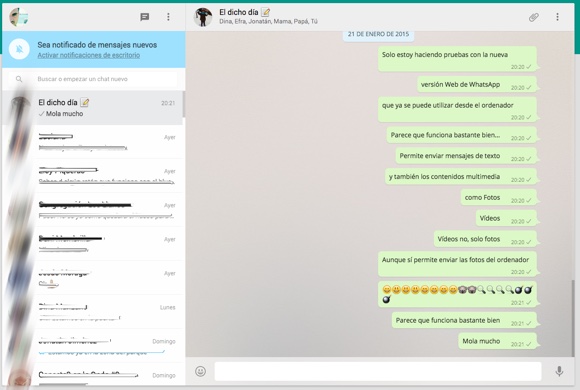
El caso es que por el momento, el uso de WhatsApp Web es algo que no se da para los usuarios que tienen terminales con iOS, pero sí para los que disponen de un Android, Windows o BlackBerry. Esto claramente es un ejemplo de como el exceso de celo en ocasiones no es precisamente algo positivo para los usuarios..
Con el tiempo, esas limitaciones se fueron resolviendo y hoy iOS y Android son compatibles con la experiencia multidispositivo. El móvil principal no necesita estar siempre cerca ni compartir red, aunque WhatsApp puede requerir revalidar la sesión pasados ciertos días sin actividad. Algunas funciones avanzadas siguen estando mejor soportadas en la app de escritorio que en el navegador, pero la web cubre mensajería, multimedia y gestión de chats sin problemas.
Cómo acceder a WhatsApp Web desde iPhone o Android
Vincula en segundos con estos pasos generales válidos para ambos sistemas:
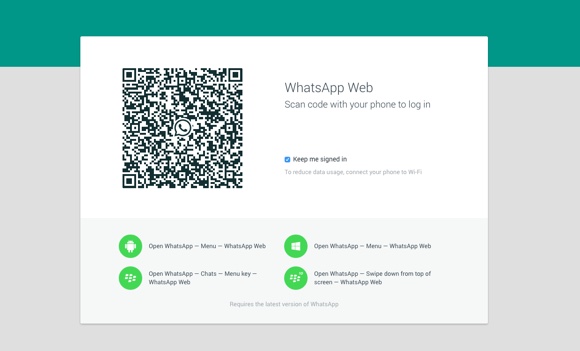
- Abre en el ordenador la URL https://web.whatsapp.com/ para mostrar el código QR.
- En tu móvil, entra en WhatsApp y toca Dispositivos vinculados (en iPhone, desde Configuración; en Android, desde el menú de los tres puntos).
- Pulsa Vincular un dispositivo y verifica con biometría o PIN si se solicita.
- Escanea el QR con la cámara del móvil y espera a que se sincronicen los chats.
En la web verás todas tus conversaciones y podrás enviar mensajes, notas de voz y archivos. Si el código QR caduca, actualiza la página para generar uno nuevo.
Usarlo en tableta o en otro móvil
En tabletas (iPad o Android), el truco es forzar la versión de escritorio del navegador para que aparezca el QR:
- Abre web.whatsapp.com en la tableta.
- Activa Versión para ordenador desde el menú del navegador.
- Escanea el QR con el móvil que tiene tu cuenta de WhatsApp.
Para usarlo en un móvil secundario, el proceso es idéntico: entra en web.whatsapp.com desde el navegador del segundo móvil, activa la vista de escritorio y escanea el QR con el móvil principal. No es posible hacerlo en el mismo teléfono donde tienes instalada la app porque necesitas la cámara para escanear el código.
Consejos de privacidad y buenas prácticas
– Activa bloqueo por biometría en iPhone o Android para confirmar cada vinculación.
– Revisa periódicamente Dispositivos vinculados y cierra sesiones que no reconozcas.
– En equipos compartidos, usa ventanas privadas y recuerda cerrar sesión al terminar.
– Configura si quieres que las descargas multimedia se guarden automáticamente o no en tu equipo.
Solución de problemas habituales
Si no puedes enviar o recibir mensajes en la web, verifica estos puntos:
- Ordenador sin conexión: la web lo mostrará con un aviso. Reconecta a Internet.
- La web funciona, pero no carga: cierra la pestaña, limpia caché o reinicia el navegador.
- Sesión inestable: cierra sesión en Dispositivos vinculados y vuelve a escanear el QR.
Para un uso intensivo (por ejemplo, atención al cliente), considera la app de escritorio oficial. Ofrece mayor estabilidad y mejor soporte para llamadas y notificaciones persistentes en el sistema.
Productividad y uso profesional
WhatsApp Web facilita escribir más rápido, arrastrar y soltar archivos desde el disco y alternar entre conversaciones con el teclado. En entornos de trabajo, combinarlo con un CRM que integre WhatsApp permite centralizar contactos, registrar mensajes y asignar conversaciones a agentes, manteniendo un historial ordenado y mejorando los tiempos de respuesta.
La compatibilidad actual con iOS y Android, sumada a la arquitectura multidispositivo, ha convertido a WhatsApp Web en una herramienta madura para productividad personal y profesional. Si alguna función no aparece en el navegador, prueba la aplicación de escritorio o revisa si hay actualizaciones pendientes en el móvil y el equipo.