La tecnología ha ido creciendo a pasos agigantados, tal es así que en la actualidad no hace falta más que un teléfono para tener muchas cosas a mano. Gracias a un dispositivo móvil y a disponer de conexión a Internet será accesible hacer tareas que antes requerían impresora, escáner y ordenador, entre ellas por ejemplo poder firmar un PDF directamente desde el móvil.
Hace no demasiado tiempo era tedioso firmar un documento, sobre todo por tener que imprimirlo, firmarlo a mano, escanearlo y luego volver a convertirlo en PDF para enviarlo a una empresa o a una persona. Con el uso de aplicaciones móviles este proceso se simplifica al máximo: con tan solamente descargar el archivo al teléfono y usar una aplicación adecuada es suficiente para firmarlo, guardarlo y, por último, compartirlo por correo, mensajería o subirlo a la nube.
Antes de entrar en cada aplicación conviene tener clara una idea clave: no todas las formas de firmar un PDF desde el móvil tienen el mismo nivel de seguridad ni la misma validez jurídica. No es lo mismo garabatear tu firma con el dedo sobre la pantalla que utilizar un certificado digital emitido por un prestador de servicios de confianza o una plataforma que recopila evidencias técnicas (sellos de tiempo, datos biométricos, códigos OTP, etc.). A lo largo del artículo verás ambas posibilidades para que escojas la adecuada según el tipo de documento.

Firma electrónica en el móvil: conceptos básicos y validez legal
Antes de pasar a ver las diferentes aplicaciones con las que podemos imprimir nuestra estampa en un documento, es oportuno hablar de qué es una firma electrónica y qué alcance tiene cuando se utiliza desde el móvil.
En términos simples, una firma electrónica es la forma digital de la firma manuscrita que puedes usar en tu smartphone, como si la hubieras hecho con un bolígrafo, pero sobre la pantalla del dispositivo. Dependiendo de la solución que utilices, esa firma se puede limitar a una simple imagen (como si “pegases” tu firma escaneada) o ir acompañada de mecanismos de seguridad adicionales que ayudan a identificar al firmante y a proteger el documento.
Las distintas leyes de servicios de confianza y el reglamento europeo eIDAS distinguen varios niveles, pero a efectos prácticos podemos hablar de tres grandes tipos de firma que verás reflejados en muchas aplicaciones:
- Firma electrónica simple: es la forma más básica. Puede ser, por ejemplo, escribir tu nombre, dibujar tu firma con el dedo o adjuntar una imagen de tu rúbrica. Es la que usan muchas apps básicas de firma de PDF. Suele ser suficiente para documentos sin gran trascendencia, como autorizaciones internas o formularios sencillos.
- Firma electrónica avanzada: vincula de forma más sólida la identidad del firmante con el documento firmado. Puede incluir sellos de tiempo certificados, verificación mediante OTP por SMS o correo, recogida de datos biométricos de la firma (presión, velocidad, trazo) o identificación previa mediante documento oficial. Suele utilizarse para contratos y acuerdos con mayor exigencia legal.
- Firma electrónica cualificada: es el nivel más alto recogido por eIDAS y, en la práctica, equivale legalmente a la firma manuscrita. Se basa en un certificado digital cualificado emitido por un prestador de servicios de confianza y suele guardarse en un dispositivo seguro (como un DNI electrónico o un módulo HSM en la nube). Es la que se emplea habitualmente en trámites con administraciones públicas.
En muchos países, y en particular dentro de la Unión Europea, la normativa vigente reconoce la validez jurídica de la firma electrónica, tanto en su forma simple como avanzada o cualificada. De hecho, desde la publicación de diferentes leyes nacionales específicas y la aplicación del reglamento eIDAS, la firma electrónica se considera una vía plenamente válida para autenticar documentos digitales, siempre que se utilice el tipo de firma adecuado al riesgo y a la importancia del trámite.
Lo malo es que, al igual que puede suceder con un papel, cualquiera que conozca tu trazo de firma podría intentar imitarla. Es igual de fácil reproducir una firma física hecha con un bolígrafo que la que realices sobre una pantalla táctil si el sistema solo guarda la imagen sin evidencias adicionales. Por eso, para documentos importantes, conviene combinar la firma visual con métodos técnicos adicionales:
- Uso de certificados digitales emitidos por entidades reconocidas.
- Firmas biométricas, que almacenan parámetros de presión y velocidad del trazo.
- Códigos OTP enviados por SMS o correo electrónico para verificar la identidad del firmante.
- Sellos de tiempo certificados que registran cuándo se firmó el documento e impiden alteraciones posteriores sin dejar huella.
- Firma en la nube, donde el certificado está protegido en un servidor seguro (HSM) y el usuario lo utiliza desde cualquier dispositivo previa autenticación fuerte.
Si, por ejemplo, haces uso de apps como AutoFirma o clientes oficiales de firma electrónica, deberás utilizar el certificado electrónico de tu identidad con el objetivo de poder tener la seguridad de que has sido tú quien ha llevado a cabo la firma en el teléfono móvil. En muchos procesos con la Administración no te permitirán entregar documentos firmados digitalmente si no se han firmado con este tipo de certificados o plataformas homologadas.
Con este contexto claro, pasamos ya a ver cómo firmar documentos en Android y en iOS con distintas aplicaciones, desde las soluciones más simples hasta aquellas que ofrecen una mayor seguridad jurídica.
Una aplicación gratuita de la inventora del PDF: Adobe Fill & Sign
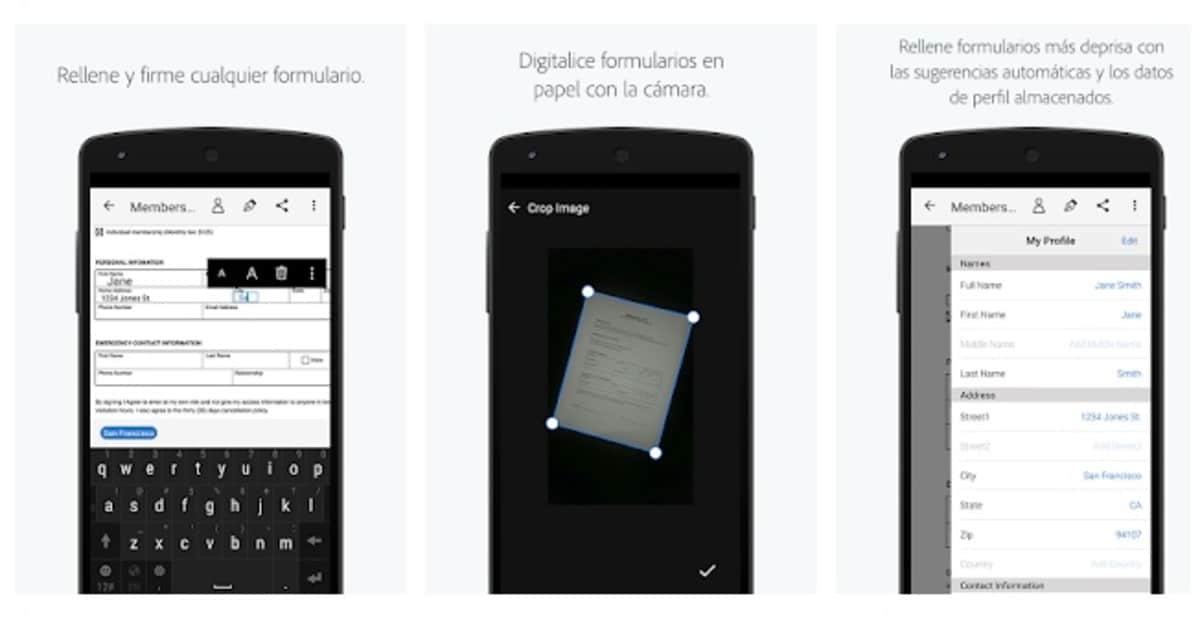
La inventora del PDF, Adobe, lanzaba hace tiempo su propia aplicación para el escaneo de documentos, el rellenado de formularios y la firma rápida de archivos en este formato. Adobe Fill & Sign se encuentra disponible de manera gratuita para usuarios Android e iOS y está alojada en las tiendas oficiales (Google Play y App Store). Está pensada para que puedas resolver, en pocos toques, cualquier formulario que te envíen por correo o mensajería.
Entre sus opciones, Adobe Fill & Sign incluye la posibilidad de enviar el documento firmado por correo electrónico; abrirá el gestor que tengas predeterminado (Gmail, Outlook, BlueMail u otros) con el PDF ya adjunto. Es una app que apuesta por la simplicidad, algo que la convierte en una opción perfecta si quieres ir al grano: abrir, rellenar, firmar y enviar, sin demasiados ajustes adicionales ni menús complejos.
Además de trabajar con PDFs que ya tengas en el móvil, la aplicación permite fotografiar una hoja de papel para convertirla en documento digital, detectar sus bordes y crear un archivo listo para ser rellenado y firmado. De esta manera puedes transformar contratos, autorizaciones o presupuestos en papel en un PDF editable directamente desde el teléfono.
Usarla requiere de iniciar sesión, ya sea con una cuenta de Google, de Facebook, de Apple ID o con una cuenta de Adobe; cualquiera de ellas es válida si lo que quieres es rellenar o firmar un documento. Aunque la interfaz se presenta en un lenguaje sencillo, dispone también de un tutorial inicial que te muestra las funciones básicas: cómo crear una firma, cómo añadir iniciales, cómo rellenar campos de texto o cómo borrar contenido.
Es importante tener en cuenta que, pese a su utilidad, Adobe Fill & Sign ofrece un nivel de seguridad relativamente básico en lo que respecta a la firma: se centra en la parte visual (tu rúbrica en pantalla) y en la comodidad, por lo que para trámites muy sensibles o con fuertes implicaciones legales puede no ser la opción más recomendable.
Aprende a firmar con Adobe Fill & Sign paso a paso
Lo primero y esencial es bajar la aplicación e instalarla en tu teléfono, ya sea Android o iOS. El método a seguir es prácticamente el mismo en ambos sistemas, ya que la interfaz está prácticamente calcada en los dos. La firma digital que generes suele tener también validez en multitud de contextos, pero recuerda que si quieres equipararla lo máximo posible a tu firma tradicional, conviene que hagas el trazo similar al que aparece en tu documento de identidad.
Una vez instalada, abre la aplicación. Te pedirá iniciar sesión en el teléfono con una cuenta; haz lo que te resulte más cómodo, por ejemplo usar la cuenta de Google que ya tengas configurada. Una vez entres vas a ver un documento de prueba con el que puedes experimentar: rellenar campos, insertar tu firma, añadir iniciales, etc. Es una buena forma de familiarizarte antes de trabajar con documentos reales.
Ya con la app abierta, verás en la parte superior el icono de una pluma que te permite "Crear firma". Al pulsarlo se abrirá un espacio en blanco en la pantalla donde podrás dibujarla con el dedo o con un lápiz táctil; si quieres guardarla para futuras ocasiones, pulsa en "Hecho". A partir de ese momento tendrás tu firma preparada para insertarla en cualquier documento desde el botón de firma.
Ahora debes iniciar un documento. Puedes empezar con el archivo de ejemplo ("Sample form") o abrir cualquier otro PDF que tengas en el teléfono. Cuando el documento esté en pantalla, pulsa sobre el icono del bolígrafo, selecciona la firma creada y muévela hasta el lugar exacto donde deba ir tu rúbrica. Puedes ajustar su tamaño pellizcando con dos dedos y recolocarla hasta que quede justo donde necesitas.
Rellenar la información es otra de las opciones disponibles de Adobe Fill & Sign. Para ello tan solo tienes que pulsar sobre los espacios habilitados en el formulario. La app detecta los campos y te permite escribir texto, números, fechas, marcar casillas o añadir símbolos. Puedes adaptar el tamaño del texto, hacerlo más pequeño o más grande según la longitud del campo, añadir signos como tildes o caracteres especiales y, si no te convence el resultado, eliminar todos los cambios pulsando en el icono de la papelera.
Un detalle útil de esta aplicación es que guarda perfiles de información frecuente (nombre, dirección, teléfono…), de modo que si siempre rellenas los mismos datos los tendrás disponibles a un solo toque sin tener que teclear constantemente.
Escanea o abre un documento con Adobe Fill & Sign
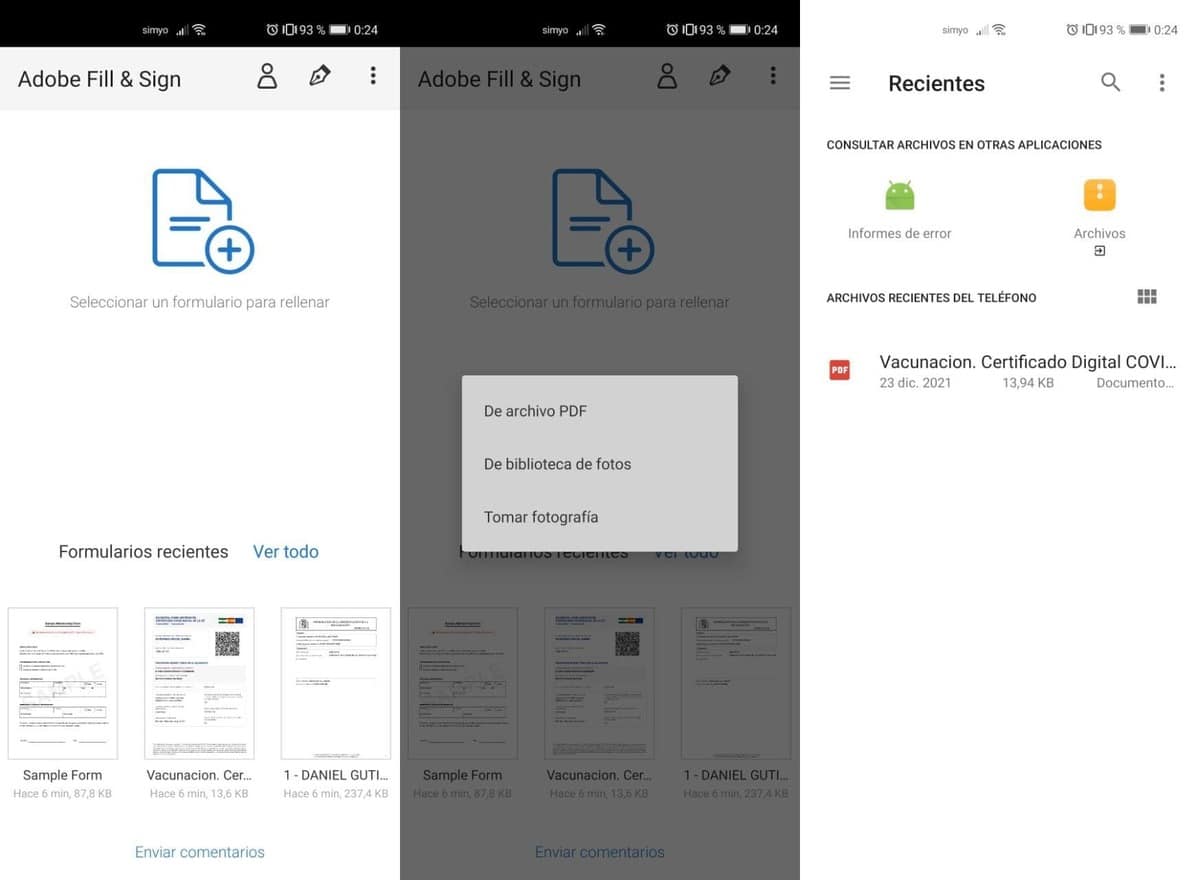
Los documentos disponibles en el teléfono puedes abrirlos con la aplicación; es una herramienta bastante universal para trabajar con PDFs y formularios desde ahora en adelante. Desde la pantalla principal podrás acceder a archivos locales, documentos adjuntos a correos o incluso elementos que tengas en servicios de almacenamiento en la nube, según la configuración que utilices.
La app permite también escanear documentos con la cámara. Para ello, pulsa en el icono de la hoja azul que se muestra en la parte superior. Al hacerlo, la cámara se activará, detectará los bordes del documento en papel y recortará la imagen para generar un PDF limpio sobre el que podrás escribir y firmar. Esta función resulta especialmente práctica cuando el documento solo te lo han entregado en papel y necesitas digitalizarlo sobre la marcha.
También puedes navegar por el explorador interno de la app y encontrar en la raíz del almacenamiento interno aquel PDF que quieras firmar o rellenar. Una vez lo abras, te mostrará las opciones básicas de edición. La posibilidad de escanear una hoja, convertirla en documento digital y, acto seguido, rellenarla y firmarla es uno de los puntos fuertes de la aplicación.
La edición es sencilla a primera vista, pero el potente editor nos vale para todo lo que andamos buscando: firmar un documento PDF con el teléfono móvil sin complicaciones. Además, permite hacer algunas modificaciones adicionales, como introducir anotaciones o completar campos de formularios que no se hayan definido como interactivos, para que finalmente puedas compartir el documento con empresas, administraciones o personas particulares.
Recuerda, en cualquier caso, que este tipo de firma basada en el dibujo con el dedo o la importación de una imagen es una firma digitalizada de nivel básico. Para documentos oficiales o contratos de alto valor, conviene combinarlas con soluciones más robustas (como certificados digitales o plataformas de firma avanzada), que veremos más adelante.
SignEasy, una gran alternativa multiplataforma
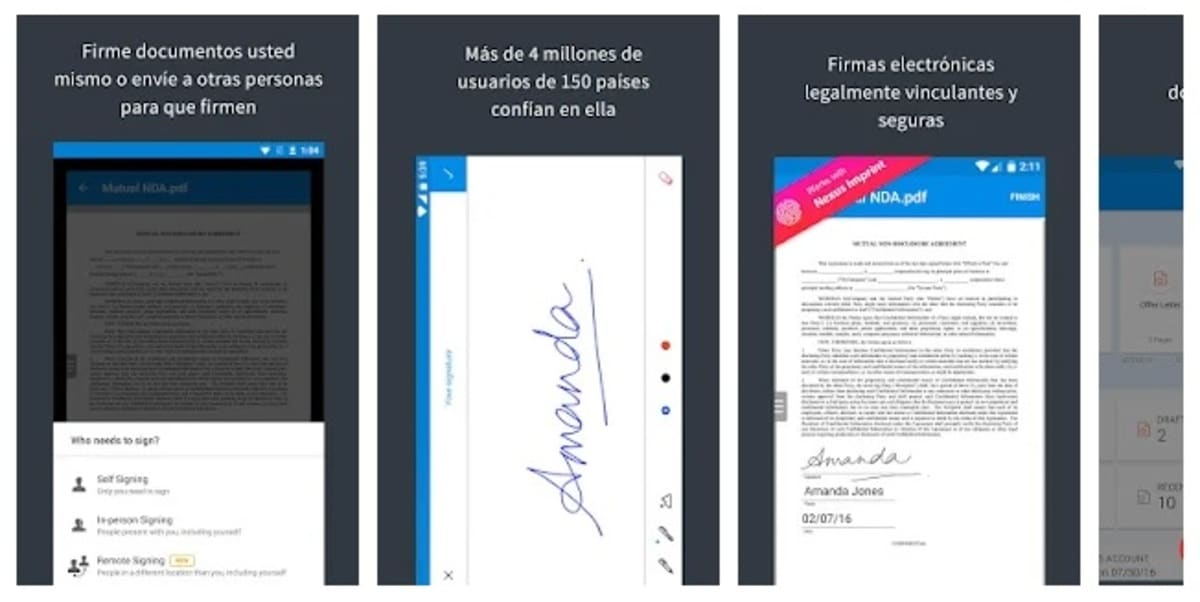
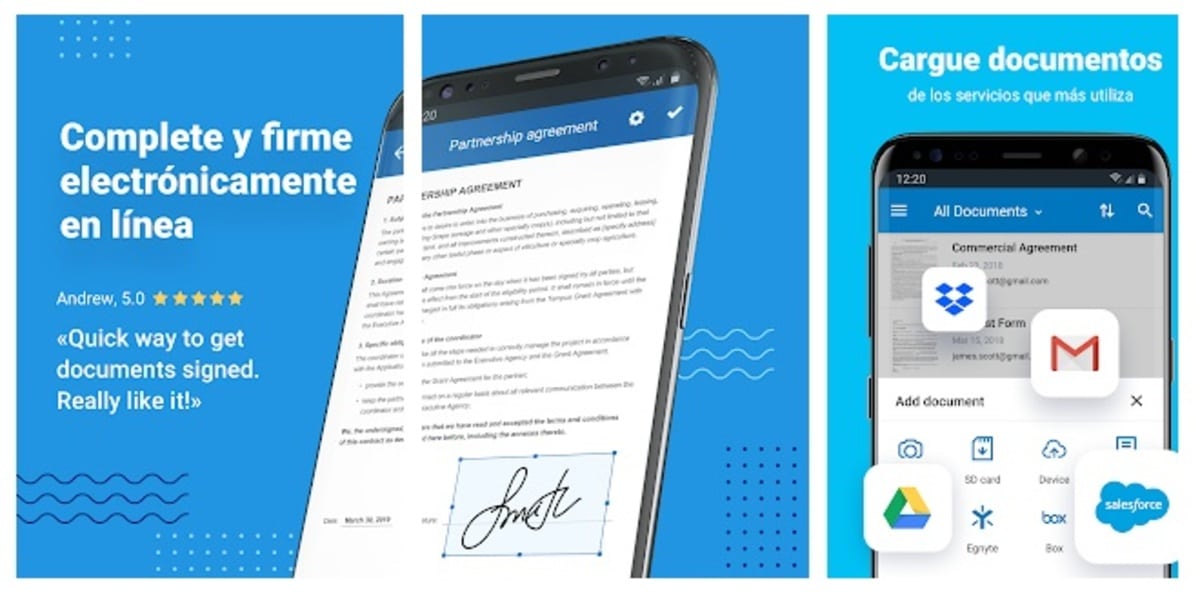
Si estás buscando una aplicación con la que firmar tus archivos del teléfono y que vaya un poco más allá del uso básico, una que cumple con las expectativas es SignEasy. Es sencilla, muestra una interfaz clara y simple, y funciona de forma muy similar a Adobe Fill & Sign, pero es bastante más versátil, ya que permite editar y firmar documentos en múltiples formatos: PDF, DOC, fotos como JPG o PNG, hojas de cálculo de Excel y otros tipos de archivos habituales en entornos profesionales.
La aplicación ofrece modos de firma disponibles:
- Autofirma: firmas tú mismo un documento en tu móvil o tablet.
- Firma en persona: haces que otra persona firme en tu propio dispositivo, por ejemplo durante una visita comercial.
- Firma remota: envías el documento a otros usuarios para que lo firmen desde su propio dispositivo, algo muy útil si necesitas varias firmas en un mismo contrato.
Además, SignEasy permite añadir una imagen como firma en caso de que hayas escaneado tu rúbrica real en un papel. De este modo puedes conservar el mismo trazo que usas al firmar de forma manuscrita, lo que aporta coherencia visual a todos tus documentos.
La aplicación SignEasy guarda los documentos en los servicios de almacenamiento en la nube más populares (como Dropbox, Box, Google Drive o Evernote), lo que te permite importar y guardar archivos fácilmente y acceder a ellos desde diferentes dispositivos. Para proteger los documentos enviados y almacenados emplea cifrado SSL, añadiendo una capa de seguridad a las comunicaciones.
Una de las pocas pegas es que solamente se pueden firmar gratis apenas 3 documentos. Tras superar este límite, tendrás que pasarte a un plan de pago, una cantidad que se destina al mantenimiento y evolución de la herramienta. La suscripción mensual es de 9,99 dólares, con opción de acogerse a una suscripción anual si quieres ahorrar una cantidad importante de dinero. Además, dispone de un periodo de prueba gratuito inicial durante el cual puedes probar todas las funciones sin compromiso.
DocuSign: firma profesional y remota de documentos
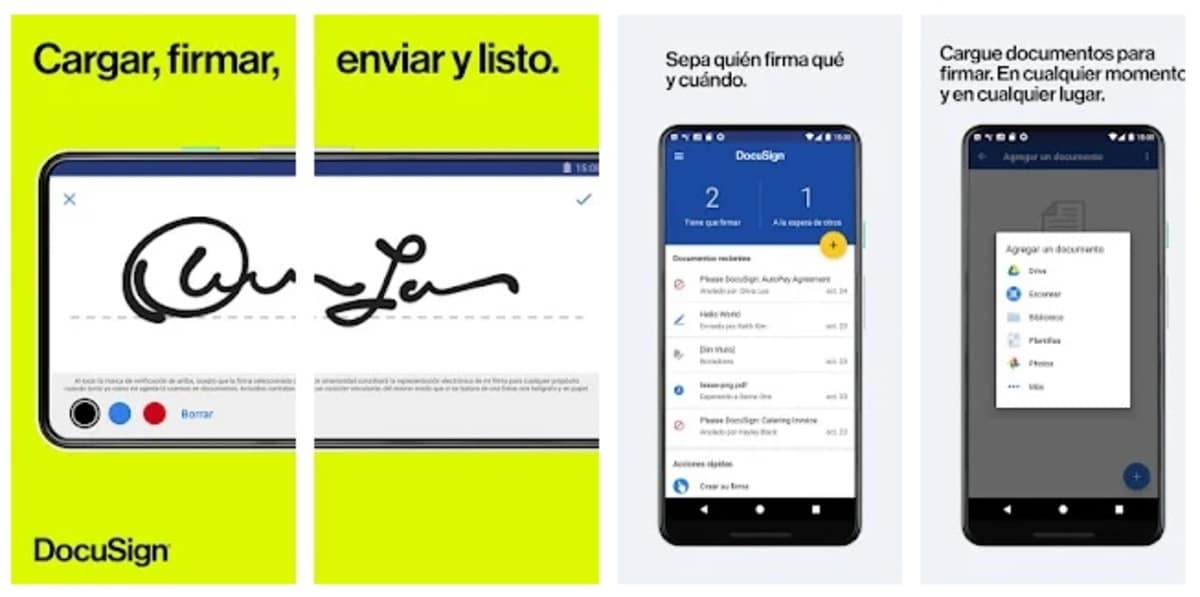
DocuSign ha sido creada específicamente para firmar y editar documentos PDF y otros formatos, convirtiéndose en un estándar de facto en muchas empresas y administraciones. Uno de sus puntos fuertes es que cualquier persona puede firmar un documento en el momento presionando la pantalla de un móvil o tablet, sin necesidad de conocimientos técnicos ni configuración complicada.
Con esta aplicación no solo puedes completar y firmar documentos, sino también pedir a otra persona que lo haga de inmediato con su dedo en la pantalla de tu dispositivo, o enviarle el documento por correo electrónico para que lo firme de forma remota. La plataforma rastrea el proceso y te avisa cuando alguien ha firmado, lo que facilita el seguimiento de contratos o acuerdos con varias partes implicadas.
DocuSign acepta formatos como PDF, DOC, Word, Excel, imágenes (JPG, TIFF o PNG), además de otros muchos formatos distintos. La herramienta permite almacenar los archivos en servicios en la nube como Dropbox, Google Drive, Box, Evernote o Salesforce, de modo que puedes empezar a trabajar un documento en el ordenador y terminar de firmarlo en el móvil sin problemas.
Para mayor seguridad, DocuSign emplea cifrado robusto y configura políticas de privacidad y acceso adaptables a cada organización. Muchas de sus funciones están pensadas para el entorno corporativo, como flujos de aprobación, plantillas de contratos o integraciones con CRMs y sistemas internos.
Existe una versión gratuita de DocuSign que incluye firmas ilimitadas, suficiente para muchos usuarios particulares que solo necesiten firmar documentos ocasionalmente. A partir de ahí, ofrece varios planes premium con funciones avanzadas, como el envío masivo de documentos para firma, automatización de flujos o herramientas de auditoría detallada.
Es una aplicación gratuita en su modalidad básica para los usuarios de Android, complementada con opciones de pago orientadas a empresas.
SignNow – Sign and Fill docs
SignNow está pensada en poder rellenar y firmar documentos en formato Word, aunque también trabaja con PDFs y otros tipos de archivo. Tras editar, permite guardar el resultado en PDF para compartirlo por la vía que prefieras: correo electrónico, apps de mensajería o plataformas corporativas. Es una aplicación importante dentro de su rango, pensada como las demás para poder editar archivos que tengamos en el teléfono móvil y darles un acabado profesional.
Esta herramienta te permite cargar una imagen o documento de Word (desde el correo, desde Dropbox o fotografiándolo con la cámara del móvil) y lo convierte automáticamente en un archivo PDF para rellenarlo añadiendo texto, fecha y la firma mediante el dedo o un lápiz electrónico. Al igual que la mayoría de propuestas, admite el almacenamiento en la nube y el envío de documentos para que otra persona los firme. En este último caso, es posible hacer un seguimiento y recibir una notificación cuando ya esté firmado, algo muy útil para controlar el estado de cada trámite.
Admite almacenamiento en la nube en distintos portales, entre ellos algunos conocidos como Google Drive o Dropbox, ambos con cuenta gratuita, y otros servicios empresariales. Su desarrollador recalca que la seguridad está garantizada gracias a una encriptación de nivel bancario y a registros de auditoría que indican quién firmó, cuándo y desde qué dispositivo.
La versión gratuita da al usuario un número limitado de firmas de documentos al mes, suficiente para usos esporádicos. Si necesitas firmar un volumen mayor de contratos o acceder a características avanzadas (integraciones, formularios complejos, automatización) tendrás que pasar a una suscripción de pago relativamente asequible para pymes.
Editar PDF, escribir y firmar: una opción centrada en el PDF
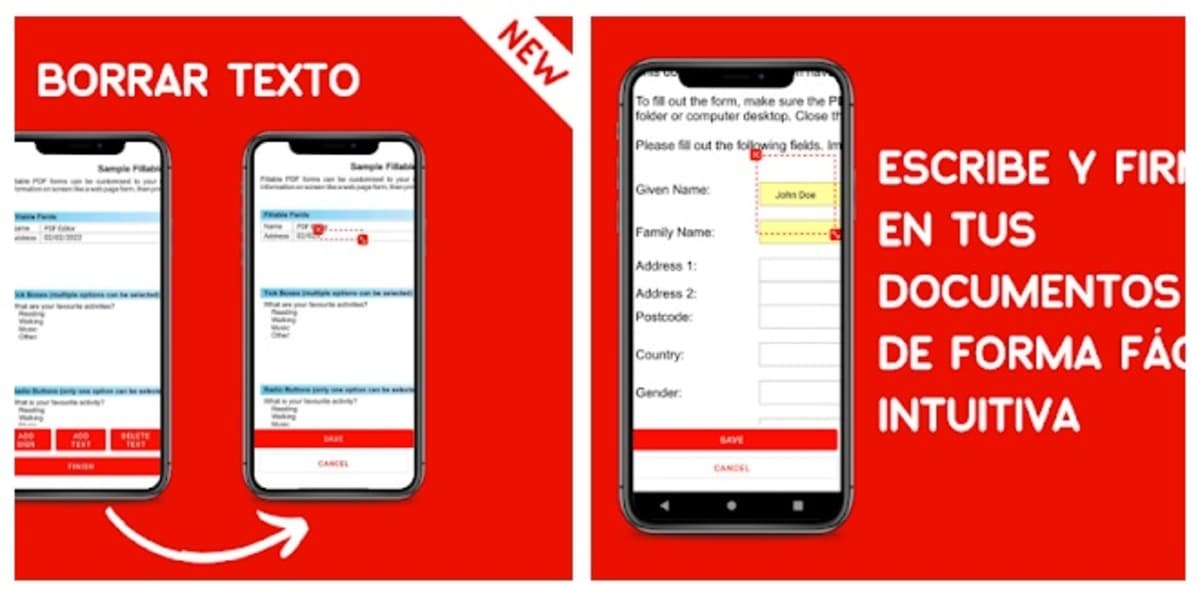
Como la propia herramienta indica en su nombre, está pensada para editar, escribir y firmar PDFs. Lo hace todo de manera rápida, borrando el texto de recuadros cuando es posible, permitiendo introducir contenido nuevo y añadiendo detalles importantes como fechas, iniciales o anotaciones. Es una aplicación con un motor de edición potente, lo que la sitúa en una buena posición frente a otras opciones centradas únicamente en la firma.
Muestra una interfaz limpia y directa, lo que facilita que cualquier usuario pueda empezar a trabajar sin apenas curva de aprendizaje. La herramienta Editar PDF, escribir y firmar suele cargar rápidamente archivos PDF incluso cuando tienen varias páginas o contienen imágenes. Desde ahí podrás subrayar, tachar, resaltar, escribir texto nuevo o insertar tu firma en el punto exacto del documento.
Se actualiza de manera periódica, por lo que puede abrir casi todos los PDFs, salvo aquellos que cuenten con contraseña por parte del administrador o estén protegidos contra edición. En estos casos, como ocurre con la mayoría de editores, será necesario conocer la clave o solicitar una versión modificable del archivo.
El foco principal de esta aplicación sigue siendo el trabajo local en el dispositivo: editar y firmar rápidamente, para después compartir el PDF final por la vía que prefieras. Si tu necesidad principal es retocar ligeramente el contenido de un PDF y añadir una firma, es una opción a tener muy en cuenta.
Otras herramientas y métodos para firmar PDF desde el móvil
Además de las aplicaciones describas anteriormente, el ecosistema móvil ofrece muchas otras herramientas para firmar documentos electrónicos con distintos grados de seguridad, comodidad y validez legal. Algunas se centran en el usuario particular que quiere evitar tener que imprimir y escanear; otras están orientadas a empresas que necesitan automatizar flujos de firma con cientos o miles de documentos al mes.
Firmar documentos desde el móvil sin instalar nada en iOS
Si no quieres instalar aplicaciones adicionales o necesitas algo muy rápido para un documento puntual y usas un iPhone o iPad, el propio sistema operativo de Apple incluye una funcionalidad de Marcado que permite insertar una firma simple en PDF y otros tipos de archivos.
El procedimiento estándar en iOS es el siguiente:
- Abre el PDF que quieres firmar desde la app Archivos, Mail o cualquier otra compatible.
- Selecciona el icono de Marcado similar a la punta de un bolígrafo que aparece en la parte superior o inferior de la pantalla, según la app.
- Cuando se abra el panel de herramientas, toca el icono "+" y elige la opción Firma.
- En el recuadro que aparece, puedes dibujar tu firma con el dedo o seleccionar una previamente guardada.
- Una vez creada, arrástrala al lugar del documento donde deba aparecer y ajusta su tamaño.
Esta opción de Apple te permite guardar varias firmas y reutilizarlas siempre que lo necesites, por lo que basta con insertarla en el documento sin tener que volver a dibujarla cada vez. Es una funcionalidad muy cómoda para firmar documentos sin instalar apps extra, aunque su nivel de seguridad sigue siendo el de una firma digitalizada simple, sin evidencias adicionales.
PortaSigma y soluciones web avanzadas
Si buscas una firma digital más profesional y con buena seguridad jurídica, existen soluciones web como PortaSigma y otras plataformas similares que se integran en cualquier tipo de organización. Estas herramientas permiten la certificación de documentos sin tener que instalar software en el dispositivo móvil, ya que se basan en servicios Cloud o en la nube.
En este tipo de plataformas, los documentos quedan guardados en un espacio seguro y confidencial accesible desde cualquier navegador moderno en el móvil. Además, suelen ofrecer varios niveles de firma electrónica en función de las necesidades legales de cada proceso:
- Firma electrónica básica, equivalente a la digitalizada pero con registro del flujo.
- Firma biométrica, que captura datos del trazo realizados con un lápiz de precisión sobre tablets o móviles.
- Firma avanzada con doble autenticación (por ejemplo, mediante OTP por SMS o correo electrónico).
- Firma con certificado digital centralizado en la nube, con claves custodiadas en un servidor seguro (HSM) y acceso controlado desde el móvil.
Este tipo de soluciones, como también ocurre con plataformas especializadas como Viafirma, están diseñadas pensando en entornos corporativos que necesitan plena validez legal incluso en caso de repudio, recopilando evidencias técnicas (IPs, sellos de tiempo, comprobaciones de identidad) que facilitan la defensa del documento ante terceros.
Firmar documentos en Android con Adobe Acrobat Reader
Además de Adobe Fill & Sign, la propia app de Adobe Acrobat Reader para Android e iOS ofrece una funcionalidad muy cómoda para rellenar y firmar PDFs. Es una aplicación de lectura muy popular que, además de abrir documentos, permite añadir anotaciones, comentarios y firmas.
Los pasos generales para firmar un PDF con Acrobat Reader desde el móvil son:
- Descargar e instalar la app desde la tienda oficial.
- Crear una cuenta o iniciar sesión con Google, Facebook, Apple o Adobe ID.
- Abrir el documento PDF que quieres firmar (desde los archivos recientes o usando el icono "+" para buscarlo en el almacenamiento).
- En la barra inferior, tocar en "Rellenar y firmar".
- Pulsar el icono de la pluma y seleccionar "Crear firma".
- Dibujar tu firma en el panel que aparece y confirmar.
- Tocar en cualquier parte del documento para insertar la firma y ajustarla.
Una vez insertada, puedes guardar el PDF firmado y compartirlo o almacenarlo en la nube. Esta funcionalidad es muy similar a la de Fill & Sign, pero integrada en un visor PDF más completo con opciones adicionales de lectura y anotación.
Firmar con certificado digital desde el móvil
Para trámites con la administración pública o procesos empresariales con alto nivel de exigencia, lo habitual es recurrir a un certificado digital emitido por un prestador de servicios de confianza. Algunas apps oficiales permiten importar ese certificado al móvil y firmar archivos directamente desde el dispositivo.
El flujo típico con este tipo de herramientas es:
- Solicitar y obtener el certificado digital desde el organismo correspondiente.
- Instalar el certificado en el móvil o importarlo a la app oficial.
- Acceder a la aplicación de firma, que detecta los certificados instalados.
- Elegir la opción de firmar archivos y seleccionar el PDF u otro documento que quieras firmar.
- Seleccionar el certificado con el que deseas firmar y confirmar la operación (a menudo introduciendo la contraseña del certificado o un PIN).
- Guardar o compartir el documento firmado electrónicamente.
Con este tipo de firma basada en certificados se consigue un alto nivel de identificación del firmante, así como garantías de integridad del documento, ya que cualquier modificación posterior invalidaría la firma. Es la opción recomendada para contratos importantes, trámites con la Administración o documentos que puedan ser objeto de controversia.
Soluciones corporativas avanzadas: Viafirma y similares
Más allá de las apps genéricas de firma de PDF, existen plataformas como Viafirma y otras soluciones especializadas que se enfocan en agilizar procesos corporativos de firma manteniendo un elevado nivel de seguridad jurídica.
Estas plataformas suelen ofrecer varios mecanismos seguros:
- Firma biométrica: se realiza con un lápiz de precisión sobre tablets o móviles y guarda datos biométricos del trazo (presión, velocidad, aceleración), que pueden utilizarse como evidencia adicional en caso de disputa.
- OTP por SMS o correo: el sistema envía un código de un solo uso al móvil del firmante, que debe introducirlo para confirmar la firma. Esto vincula de forma fuerte el proceso con el número de teléfono del usuario.
- Firma con certificado digital: permite cargar certificados personales o corporativos emitidos por prestadores de confianza para firmar con plena validez legal.
- Firma en la nube: el certificado se aloja en un servidor seguro (HSM) y el usuario lo utiliza desde cualquier dispositivo mediante autenticación robusta, evitando que la clave privada salga del entorno protegido.
Además, este tipo de plataformas ofrecen seguimiento detallado del estado de los documentos (enviado, abierto, firmado, rechazado), notificaciones automáticas cuando alguien firma, integración con sistemas de gestión documental y CRMs, plantillas de contratos y otras funcionalidades orientadas a empresas.
Frente a las firmas digitalizadas simples (dibujar con el dedo o incrustar una imagen), estas soluciones proporcionan muchas más evidencias técnicas para identificar al firmante, por lo que son las más recomendables para operaciones de negocio críticas, contratos laborales, acuerdos con clientes o proveedores y, en general, para cualquier situación en la que anticipes que puedas necesitar demostrar la autenticidad y la autoría de la firma.
Consejos prácticos para elegir cómo firmar un PDF desde el móvil
Con tantas opciones disponibles, puede surgir la duda de qué método utilizar en cada caso. No hay una respuesta única, pero sí algunas recomendaciones generales que te ayudarán a elegir con criterio:
- Para documentos informales o de bajo riesgo (autorizaciones sencillas, formularios internos, documentos personales), suele ser suficiente con apps tipo Adobe Fill & Sign, Acrobat Reader, SignEasy o SignNow utilizando firma digitalizada simple.
- Para contratos de cierta relevancia (alquileres, acuerdos de prestación de servicios, NDA, etc.), conviene usar herramientas que ofrezcan firma electrónica avanzada: plataformas como DocuSign, Viafirma, PortaSigma y similares, que combinan firma visual con sellos de tiempo, OTP o evidencias biométricas.
- Para trámites con Administraciones públicas o documentos con alta exigencia legal, lo más recomendable es utilizar certificados digitales cualificados mediante las apps oficiales o soluciones en la nube que permitan una firma cualificada reconocida por las leyes de servicios de confianza.
- Si gestionas grandes volúmenes de documentos en una empresa, merece la pena valorar plataformas corporativas integradas que se comuniquen con tu ERP, CRM o gestor documental y automaticen el envío y recepción de contratos.
- En todos los casos, revisa siempre la política de privacidad y seguridad de la app o servicio que elijas, especialmente si vas a manejar documentación sensible (datos personales, información financiera o médica, etc.).
Elegir bien la aplicación y el tipo de firma no solo te ahorra tiempo y papel; también te permite tener mayor control sobre tus procesos, reducir errores, evitar desplazamientos y asegurarte de que tus documentos tienen el nivel de protección adecuado.
Con todas estas opciones, firmar desde el móvil se convierte en una tarea rápida y flexible, adaptable tanto a usos personales como a necesidades profesionales exigentes.