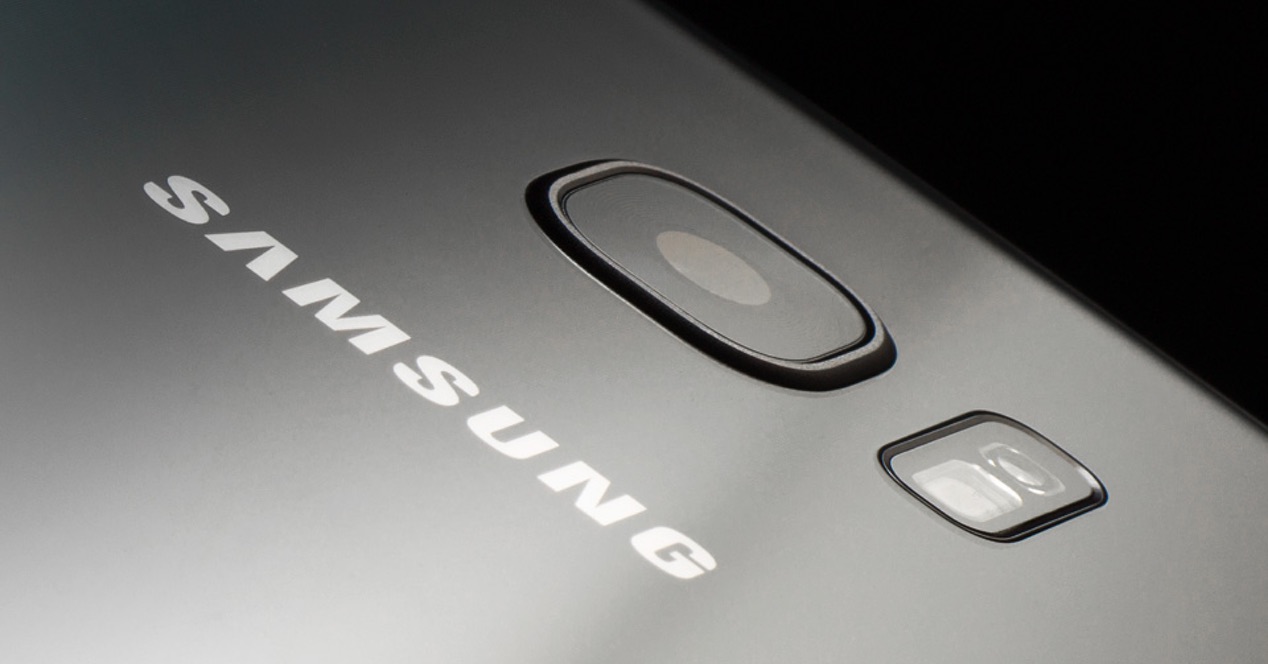
Primeros pasos con Samsung Galaxy S7 y S7 Edge: guía completa, ajustes clave y trucos para empezar bien

  • Amplía almacenamiento con microSD rápida, configura cámara y atajos para capturar mejor.
  • Asegura el móvil: bloqueo, huella, Samsung Pay/Carpeta Segura y privacidad ajustada.
  • Personaliza: Always On, paneles Edge, temas y limpieza de bloatware para más fluidez.
  • Activa copias de seguridad, actualizaciones y modos de ahorro para prolongar la vida útil.

Primeros pasos Galaxy S7 y S7 Edge

Hoy es el día del Samsung Galaxy S7 y el Samsung Galaxy S7 Edge, hoy es el día en el que muchos usuarios lo han conseguido. Si acabas de estrenar tu Galaxy S7 o S7 Edge, quizás algunos todavía anden algo perdidos con el móvil, o bien haya alguna función que no conozcan. Sea como sea, aquí tienes los 7 primeros pasos que debes seguir con tu Samsung Galaxy S7 o tu Samsung Galaxy S7 Edge, ampliados con recomendaciones de configuración inicial, trucos de cámara, seguridad y personalización para sacarle el máximo partido desde el primer minuto.

Antes de empezar: asistente de configuración inicial

Cuando enciendas por primera vez el teléfono verás el asistente que te guía para dejarlo listo. Tómate unos minutos, porque es clave para que todo funcione bien y con tus preferencias.

1) Elige el idioma y la región. Esto ajusta el formato de fecha, hora y el teclado. Si lo necesitas, añade después otros idiomas en Ajustes > Administración general > Idioma y entrada de texto.

2) Conecta a una red Wi‑Fi fiable o inserta tu SIM para que el asistente pueda descargar actualizaciones y verificar tu cuenta. Si no tienes Wi‑Fi a mano, puedes saltarlo y volver más tarde.

3) Acepta los términos y condiciones. Lee con calma las pantallas de consentimiento de Samsung y de Google; puedes optar por no activar algunos servicios y habilitarlos más adelante.

4) Ajusta la fecha y hora (si no se configuraron automáticamente con la SIM). Un reloj desajustado puede causar problemas con servicios, notificaciones y certificados.

5) Introduce tu nombre para personalizar el dispositivo. Es útil para identificar el teléfono en redes, Bluetooth o al usar funciones de seguridad.

6) Configura un método de bloqueo (PIN, patrón o contraseña). Puedes tocar Omitir y hacerlo después, aunque es recomendable asegurar el móvil desde el principio.

7) Registra tu huella dactilar durante el asistente o más tarde. Si eliges saltar este paso, el sistema te mostrará avisos y la opción Omitir de todos modos. Más abajo te explicamos cómo afinar el lector para que funcione perfecto.

8) Revisa las opciones de Servicios de Google (copias de seguridad, ubicación, encontrar mi dispositivo). Desactiva lo que no quieras y pulsa Siguiente: puedes cambiarlas en cualquier momento en Ajustes.

9) Si vienes de otro smartphone, el asistente ofrece copiar tus datos con Smart Switch. Puedes hacerlo mediante cable OTG/USB, Wi‑Fi o desde una copia previa; si no, pulsa Más tarde y lo harás después sin problema.

10) Elige entre Modo Estándar o Modo Fácil. El Modo Fácil amplía iconos y simplifica menús, ideal para principiantes; puedes cambiarlo después en Ajustes > Pantalla > Modo Fácil.

11) Opcionalmente, descarga los componentes de Samsung Knox/Carpeta Segura para proteger apps y archivos sensibles con una segunda capa de seguridad. Si no lo necesitas, pulsa Finalizar para terminar la configuración.

Durante este proceso también verás avisos de privacidad y cookies en apps como el navegador; acepta o ajusta tus preferencias para personalizar la experiencia sin comprometer tu seguridad.

Guía Galaxy S7 configuración inicial

Conoce los botones y conectores

Ubicar cada tecla y conector te evitará confusiones y te ayudará a aprovechar atajos físicos.

  1. Botón de encendido/apagado: enciende la pantalla, bloquea el móvil y mantiene pulsado abre opciones de apagado/reinicio.
  2. Tecla de inicio (Home): botón frontal físico. Una doble pulsación permite lanzar la cámara (puedes activarlo en Ajustes de Cámara).
  3. Tecla de retroceso: regresa a la pantalla anterior dentro de apps o cierra menús flotantes.
  4. Tecla de aplicaciones recientes: abre el conmutador para cambiar entre apps o activar pantalla dividida en apps compatibles.
  5. Teclas de volumen: suben/bajan el volumen y pueden configurarse como disparador de cámara.
  6. Conector de carga: puerto Micro‑USB para cargar y transferir datos. Usa siempre cables y cargadores de calidad para mantener la batería en buen estado.
  7. Conector de auriculares: puerto minijack para audio con cable; mejora el sonido y reduce latencia frente a Bluetooth.
  8. Cámara trasera: sensor principal con enfoque Dual Pixel; protege la lente con fundas que no sobresalgan.
  9. Cámara frontal: para selfies y videollamadas; limpia el cristal con una gamuza para evitar velos.

1.- Tarjeta microSD

Es una de las novedades del Samsung Galaxy S7 y del Galaxy S7 Edge, el poder instalar una tarjeta microSD para ampliar la memoria del smartphone. El móvil viene con 32 GB de memoria interna, y su cámara de 12 megapíxeles capaz de grabar en 4K, y de disparar fotos en RAW, rápidamente podría dejarnos sin memoria, así que instalar una tarjeta microSD será el primer paso en este smartphone. ¿De cuánto? Eso ya es algo que queda a tu elección. 64 GB estaría bien. Con 32 GB doblarás la memoria, lo que podría ser la opción más económica. Y los que utilicen mucho la cámara, probablemente intentarán comprar una tarjeta de 128 GB. Las tarjetas de memoria de Samsung, las Samsung EVO de color naranja, fácilmente identificables, serán útiles para tu móvil. Las plateadas de Samsung son todavía más rápidas. Hablaríamos de otras marcas, pero es muy probable que buscando encuentres que las microSD de Samsung son las que tienen los mejores precios. Y si tu móvil es Samsung…

Para evitar cuellos de botella, busca tarjetas con UHS‑I/U3 o V30, ideales para vídeo 4K y ráfagas. Entra en Ajustes > Almacenamiento tras insertarla: si lo pide, formatea en exFAT desde el propio teléfono para asegurar compatibilidad y rendimiento. El Galaxy S7 no adopta la microSD como memoria interna fusible, por lo que se gestiona como almacenamiento externo: perfecto para fotos, vídeos, música, documentos y copias de apps compatibles.

Consejos clave: no muevas apps críticas a la microSD si notas cierres forzados, evita retirar la tarjeta sin desmontarla antes en Ajustes > Almacenamiento y, si vas a usarla bajo lluvia o cerca de agua, verifica que la bandeja SIM/microSD esté bien cerrada para mantener la protección.

2.- Configura la cámara para que almacene en la microSD

Claro que, si tienes una tarjeta microSD, es para utilizarla, ¿no? Una vez que hayas instalado la tarjeta microSD, lo que debes hacer es configurar la cámara para que esta almacene las fotos y los vídeos en la tarjeta microSD en lugar de en la memoria interna del smartphone. Para ello, abre la cámara, y pulsa en la esquina superior izquierda, en la rueda de Ajustes, y aquí encontrarás la opción para seleccionar dónde quieres que almacene la cámara las fotos y los vídeos, si en la memoria interna, o en la tarjeta microSD. Obviamente, debes elegir esta segunda opción.

Ya que estás en los ajustes, aprovecha para afinar: activa HDR automático, la cuadrícula para encuadrar mejor y el modo Pro si quieres disparar en RAW (ideal para editar) y otras características del Galaxy S7. En vídeo, si eliges 4K, recuerda que el tamaño de los archivos es alto y puede haber límite por clip en torno a 4 GB; una microSD rápida marca la diferencia.

Explora funciones como Enfoque por seguimiento, Estabilización, Disparo por voz o Foto animada (Motion Photo). En escenas nocturnas, sube el tiempo de exposición en Pro y apoya el móvil para evitar trepidaciones.

Ajustes cámara Galaxy S7

3.- Configura la cámara para abrirla con doble pulsación

Tener que encender la pantalla de tu Samsung Galaxy S7, desbloquear la pantalla, ir al menú de Apps, y encontrar la de Cámara, no es lo más simple para poder capturar una foto. De hecho, hay una opción muy simple para conseguirlo en tu Samsung Galaxy S7, que es configurando la cámara para poder abrirla con una doble pulsación en el botón Home. Para ello, solo tienes que ir a Ajustes dentro de la cámara, igual que antes, y activar la opción que permite ejecutar la cámara pulsando dos veces en este botón. Podrás lanzar la cámara desde el menú de Inicio, desde una app, o incluso con la pantalla apagada, simplemente pulsando dos veces en el botón Home.

Además, puedes asignar la tecla de volumen como disparador (foto o zoom) y activar el botón flotante para que te sea cómodo fotografiar con una sola mano. Estos atajos te ahorran segundos valiosos cuando quieres captar un momento irrepetible.

4.- Configura el lector de huella dactilar

Si bajas la barra de notificaciones para acceder a los accesos rápidos, verás que te aparece la opción de la huella dactilar. Es una de las características más destacables en el Samsung Galaxy S7, y debes configurarlo para poder utilizarlo de forma precisa. Lo ideal es que registres cuatro huellas dactilar, tanto el dedo índice como el dedo pulgar de las dos manos, para que puedas desbloquear el móvil fácilmente con el lector de huella dactilar lo tengas en la mano izquierda o en la mano derecha, o bien lo tengas en la mesa y lo quieras desbloquear con el dedo índice. Además, podrás activar aquí también algunas opciones, como la de utilizar el lector de huella dactilar para iniciar sesión en las páginas web, o para pagar con la plataforma de pagos Samsung Pay.

Consejos de precisión: inicia el registro con el dedo que más uses, apoya lateralmente para cubrir bordes, y repite el proceso si cambias de funda. Ajusta un PIN o patrón sólido como respaldo, activa Smart Lock si quieres que se mantenga desbloqueado en casa o con dispositivos de confianza, y considera usar Carpeta Segura para aislar contenido sensible con tu huella.

Galaxy S7 y S7 Edge primer uso

5.- Activa y configura Always-On

Otra de las características más destacables del Samsung Galaxy S7 y el Samsung Galaxy S7 Edge tiene que ver con su pantalla y con la función Always On en la que la pantalla está siempre encendida, incluso cuando está teóricamente «apagada». La pantalla nos muestra información como la hora y la fecha. Esta función es útil para que no tengamos que estar encendiendo la pantalla completa cada vez que queramos ver solo la hora, algo muy útil teniendo en cuenta que se trata de una pantalla AMOLED, por lo que solo los LEDs necesarios son utilizados, sin gastar casi batería con esta función.

Para activar esta función debes ir a Ajustes > Pantalla > Always On. Aquí tienes varias opciones de configuración, como si quieres que muestre el reloj o el calendario, o el formato en el que debe mostrar la hora o la fecha. También puedes elegir si quieres que aparezcan iconos de notificación y programar un horario (por ejemplo, desactivarlo por la noche). El impacto en batería es muy bajo, pero si buscas el máximo ahorro puedes reducir el brillo automático del AoD o apagarlo cuando la batería baja del umbral que elijas.

Oculta contenido sensible en notificaciones para que en el AoD solo se muestren iconos. Y si usas fundas con tapa, activa su compatibilidad para que el reloj se ajuste a la ventana.

6.- Elimina el bloatware

Eliminar gran parte del bloatware es un buen primer paso para liberar espacio y recursos en tu Galaxy S7. Puedes eliminar todas esas apps que no vayas a utilizar para liberar espacio en tu memoria de 32 GB. Para ello, solo tienes que ir al menú de aplicaciones, y seleccionar la opción Editar que aparecerá en la esquina superior derecha. En todas, o en casi todas las apps, aparecerá el símbolo de la resta, lo que quiere decir que la puedes desinstalar. Solo tendrás que pulsar en este, y confirmar, para que la app sea desinstalada.
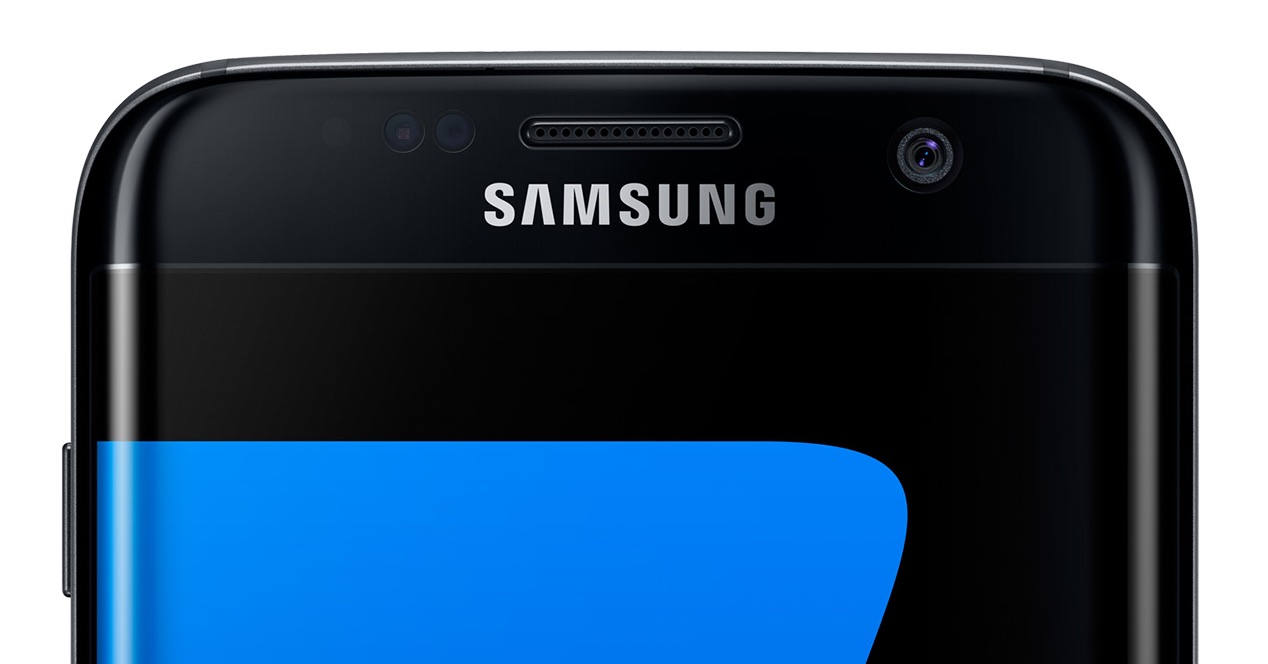
Si alguna app no permite desinstalar, verás la opción Desactivar: así no se ejecuta ni gasta batería, y desaparece del cajón de apps. Revisa también las apps duplicadas (por ejemplo, navegador de Samsung y Chrome) y qué tienda usas (Galaxy Store o Play Store) para evitar actualizaciones innecesarias. En Ajustes > Mantenimiento del dispositivo, podrás liberar espacio con el limpiador y gestionar almacenamiento con un toque.

Optimización Galaxy S7

7.- Configura tu escritorio

Por último, ya te queda configurar tu escritorio, añadir los widgets que quieras, crear las páginas con las que quieras contar, y darle el aspecto que tú quieres al móvil. Para ello, solo tienes que ir al escritorio del móvil pulsando el botón Home, y mantener pulsando en cualquier lugar vacío de la interfaz. Verás que esta pasa a un segundo plano y que nos aparecen algunas opciones abajo. Nos podemos desplazar lateralmente para ver otras páginas del escritorio, moverlas, eliminarlas, o añadir alguna. Podemos añadir widgets. E incluso es posible cambiar el tema completo del móvil, gracias a los temas y fondos de escritorio que ya hay disponibles para la interfaz del Samsung Galaxy S7, cambiando así completamente el estilo del móvil a uno diferente. Ya es una cuestión de que configures el móvil como tú quieras.
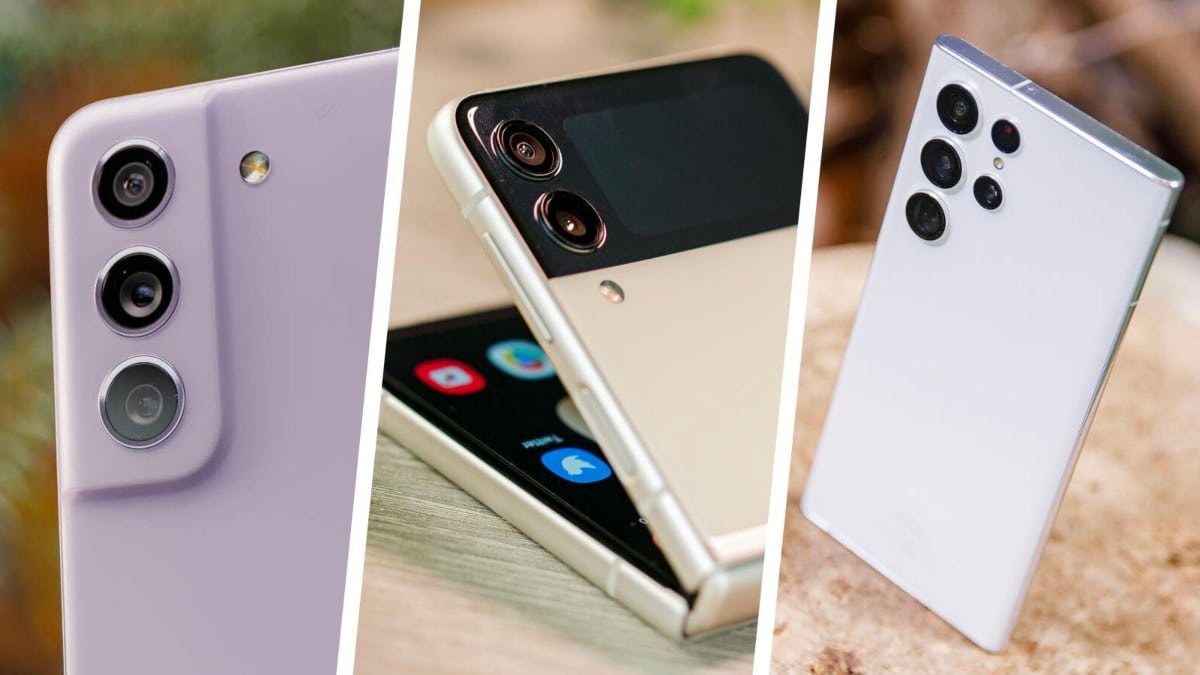
Entra en Ajustes > Pantalla > Pantalla de inicio para ajustar la cuadrícula (más o menos iconos por pantalla), activar o desactivar el cajón de aplicaciones, ocultar apps y ajustar el tamaño de iconos. Añade widgets dinámicos (clima, calendario, tareas) y crea carpetas para organizarte mejor.

Si tienes un S7 Edge, saca partido a los paneles Edge: Apps Edge para accesos directos a tus apps favoritas, People Edge para tus contactos y Tareas Edge para acciones rápidas (crear evento, selfie, nota, etc.). Configúralos en Ajustes > Pantalla Edge y elige el borde, tamaño del tirador y su transparencia. Activa Edge lighting para que el borde se ilumine con notificaciones cuando la pantalla esté boca abajo.

¿Te resulta más cómodo el Modo Fácil? Ve a Ajustes > Pantalla > Modo Fácil para iconos grandes, fuentes aumentadas y pantalla de inicio simplificada. Es reversible en cualquier momento.

Extras que marcan la diferencia: copias, actualizaciones y batería

Antes de lanzarte a instalar apps, configura tus copias de seguridad. En Ajustes > Cuentas y copia de seguridad activa Copia de seguridad de Google (apps, historial de llamadas, SMS, Wi‑Fi) y Smart Switch para duplicar tus datos en un ordenador. Así, si pierdes el móvil o cambias de teléfono, restaurarás todo en minutos.

Mantén el sistema al día desde Ajustes > Actualización de software. Los parches de seguridad y mejoras de estabilidad hacen que tu Galaxy S7 funcione más fluido y seguro. Si no quieres sorpresas, programa las actualizaciones de madrugada y con Wi‑Fi.

En Ajustes > Mantenimiento del dispositivo, encontrarás un panel con la salud de la batería, almacenamiento y rendimiento. Usa el modo Ahorro de energía cuando vayas justo de batería, y configura límites de apps en segundo plano para reducir consumo. Carga con el cargador original o certificado y evita dejar que la batería caiga a 0% con frecuencia.

Recuerda que el dispositivo tiene resistencia a salpicaduras. Para mantener esa protección, revisa que la bandeja SIM/microSD esté bien sellada, seca cuidadosamente si se moja y no cargues el teléfono si detectas humedad en el puerto.

Por último, si en algún momento quieres gestionar tu privacidad y preferencias de anuncios o cookies, entra en Ajustes > Google y Ajustes > Privacidad. Desde el navegador de Samsung también puedes ajustar el bloqueo de seguimiento y borrar datos de navegación.

Con estos pasos y recomendaciones, tu Galaxy S7 o S7 Edge queda listo para acompañarte en el día a día: más almacenamiento con microSD, cámara a punto y accesos rápidos, desbloqueo seguro con huella, la pantalla Always On optimizada, menos bloatware y un escritorio que se adapta a ti. Añade copias de seguridad, revisa actualizaciones con regularidad y mima la batería para disfrutar de un rendimiento estable y una experiencia redonda durante mucho tiempo.

Samsung Galaxy S6 Portada
Artículo relacionado:
Samsung Galaxy S7: presentación en febrero, novedades y disponibilidad

Modelos Samsung
Te puede interesar:
Los mejores modelos de Samsung en cada serie y cómo elegir el ideal para ti
Añadir como fuente preferida en Google