Bixby en el Galaxy S8: botón dedicado, activación, funciones y remapeo

  • Bixby en el Galaxy S8 tiene tecla dedicada y activación por voz "Hi, Bixby" incluso con la pantalla bloqueada.
  • Es posible remapear la tecla con límites: abre apps o Comandos rápidos, pero Bixby queda asignado a una pulsación.
  • Bixby Home muestra tarjetas útiles; Bixby Vision permite búsquedas por imagen y las rutinas automatizan acciones.
  • Si falla al llamar, desactiva el procesamiento sin conexión en los ajustes de Bixby.

Uso de Bixby en Galaxy S8

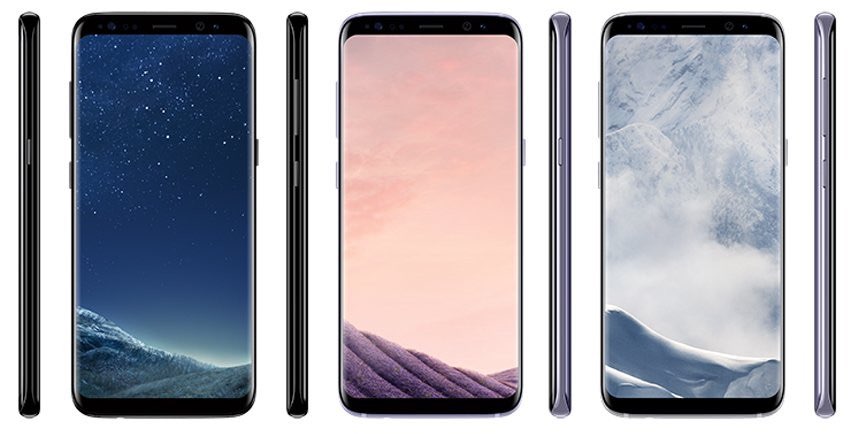
Samsung lanzó Bixby junto al Samsung Galaxy S8 como su nuevo asistente inteligente. El teléfono cuenta con un botón específico para ejecutar el asistente inteligente. De hecho, tanta relevancia le ha dado Samsung a su plataforma, que quiere que sea utilizada sí o sí.

No se puede cambiar la función del botón

Dado que Bixby tiene un botón específico, contamos con un botón físico adicional a los que tenemos normalmente en cualquier teléfono con Android. Si ya de por sí es posible modificar las funciones de cualquier botón físico del móvil remapeando este, es normal que los usuarios hayan encontrado cómo remapear la función del botón de Bixby, y más teniendo en cuenta que la plataforma no está tan extendida todavía, y que el botón hasta ahora es muy inútil. Sin embargo, Samsung bloqueó en un inicio esta posibilidad, para que no fuera posible remapear el botón de Bixby, sino que únicamente pudiera utilizarse con el asistente inteligente. Eso significa que tendremos que utilizar este botón para Bixby sí o sí, y que por tanto, lo normal es que lo acabemos utilizando, pues si no tendremos un botón completamente inútil.

Con el tiempo, Samsung habilitó un ajuste oficial que permite personalizar en parte la tecla Bixby: puedes decidir si Bixby se abre con pulsación simple o doble y usar la otra pulsación para abrir una app o ejecutar un Comando rápido (rutinas). Aun así, no se puede desactivar Bixby por completo en esa tecla: siempre queda asignado a una de las pulsaciones.

Bixby en Galaxy S8

Cómo activar y usar Bixby en el Galaxy S8

Además, Bixby cuenta con un acceso universal desde la pantalla de inicio: desliza hasta la sección de Bixby Home para ver tarjetas con información relevante, recordatorios y accesos directos a tus apps más usadas. Usarlo con frecuencia ayuda a que aprenda tus rutinas y te ofrezca mejores sugerencias.

  • Búsquedas por imagen (Bixby Vision): apunta con la cámara a un objeto o usa una foto para identificar productos y obtener información.
  • Comandos rápidos: crea rutinas que combinen acciones (por ejemplo, activar Bluetooth, abrir Maps y reproducir música) con una sola orden.
  • Contexto útil: recomendaciones de lugares, tráfico y accesos a herramientas según tu ubicación y momento del día.

Asistente Bixby en español

Cómo remapear el botón de Bixby (con límites)

  1. Abre Bixby con la tecla dedicada.
  2. Toca el icono de los tres puntos > Ajustes > Tecla Bixby.
  3. Elige si Bixby se abrirá con pulsación simple o doble.
  4. Activa la opción Usar pulsación simple (o doble) para remapear la que quede libre.
  5. Selecciona Abrir aplicación o Ejecutar comando rápido y configura la app o rutina.
  6. Ten en cuenta que Bixby seguirá asignado a uno de los gestos y no puede deshabilitarse del todo.

En algunos dispositivos, la acción puede estar bajo la tecla lateral; en el Galaxy S8 suele figurar como Tecla Bixby y se ubica bajo los botones de volumen, por eso es útil saber cómo configurar las funciones de los botones.

Samsung Galaxy S8

Un botón específico para Bixby

Samsung quería desde el principio que Bixby fuera una plataforma utilizada, y por eso añadió un botón único para el asistente inteligente. Por lo general, los asistentes inteligentes son útiles siempre y cuando los utilicemos lo suficiente y hayamos aprendido a convertirlos en una ayuda. La solución de Samsung ha sido incluir un botón único en el móvil, esperando que así los usuarios lo utilicen y que vean lo útil que es. No pudiendo remapearlo por completo, se convierte en una plataforma que tendrás que usar sí o sí, y con el uso Bixby aprende tus hábitos y ofrece resultados más precisos.

Funciones de Bixby en Galaxy S8

Solución rápida si Bixby falla al llamar

Si al usar Bixby para llamadas aparece un error como “El contacto ‘indefinido’ no existe…”, entra en Ajustes > Funciones avanzadas > Bixby > Procesamiento sin conexión y desactiva la opción. Suele resolver el problema al instante.

Usando su tecla dedicada, activación por voz y opciones de remapeo, Bixby en el Galaxy S8 puede ser un atajo potente para tareas diarias, búsquedas por imagen y rutinas personalizadas, manteniendo siempre un acceso rápido desde cualquier pantalla.

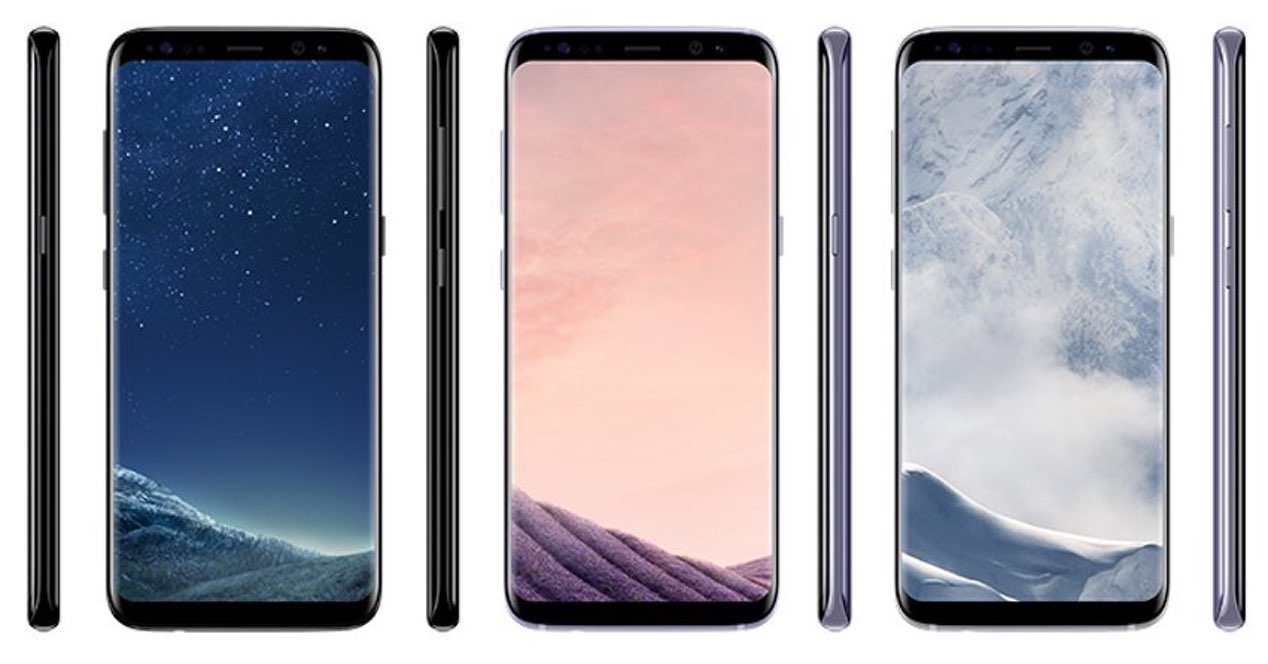
Samsung Galaxy S8 Colores
Artículo relacionado:
Bixby en el Samsung Galaxy S8: asistente, funciones y novedades que lo hacen diferente

Modelos Samsung
Te puede interesar:
Los mejores modelos de Samsung en cada una de sus series