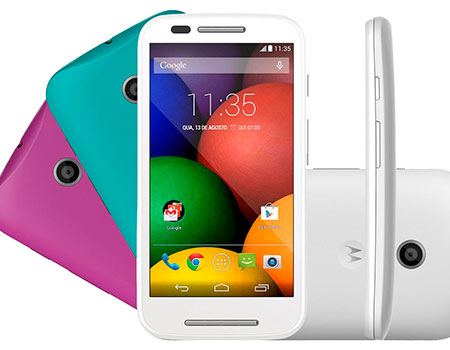
El Motorola Moto E es uno de los mejores terminales de gama básica que podemos encontrar en el mercado, sobre todo por su precio y características. No obstante, en ocasiones puede tener fallos que en realidad son fácilmente solucionables, aunque muchos usuarios no saben cómo actuar para ello. Aquí os mostramos una lista de los más comunes y como solucionarlos o al menos, reducirlos.
Además de los pequeños errores típicos, tras algunas actualizaciones de Android pueden aparecer síntomas como sobrecalentamiento, consumo anómalo de batería o notificaciones duplicadas. Motorola suele reconocer estos incidentes y trabajar con sus socios para lanzar correcciones; mientras llega el parche, conviene aplicar los ajustes provisionales que verás a continuación.
Fotografías borrosas o mal enfocadas
Algunos usuarios han reportado cierta desilusión por la calidad de las fotografías, aunque es cierto que no podemos esperar grandes imágenes con su sensor de 5 megapíxeles sin flash ni auto-focus. Lamentablemente, no hay forma de mejorar las imágenes con poca luz, pero sí que podemos recomendar activar el modo HDR siempre que vayamos a fotografiar algo. De este modo, las formas estarán mucho más definidas y el resultado será más “vibrante”. Por defecto, la cámara del Motorola Moto E viene con el modo ‘auto’ por defecto.
Para exprimir aún más la cámara, procura evitar el zoom digital, limpiar la lente con un paño de microfibra y mantener una distancia mínima adecuada (los sensores de enfoque fijo rinden mejor a cierta separación del sujeto). Busca buena iluminación, mantén el móvil estable y prueba apps de cámara alternativas con procesado HDR más agresivo si lo necesitas.

Reinicios aleatorios
Este problema normalmente está relacionado con alguna incompatibilidad con ciertas aplicaciones. Si quieres comprobar que efectivamente se trata de una app, lo mejor es reiniciar el teléfono en modo seguro y esperar unos minutos para ver si efectivamente se reinicia o no. En el caso de que esto no ocurra, el problema es una de las aplicaciones que has instalado, por lo que tendrás que “investigar” cuál es la que causa el fallo (si no la encuentras, lo mejor será realizar un reseteo de fábrica para limpiar por completo el teléfono).
Si tras una actualización notas reinicios, calor inusual o batería que dura poco, es posible que se trate de un bug de software general. Motorola suele indicar que está al tanto y trabaja con Google en una solución. En ese escenario: revisa si hay actualizaciones de sistema pendientes, actualiza todas las apps desde Play Store, libera almacenamiento interno y reinicia el teléfono manteniendo pulsado el botón de encendido unos 30 segundos. Algunos usuarios reportan que apagar el teléfono y dejarlo cargando durante varias horas puede estabilizar el consumo; es una medida empírica que puedes probar si el problema persiste.
Importante: desactivar la app “Moto” no soluciona estos errores, ya que suelen estar relacionados con el propio Android. Si este proceso no soluciona nada, lo mejor es acudir a la tienda donde lo compramos para hacer uso de la garantía.

El cargador se sobrecalienta
Otros usuarios se han quejado de que el Motorola Moto E se calienta cuando juegan o utilizan la pantalla durante un periodo de tiempo algo más largo, pero el problema principal es el de su cargador, que se calienta demasiado tras apenas 10 minutos conectado. Las causas pueden ser diversas: ¿El cargador y el cable utilizados son los oficiales que acompañan al terminal? ¿Están ambos extremos bien conectados tanto al enchufe como al dispositivo? Si habéis probado otro cargador y el problema continúa, tal vez el fallo resida en la batería, algo que podremos cambiar si contactamos con la compañía.
Diferencia el calor normal (carga rápida, entorno cálido, apps pesadas) de un sobrecalentamiento real (ardor constante en reposo o con el panel apagado). Evita jugar mientras cargas, usa cargadores certificados, revisa el cable en busca de daños y quita fundas muy gruesas durante la carga. Si el calentamiento coincide con una actualización, mantén el teléfono actualizado y deja que el sistema termine de indexar tras el primer arranque.
Píxeles de la pantalla “muertos”
Existe una aplicación llamada Dead Pixel Detect and Fix que permite encontrar píxeles que no responden y arreglarlos. Simplemente se trata de ejecutar la app durante unas horas y seguramente nuestro Motorola Moto E se arregle. Si el problema es mucho mayor a pesar de haber hecho un buen uso del terminal, está claro que el fabricante nos lo cambiará sin ningún problema.
Antes de nada, prueba a reproducir pantallas de color sólido para identificar si el pixel está “atascado” (muestra color) o “muerto” (siempre negro/blanco). Un masaje muy suave con un paño puede ayudar en atascados, pero evita ejercer presión fuerte para no agravar el daño. Si hay manchas o líneas, puede deberse a daño físico; el servicio técnico evaluará el caso.
El sonido falla en ocasiones
De pronto los altavoces del Motorola Moto E dejan de funcionar, ¿qué hacemos? Si no quieres perder tus datos, intenta presionar el botón de apagado y debajo de las opciones de apagado, aparecerán tres iconos, dos de ellos en forma de altavoz. Selecciona aquél con una línea que lo atraviesa (desactivar sonido), apaga el terminal, vuelve a encenderlo y selecciona el otro icono de nuevo. Si esto no ayuda, un hard reset puede hacerlo ya que el fallo podría residir en un problema con los datos de la caché.
Adicionalmente, comprueba que no esté activo No molestar, desconecta accesorios Bluetooth que puedan redirigir el audio, limpia con cuidado la rejilla del altavoz y prueba en modo seguro para descartar apps que interfieren. Revisa actualizaciones del sistema y de apps multimedia.
Pantalla congelada
Si el panel no responde o el sistema se queda pillado, es clave forzar un reinicio y actualizar software. Mantén siempre espacio de almacenamiento suficiente para evitar bloqueos.
Pantallacongelada
-
Fallo de sistema operativo.
-
Aplicaciones con errores o bloqueos.
-
Problemas propios de la pantalla.
-
Sobrecarga del sistema
-
Actualización de software: Ve a tu menú de configuración y selecciona la opción de sistema y sigue las instrucciones para instalar cualquier actualización disponible.
-
Desinstalación de Aplicaciones Problemáticas: Accede a tu configuración y dirígete a la parte de aplicaciones y notificaciones. Selecciona la aplicación problemática y confirma la desinstalación.
Si el teléfono no responde al botón, mantén el de encendido unos 30 segundos; si sigue igual, conéctalo al cargador 5 minutos y repite. Si vuelve a congelarse con frecuencia, considera restablecer a fábrica tras copia de seguridad.
Pantallanegra
-
Verificación de la carga de la batería: conecta el dispositivo a un cargador y déjalo unos minutos. Esto asegura que la batería no esté descargada. Presta atención si la pantalla se enciende o aparece el indicador de carga.
-
Reinicio forzado: mantén presionado el botón de encendido y el de volumen abajo simultáneo durante 10-20 segundos. Esto puede forzar el reinicio del teléfono y resolver el problema.
-
Conexión a un cargador: espera unos 15-20 minutos y luego intenta encenderlo nuevamente.
Si persiste, podría haber un fallo mayor. Asegúrate de tener al menos carga mínima, prueba con otro cable/cargador y contacta soporte si no hay respuesta.
Pantallatáctil no responde
-
caídas, golpes, presión o contacto con agua.
-
Fallos en el sistema operativo, software o problemas con la app.
-
Acumulación de polvo, grasa o residuos en la superficie.
-
Uso de aplicaciones para reparar píxeles: descarga una aplicación de reparación de píxeles desde Google Play Store, como «Dead Pixel Test” o “Screen Repair” y sigue las instrucciones para intentar corregir.
-
Masaje Suave en la zona afectada: con un paño limpio y suave, aplica masaje en la zona donde se encuentran los píxeles muertos o atascados. esto puede ayudar a reactivarlos.
-
Contacto con el servicio técnico: si no se soluciona, lo recomendable es ponerse en contacto con un profesional de soporte técnico de Motorola. Considera la posibilidad de reemplazar la pantalla.
Comprueba también que no estén activos ajustes como Escala de grises, Inversión de color o Luz nocturna que alteren la apariencia: se gestionan desde Accesibilidad y Pantalla.
Problemasde brillo y color
-
Ajustes incorrectos en el brillo o en la calibración del color
-
Problemas en el sistema operativo o en alguna aplicación. Errores de software, actualizaciones fallidas, entre otros.
-
Restablecimiento de la configuración de pantalla: nuevamente configuración y sistema, presiona opciones de restablecimiento y estando allí restablecer configuración de pantalla. Volverá a los ajustes iniciales de fábrica.
Si todo se ve en blanco y negro, desactiva Escala de grises (Bienestar digital). Si ves colores invertidos, desactiva Inversión de color (Accesibilidad). Si la pantalla luce demasiado cálida, apaga la Luz nocturna. Y si aparecen manchas o líneas, el servicio técnico determinará si hay daño físico.
Prevención de problemas de pantalla
Uso de protectores de pantalla y funda
Un buen protector templado y una funda con bordes elevados reducen el riesgo de grietas y golpes directos que derivan en píxeles muertos o táctil errático.
Evitar la exposición a temperaturas extremas
El calor y el frío extremos degradan la batería y los adhesivos internos del panel. No dejes el móvil al sol ni dentro del coche.
Evitar presionar fuertemente la pantalla
Las presiones puntuales pueden generar manchas o líneas. Manipula el dispositivo sujetándolo por los bordes.
Apaga tu pantalla mientras no la utilizas
Configura el bloqueo automático y el brillo adaptativo para prolongar la vida útil del panel y mejorar la autonomía.
Mantener el software actualizado
Revisa periódicamente actualizaciones del sistema y de apps. Tras actualizar, reinicia el teléfono y verifica que haya espacio libre suficiente para evitar bloqueos.
Compatibilidad de redes y bandas (España)
Aunque no es un “fallo” como tal, una mala compatibilidad de bandas puede percibirse como cortes o baja cobertura. En España se usan: 2G/GSM 900/1800 MHz; 3G/WCDMA 900/2100 MHz; 4G/LTE B1, B3, B7, B8, B20, B28a, B38; 5G n1, n3, n28a, n78, n258. Como referencia, el Motorola Moto E7 Plus soporta 2G: 850/900/1800/1900; 3G: 850/900/1700(AWS)/1900/2100; 4G/LTE: 1,2,3,4,5,7,8,19,28,66. Verifica siempre las bandas del modelo que compres.
Aplicando estos consejos reducirás la mayoría de incidencias típicas del Moto E. Y si detectas comportamientos extraños tras una actualización, mantén el teléfono al día, evita soluciones drásticas no confirmadas y acude a garantía si el problema no remite.
