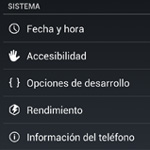
Google ha tomado una dirección muy clara con respecto a su sistema operativo. Hace tiempo veíamos un sistema difícil de entender, más pensado para informáticos que para usuarios. Sin embargo, poco a poco esto está cambiando, y se están centrando en los que de verdad usan sus dispositivos, los usuarios básicos. Con el paso a la última versión Android 4.2 Jelly Bean han decidido ocultar las opciones para desarrolladores. Ahora bien, podemos acceder a ellas activándolas por medio de un conjunto de acciones.
En realidad, no es nada difícil activarlo para el que lo sabe, pero será imposible para aquellos que no tengan ni idea. Ya sería casualidad que lo consiguieran sin saber exactamente el proceso. Como sabréis muchos, y como os hemos contado esta mañana, dirigiéndonos a Ajustes > Información (o Acerca) del teléfono, en vuestro Android, os encontráis con todos los detalles del dispositivo, como el modelo, la versión de Android actual, etc. Esta mañana os contamos lo que podíais conseguir jugando con la sección Versión de Android. Pues bien, el procedimiento para activar las opciones de desarrollo es realmente parecido. Nos dirigimos a la sección Número de compilación, y pulsamos siete veces seguidas y muy rápidamente sobre esta.
Cómo activar las opciones para desarrolladores (Android 4.2 y posteriores)

Accede a Ajustes > Información del dispositivo/Acerca del teléfono, localiza Número de compilación y pulsa siete veces. Al completar las pulsaciones verás el mensaje ¡Ahora eres un desarrollador! y, al volver a Ajustes, aparecerá el apartado Opciones de desarrollo en la parte inferior. En esa pantalla encontrarás un interruptor general para activar o desactivar el menú por completo.
Como habréis podido comprobar, os habrá aparecido un mensaje que reza ¡Ahora eres un desarrollador! Y es que, si os dirigís ahora a los Ajustes del dispositivo, justo en la zona inferior, volveréis a tener la opción «Opciones de desarrollo».
Para qué sirven estas opciones

Es lógico que Google haya optado por quitar esta opción. Cualquier usuario curioso que no sepa lo que está haciendo, podría accidentalmente activar determinadas funciones que le impidan hacer un uso normal de su smartphone. Aun así, para quienes desarrollan o quieren diagnosticar el teléfono, este menú es muy útil: permite activar depuración USB para usar herramientas del SDK como ADB y Fastboot, capturar informes de errores y mostrar información visual adicional.
- Depuración: activar Depuración USB, esperar al depurador, elegir la app a depurar o usar depuración inalámbrica en versiones recientes para conectarte por Wi‑Fi.
- General: acceso a estadísticas de memoria, iniciar informes de errores y modo de demostración para capturas limpias.
- Redes: seleccionar configuración USB (solo carga, MTP, PTP, RNDIS, MIDI) y ajustar opciones Bluetooth avanzadas (códec, frecuencia de muestreo, bits por muestra, canal).
- Entrada y dibujo: mostrar toques, ubicación del puntero, límites de diseño, escalas de animación y simulación de pantallas secundarias.
- Renderizado acelerado: forzar GPU 2D, ver actualizaciones de GPU, activar MSAA 4x y simular espacio de color para pruebas de accesibilidad.
- Supervisión y apps: perfil de renderizado de GPU, límite de procesos en segundo plano y opción de eliminar actividades para ahorrar batería.
Consejos y variaciones según el dispositivo

La ruta exacta puede variar. En Google Pixel: Configuración > Acerca del teléfono > Número de compilación. En Samsung: Configuración > Acerca del teléfono > Información de software > Número de compilación. En LG y HTC: Acerca del teléfono > Información de software > Más > Número de compilación. En OnePlus: Acerca del teléfono > Número de compilación. En Pixel Watch: Sistema > Información > Versiones > Número de compilación.
Si vas a usar ADB sin cables, activa Depuración inalámbrica en Opciones de desarrollador y vincula el dispositivo por Wi‑Fi. Para transferencias por cable, ajusta MTP/PTP en “Seleccionar configuración de USB”. Y si usas audio Bluetooth, puedes optimizar códecs (SBC, AAC, aptX, LDAC) y parámetros de calidad desde este mismo menú.
Recuerda: mantener activadas funciones como la depuración USB o ciertas superposiciones puede afectar la experiencia. Actívalas solo cuando las necesites y desactívalas después para evitar riesgos y consumos innecesarios.
Android 4.2 Jelly Bean es una prueba de que Google cada vez está haciendo más esfuerzos para acercar su sistema operativo a todos los usuarios. Con estos pasos y recomendaciones tendrás a mano un menú potente para pruebas, ajustes avanzados y diagnóstico, sin perder de vista la seguridad y el uso cotidiano del dispositivo.
