Formatos de texto en WhatsApp: guía completa, ejemplos y trucos

  • Aplica negrita, cursiva, tachado, Monospace, citas y listas con símbolos simples.
  • Usa el menú de formato para atajos rápidos sin memorizar caracteres.
  • Combina estilos correctamente: respeta el orden de apertura y cierre.
  • Monospace y código distinguen datos técnicos; listas y citas dan estructura.

Formatos de texto en WhatsApp

No hace mucho comentábamos que en WhatsApp están pisando el acelerador. Gracias a su programa de pruebas en Play Store, se pudo conocer que los mensajes que se mandan con esta aplicación de mensajería pueden modificarse en el formato del texto que ofrecen.

¿Y esto qué significa exactamente? Que el usuario puede decidir si quiere aplicar variaciones al aspecto de los textos que envía, como por ejemplo la inclusión de negritas para destacar algo o las cursivas (muy útil cuando se quiere matizar el tono). Además, hoy es posible aplicar tachado, la tipografía Monospace (ancho fijo), citas, listas con viñetas o numeradas y hasta código en línea.

Negritas y cursivas en WhatsApp para Android

Evidentemente no hablamos de una utilidad tan grande como la opción de enviar documentos PDF, pero cuantas más opciones se ofrezcan para que el desarrollo se adapte a lo que quiere el usuario, mejor. Con estas novedades, WhatsApp permite dar estructura y énfasis a los mensajes sin salir de la app.

Sólo en la versión beta de WhatsApp

Como se indicó, la inclusión de cursivas y negritas en WhatsApp comenzó en su versión de prueba en Play Store (te puedes dar de alta en este enlace). Con el tiempo, estas funciones y las nuevas (tachado, monoespaciado, listas, citas y código) se han ido extendiendo a la versión estable en Android, iOS, Web y escritorio. El programa beta sigue siendo útil para probar antes las próximas mejoras.

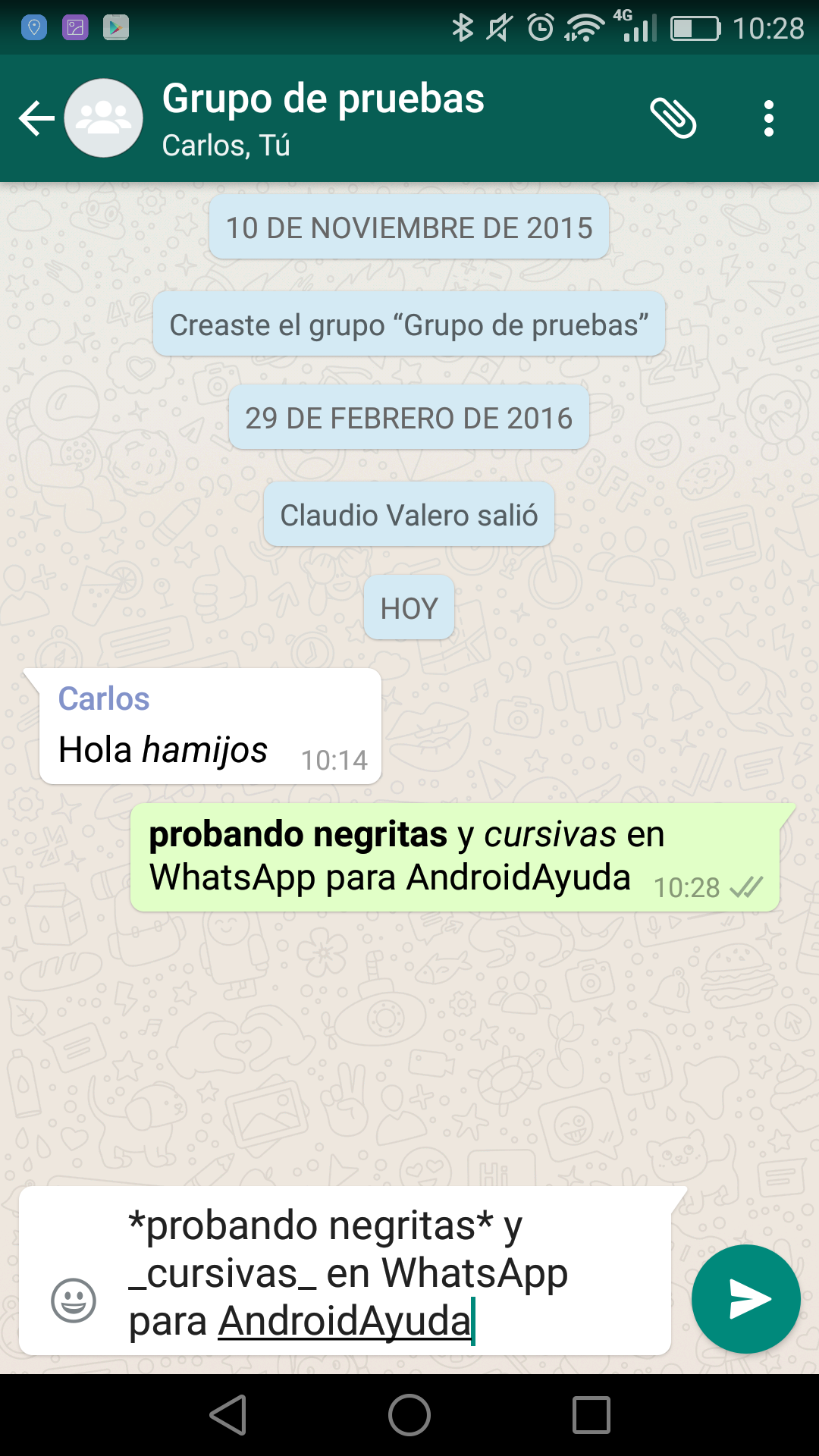
Te preguntarás cómo se incluyen los cambios en el formato de los textos en WhatsApp, ¿verdad? Es de lo más sencillo: las cursivas se aplican encerrando el texto entre guiones bajos, y en el caso de las negritas, se usan asteriscos. A continuación ampliamos todos los formatos disponibles con ejemplos para que no haya dudas.

Todos los formatos de texto y cómo usarlos

Negrita: encierra la palabra o frase entre asteriscos. Ejemplo: *texto* → texto en negrita para resaltar información.

Cursiva: usa guiones bajos al principio y al final. Ejemplo: _texto_ → texto en cursiva para énfasis suave o matices.

Tachado: coloca virgulillas a ambos lados. Ejemplo: ~texto~ → texto tachado para revisiones o cambios.

Monoespaciado (Monospace): escribe tres acentos graves a cada lado. Ejemplo: ```texto``` → fuente de ancho fijo para datos técnicos o tablas.

Código en línea: un acento grave al principio y al final. Ejemplo: `texto` → resalta fragmentos como comandos o rutas.

Cita textual: comienza una nueva línea con el símbolo mayor que y un espacio. Ejemplo: > Esto es una cita → bloque destacado para reproducir mensajes.

Listas con viñetas: inicia cada ítem con un guion y un espacio. Ejemplo: - elemento → crea puntos para ideas clave. Pulsa Intro para el siguiente.

Listas numeradas: empieza con número, punto y espacio. Ejemplo: 1. paso → para instrucciones ordenadas. Al pulsar Intro continúa la serie.

Combina varios formatos sin errores

WhatsApp permite combinar negrita, cursiva y tachado sin importar el orden, pero con Monospace conviene que sea la capa exterior. Regla general: el primer símbolo que abre es el último que cierra.

Ejemplos prácticos:

  • Negrita + cursiva: _*texto*_ → funciona. _*texto*_ está correctamente anidado.
  • Orden incorrecto: _*texto*_ es correcto; _*texto_* no cierra en el orden esperado.
  • Monospace + otros: ```*texto*``` → primero Monospace, dentro negrita. Así se conserva el estilo monoespaciado.

Atajos integrados y menú de formato

Si no recuerdas todos los símbolos, puedes seleccionar el texto y abrir el menú de los tres puntos para aplicar negrita, cursiva, tachado o monoespaciado. Es el método más rápido en Android, iOS, Web y escritorio.

Consejo: escribe primero el mensaje, selecciona solo la parte a resaltar y aplica el formato. Ganas claridad y evitas errores al teclear símbolos.

Listas y citas: cuándo usarlas

Las listas ayudan a ordenar ideas o tareas y se crean al vuelo con un guion o con número, punto y espacio. Las citas requieren empezar en línea nueva con > y un espacio, y se aplican al texto que envíes en ese envío.

En chats de grupo, estos formatos aportan jerarquía visual para que cada mensaje sea más fácil de leer, separar pasos y destacar decisiones o conclusiones.

Fuentes creativas y consejos de uso

Además de los formatos nativos, puedes recurrir a teclados con estilos tipográficos o generadores de texto basados en Unicode para dar un aspecto distinto a tus mensajes. Úsalos con moderación: la prioridad es la legibilidad y la compatibilidad entre dispositivos.

Buenas prácticas: usa negrita para palabras clave, cursiva para matices, tachado para cambios y Monospace o código en línea para términos técnicos, comandos o datos que quieras diferenciar.

¿Qué te parece esta novedad? ¿Le ves utilidad? En mi caso, sí, siempre que no obligue a añadir símbolos a ciegas: con los atajos integrados y estas guías, aplicar formato es ágil y mejora mucho la claridad de los mensajes.

Con todo lo anterior, WhatsApp ofrece un abanico de formatos de texto que transforma mensajes planos en contenido ordenado y con énfasis. Usarlos bien te permitirá comunicarte con mayor claridad, destacar lo importante y reducir malentendidos sin instalar nada adicional.


Stickers graciosos para WhatsApp
Te puede interesar:
Stickers graciosos para WhatsApp: mejores apps, tipos y cómo crearlos
Añadir como fuente preferida en Google