Cada vez más aplicaciones tienen modo oscuro, y cada vez es más importante para muchos usuarios que las apps incluyan esta opción. El tema oscuro se ha convertido en una auténtica tendencia de diseño en Android y en otros sistemas, no solo por estética, sino también por comodidad visual y por un posible ahorro de batería en pantallas OLED y AMOLED.
Para muchos usuarios, poder activar un fondo oscuro en sus apps favoritas es casi obligatorio: usar el teléfono por la noche, leer en la cama o consultar redes sociales en entornos con poca luz es mucho más agradable si la interfaz no deslumbra con un blanco intenso. Además, Android ha ido integrando cada vez más el tema oscuro a nivel de sistema, de modo que muchas aplicaciones cambian automáticamente según el modo elegido en el teléfono.
Poco a poco van habiendo más aplicaciones nativas en Android con modo oscuro, así que te vamos a decir algunas nativas y otras que no. También verás cómo activar el tema oscuro desde los ajustes del sistema, cómo forzarlo en apps que aún no lo ofrecen y por qué algunas aplicaciones no se ven como esperas cuando todo está en oscuro.
Qué es el modo oscuro y por qué interesa activarlo

El modo oscuro, modo noche o tema oscuro es un esquema de colores basado en fondos oscuros (grises profundos o negro puro) y texto claro. La mayoría de apps que lo integran sustituyen el fondo blanco estándar por un color más apagado, reduciendo así el brillo general de la pantalla.
En algunos casos el diseño se limita a tonos grises oscuros, mientras que en otros se apuesta por negro puro. Esta diferencia es importante: en pantallas OLED o AMOLED, los píxeles negros se apagan por completo, por lo que un modo oscuro realmente negro puede ayudar a ahorrar batería. Cuando solo se usan grises oscuros, el ahorro es menor, pero la comodidad visual sigue siendo evidente.
Aun así, el modo oscuro no solo tiene que ver con el consumo de energía. Muchos usuarios lo activan porque el diseño les parece más agradable y moderno, o porque pasan gran parte del día consultando el teléfono en interiores o con poca luz ambiental, donde el blanco brillante resulta molesto.
Además, el tema oscuro se ha integrado progresivamente en el diseño de las apps siguiendo filosofías como Material Theme de Google, que lleva tiempo apostando por interfaces más limpias, tipografías claras y controles bien contrastados tanto en tema claro como en oscuro.
Ventajas del modo oscuro en Android
Antes de ver el listado de aplicaciones, merece la pena repasar las principales ventajas que obtienes al activarlo de forma generalizada en tu móvil Android.
La primera ventaja es la comodidad para la vista. El tema oscuro reduce la cantidad de luz blanca que emite la pantalla, algo que se nota especialmente en condiciones de poca iluminación. El contraste entre fondo oscuro y texto claro puede resultar más suave para los ojos cuando lees en la cama, en una habitación con las luces apagadas o en un entorno con iluminación tenue.
Otra ventaja es la posible mejora de la autonomía en dispositivos con pantallas OLED o AMOLED. Al no encender los píxeles negros, la pantalla consume menos energía en interfaces donde predomina el negro puro. Por ello, muchas apps han empezado a ofrecer variantes de tema oscuro casi completamente negras que, además de verse muy elegantes, contribuyen a que la batería dure algo más si pasas muchas horas al día dentro de esas aplicaciones.
También hay una clara ventaja de consistencia visual. Si tu teléfono está configurado en tema oscuro a nivel de sistema, es muy molesto que una app puntual siga mostrando una interfaz blanca deslumbrante al abrirla. Cuantas más aplicaciones adopten este modo, más coherente será la experiencia de uso: notificaciones, menús, paneles del sistema y apps de terceros respetarán el mismo estilo.
Por últimos, muchos usuarios valoran el tema oscuro por una cuestión puramente estética. Fondos negros, acentos de color bien elegidos y tipografías claras dan un aspecto más moderno al sistema y a las aplicaciones, algo que ha impulsado que prácticamente todas las grandes plataformas móviles y de escritorio ofrezcan este modo.
Cómo activar el tema oscuro a nivel de sistema en Android
Android ofrece un tema oscuro nativo en la mayoría de versiones modernas. Activarlo tiene una consecuencia importante: muchas aplicaciones se adaptan automáticamente y cambian su apariencia a oscura sin que tengas que tocar nada en cada app.
La ruta exacta puede cambiar ligeramente según el fabricante y la versión de Android, pero en general los pasos son muy similares:
- Abre la aplicación de Ajustes de tu teléfono.
- Entra en el apartado Pantalla o en un menú similar relacionado con la apariencia.
- Busca una opción llamada Tema oscuro, Modo oscuro o Tema y actívala.
Al hacerlo, el sistema cambia automáticamente el fondo de menús, panel de notificaciones y ajustes a tonos oscuros. Además, muchas apps de Google y de otros desarrolladores detectan este cambio y aplican el modo oscuro vinculado al sistema, sin que tengas que configurarlo dentro de cada una.
En algunos teléfonos, el tema oscuro está estrechamente relacionado con el modo Ahorro de batería. Cuando activas el ahorro de energía, el sistema puede forzar automáticamente el tema oscuro para reducir el consumo de la pantalla. También puede ocurrir lo contrario: si utilizas un tema claro, es posible que el sistema no te permita usarlo mientras el ahorro de batería esté encendido.
Cómo activar el tema oscuro en cada aplicación
Aunque el sistema ponga las bases, no todas las apps funcionan igual. En muchas de ellas puedes elegir el tema de forma independiente, sin depender del modo elegido en el teléfono. En otras, la app se sincroniza sí o sí con el tema del sistema y no existe un interruptor manual.
En general, los pasos habituales para activar el modo oscuro en una aplicación Android son:
- Abrir la aplicación y acceder al menú de Ajustes o Configuración.
- Buscar un apartado llamado Pantalla, Tema, Apariencia o similar.
- Seleccionar una opción de Tema oscuro, Modo oscuro o bien configurar el tema para que siga el modo del sistema.
Si no encuentras ninguna de estas opciones en la app, es muy probable que esa aplicación concreta no ofrezca esquemas de color alternativos. En ese caso solo podrás obtener un efecto oscuro mediante herramientas de terceros que fuerzan el modo noche o aplican filtros de color, aunque con resultados variables y no siempre perfectos.
Problemas frecuentes con el tema oscuro en apps
Cuando activas el tema oscuro en el sistema y en varias aplicaciones, puede ocurrir que alguna de ellas muestre colores o contrastes extraños. Eso se debe normalmente a varios factores:
- Has cambiado el tema del sistema a oscuro y la app intenta adaptarse sin estar completamente preparada para ello.
- Tienes el modo Ahorro de batería activado, que puede forzar esquemas de color o activar el modo oscuro automáticamente.
- La aplicación no ofrece esquemas de color propios y está siendo forzada por una herramienta externa que invierte los colores, lo que a veces deja texto poco legible o botones mal contrastados.
En algunos casos, forzar el tema oscuro a través de ajustes ocultos o aplicaciones de terceros puede provocar que la app invierta colores sin distinguir elementos importantes: iconos que desaparecen, textos que quedan demasiado claros sobre fondos también claros, botones sin borde visible, etc. Por eso es tan relevante que Android incluya una implementación nativa más inteligente que seleccione los colores de forma adecuada dentro de cada interfaz.
Si, aun así, una app concreta se ve mal en modo oscuro, puede que tengas que volver al tema claro dentro de esa aplicación o desactivar el forzado externo, al menos hasta que sus desarrolladores actualicen el diseño con soporte real para el tema oscuro.
Activar y ajustar el modo Ahorro de batería
El modo Ahorro de batería también influye en el comportamiento de las apps y en el tema oscuro. Algunos fabricantes vinculan directamente el uso del tema oscuro a este modo para reducir el consumo, sobre todo en pantallas OLED o AMOLED donde los pixeles negros se apagan.
Al activar este modo, el sistema suele limitar procesos en segundo plano, reducir animaciones y, en algunos casos, forzar esquemas oscuros en la interfaz. Debes tener en cuenta que hay dispositivos en los que no puedes usar tema claro mientras el ahorro de batería está activo, por lo que si quieres volver al fondo blanco tendrás que desactivar primero este perfil de ahorro energético.
Si pese a activar o desactivar el tema oscuro y el ahorro de batería sigues teniendo problemas, es posible que la aplicación tenga su propia configuración de tema independiente. En ese caso, conviene revisar los ajustes internos de la app o, si fuera necesario, contactar con el desarrollador para confirmar cómo se gestiona la apariencia.
Modo oscuro forzado para todas las apps en Android
Hay usuarios que desean que todas las aplicaciones del sistema respeten un modo oscuro coherente, incluso aquellas que todavía no lo han implementado oficialmente. Android ha ido introduciendo mecanismos internos para acercarse a esa idea, pero el comportamiento puede variar según la versión y la capa de personalización del fabricante.
En algunas versiones modernas de Android es posible encontrar en los ajustes de desarrollador o en la configuración avanzada una opción similar a «hacer todas las apps oscuras» o forzar modo oscuro en aplicaciones que no lo soportan de forma nativa. La idea de esta función es escoger de manera inteligente los colores de los elementos dentro de cada interfaz, en lugar de invertirlos de forma simple y poco cuidadosa, como hacen algunas soluciones actuales.
El objetivo de este tipo de ajustes es que la experiencia sea más consistente: que al tener el sistema en tema oscuro, ninguna app destaque con un blanco intenso, y que a la vez no se pierda legibilidad ni se oculten botones importantes. Aun así, activar estas opciones experimentales puede provocar que ciertas aplicaciones se muestren con colores algo diferentes a los previstos por sus desarrolladores.
Este interés por un modo oscuro universal no solo responde a razones estéticas; también tiene que ver con el uso real del móvil en situaciones cotidianas. Leer artículos largos, revisar redes sociales o contestar mensajes en la cama o en un entorno poco iluminado puede convertirse en una experiencia mucho más cómoda si todas las apps se adaptan de forma coherente a un fondo oscuro, sin cambios bruscos al saltar entre unas y otras.
Apps específicas para forzar modo oscuro y filtrar luz azul
Si tu dispositivo no permite activar el modo oscuro de forma nativa en todo el sistema, o si ciertas aplicaciones siguen mostrándose con fondo claro, puedes recurrir a herramientas de terceros. Estas apps actúan como interruptor general para oscurecer la interfaz o como filtro que reduce la intensidad de la luz azul.
Algunas de estas aplicaciones permiten alternar entre distintos perfiles:
- Modo claro: mantiene el tema predeterminado del teléfono, con fondos claros.
- Modo noche u oscuro: aplica un esquema de colores oscuros o filtra la pantalla para simular un modo oscuro general.
- Automático: activa el modo oscuro por la noche y lo deshabilita por la mañana, según un horario que puedes ajustar.
Estas utilidades suelen incorporar un filtro de luz azul para proteger la vista cuando usas el móvil por la noche. Reducir la emisión de luz azul puede minimizar el cansancio visual y ayudar a conciliar mejor el sueño si sueles mirar la pantalla justo antes de dormir.
Entre las opciones más habituales se encuentran apps de modo oscuro global que activan el tema nocturno en aquellos dispositivos donde el sistema no ofrece esta función en los ajustes, incluyendo versiones antiguas de Android. Muchas de ellas añaden accesos directos rápidos en la barra de notificaciones, permiten programar horarios, ofrecen fondos negros en alta resolución para aprovechar los paneles OLED y son compatibles con varios idiomas.
Conviene tener en cuenta que este tipo de herramientas pueden necesitar el uso de la API de Accesibilidad para superponer filtros o modificar ciertos parámetros de la pantalla. Los desarrolladores suelen aclarar que no recogen información personal a través de estos servicios y que no leen el contenido sensible que aparece en pantalla; sin embargo, es recomendable instalar siempre aplicaciones fiables y revisar bien los permisos que se conceden.
Modo oscuro: experiencia real de uso y automatización
Quien utiliza el modo oscuro a diario suele hacerlo no solo por estética, sino por una cuestión de comodidad continuada. Resulta especialmente útil cuando lees durante largos periodos de tiempo, navegas por la web, consumes contenido multimedia o revisas redes sociales en ambientes con poca luz.
Algunos usuarios incluso fuerzan el modo oscuro en apps que no lo tienen mediante ajustes de desarrollador o herramientas específicas. Esta práctica puede mejorar la homogeneidad visual del sistema, pero debe hacerse con cuidado para no sacrificar legibilidad. Es habitual que, cuando se invierten colores sin criterio, parte del texto o de los botones se vuelvan difíciles de ver.
Por eso se valora tanto que Android implemente un modo oscuro más profundo y universal, donde el sistema pueda elegir los colores internos de las apps de manera inteligente. Al igual que ya sucede con otros elementos del sistema, el objetivo es que no se limite a invertir tonos, sino que comprenda la jerarquía visual de la interfaz para mantener buen contraste en todo momento.
Además, muchos usuarios automatizan el comportamiento del modo oscuro en función de la hora del día. Por ejemplo, pueden programarlo para que se active al anochecer junto con funciones como la luz nocturna (que reduce la luz azul) o la atenuación extra (que baja el brillo por debajo del mínimo estándar). De esta forma, el teléfono se adapta solo a los hábitos de uso y evita deslumbrar en los momentos más sensibles, como las últimas horas de la noche.
Combinando estas opciones, el modo oscuro se convierte prácticamente en algo imprescindible para quienes utilizan el móvil como herramienta principal de lectura o de consumo de contenido, especialmente antes de dormir, cuando la vista agradece cualquier reducción de brillo y de blanco intenso.
Galería – Google Fotos
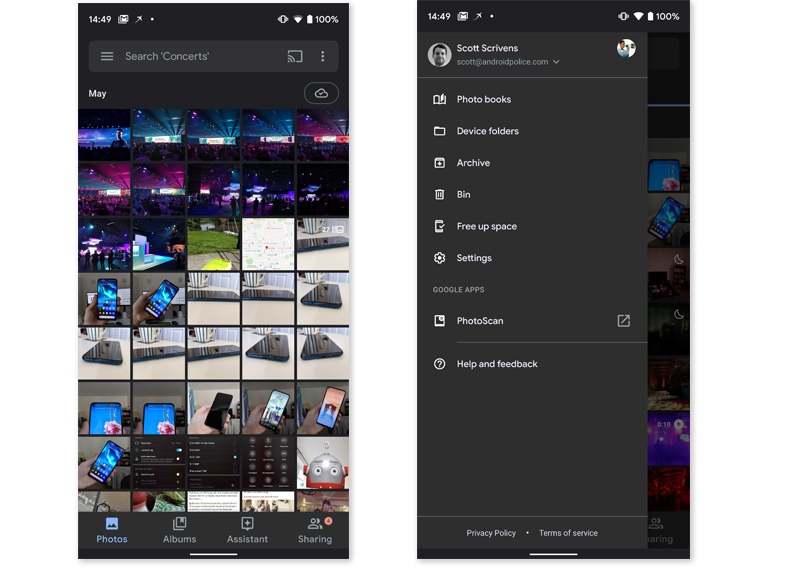
Google Fotos es una aplicación muy conocida, y que posiblemente venga instalada de forma predeterminada en tu teléfono, y ahora en las versiones modernas de Android ya tiene modo oscuro. En muchos móviles el tema oscuro de Google Fotos se vincula al tema del sistema, por lo que se activará de forma automática cuando el teléfono esté en modo oscuro.
En otros casos, dentro de los ajustes de la propia app puedes encontrar un apartado de Tema donde elegir entre tema claro, oscuro o automático. Esta última opción suele respetar el modo que tengas configurado a nivel de sistema, lo que resulta muy práctico para no tener que cambiarlo a mano.
El modo oscuro de Google Fotos oscurece la interfaz principal, el menú lateral, las pestañas inferiores y la mayoría de controles, manteniendo las fotos y vídeos con su brillo natural. De este modo puedes navegar por tus recuerdos sin deslumbrarte, algo especialmente cómodo cuando revisas álbumes por la noche.
Si por algún motivo no ves disponible la opción de tema en los ajustes de Google Fotos, es recomendable asegurarte de que tienes la aplicación actualizada a la última versión desde Google Play, ya que el despliegue del tema oscuro en las apps de Google ha sido progresivo.
Galería – Memoria Photo Gallery
Una de estas posibles alternativas sería Memoria Photo Gallery, que tiene un modo oscuro y es una app muy completa y que tendrás más opciones que con la mayoría de galerías, eso sí, la app es de pago, y aunque no es especialmente cara, tendrás que pasar por caja para tenerla.
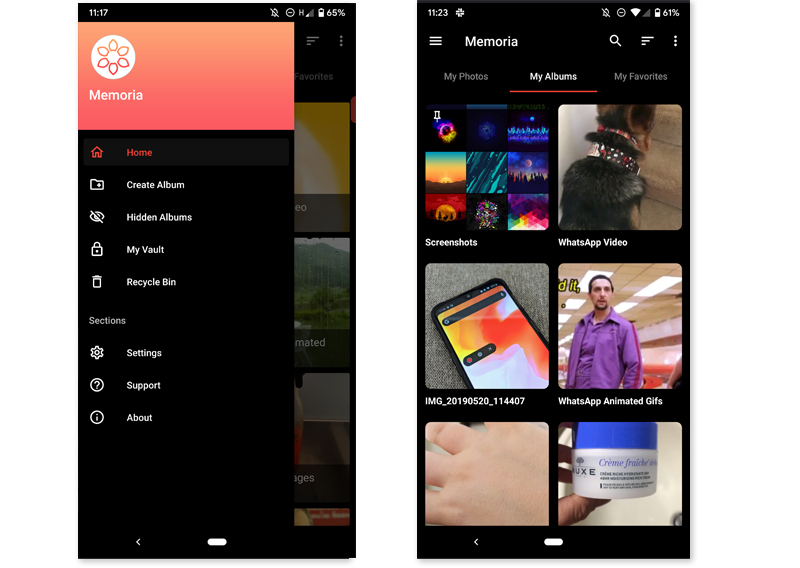
Memoria Photo Gallery destaca por ofrecer más opciones de personalización que muchas galerías nativas: organización avanzada de carpetas, protección mediante contraseña, vistas adaptadas a distintos tamaños de pantalla y un diseño muy cuidado tanto en tema claro como en oscuro. El modo oscuro resulta especialmente agradable cuando navegas por grandes cantidades de fotos en entornos con poca luz.
A diferencia de otras galerías más sencillas, Memoria suele permitir ajustar el aspecto visual con mucho detalle, de modo que puedes combinar el tema oscuro con distintos colores de acento. Esto la convierte en una opción interesante si buscas una experiencia de galería más profesional sin renunciar a la comodidad del fondo oscuro.
Al tratarse de una app de pago, también es habitual que reciba mejoras y actualizaciones periódicas, incluyendo optimizaciones para las nuevas versiones de Android y una integración cada vez mejor con funciones del sistema como el tema oscuro global.
Galería – Apps de otros fabricantes
Y la última opción es descargar una APK de apps de otros fabricantes y usar esa, opciones como la de OnePlus por ejemplo tienen modo oscuro o directamente la app es de colores oscuros. Puedes buscar información y descargar la que más te apetezca.
Muchos fabricantes integran sus propias aplicaciones de galería con modos oscuros muy bien logrados. Las capas de personalización suelen incluir temas que afectan a todo el sistema, por lo que la galería, el teléfono, los contactos y otras apps nativas se adaptan al mismo estilo. En estos casos, basta con elegir un tema oscuro en los ajustes de la capa para que la galería se muestre automáticamente con fondo oscuro.
Si decides instalar una galería de otro fabricante mediante APK, debes hacerlo siempre desde fuentes fiables y siendo consciente de los posibles riesgos de seguridad y compatibilidad. Algunas de estas galerías ofrecen características exclusivas, como integraciones con servicios en la nube del propio fabricante, herramientas avanzadas de edición o gestión inteligente de álbumes.
En cualquier caso, si tu principal prioridad es contar con un modo oscuro cómodo y funcional, muchas de estas apps de galería de terceros cumplen con creces, sobre todo cuando se sincronizan correctamente con el tema oscuro del sistema.
Editor de fotos – Snapseed
Snapseed, la famosa app de edición de fotos de Google, tiene un modo oscuro incorporado, y no, no tendrás que esperar a Android Q, ya puedes activarlo, es tan sencillo como pulsas sobre los tres punto en la parte superior derecha de la pantalla, seleccionar Configuración y activar la pestaña de Modo oscuro. Y ya estaría, fácil y sencillo.
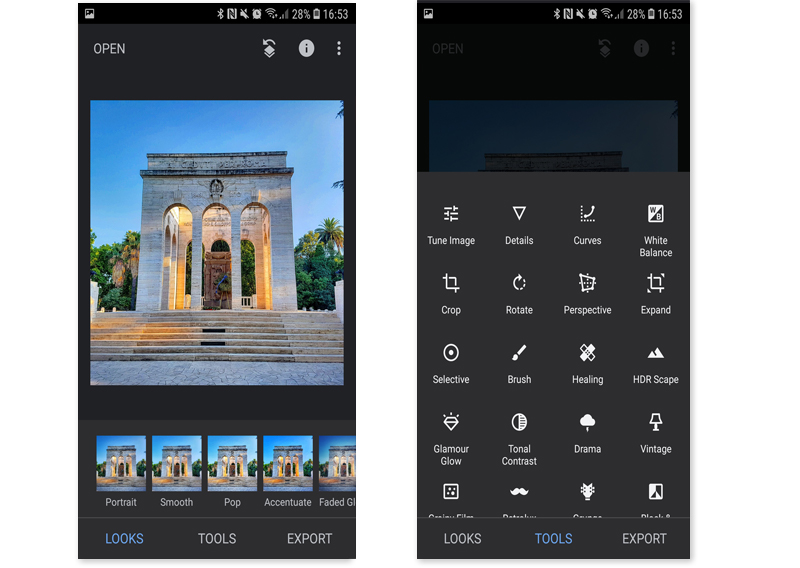
El modo oscuro en Snapseed afecta principalmente a los menús y herramientas de edición, de manera que el lienzo donde ves la foto mantiene su brillo y color, mientras que los controles se muestran sobre un fondo oscuro. Esto ayuda a centrar la atención en la imagen y a trabajar más cómodo cuando editas en ambientes poco iluminados.
Además, Snapseed incluye una gran cantidad de filtros y controles avanzados de ajuste (curvas, niveles, selectivo, pincel, etc.), por lo que pasarás bastante tiempo dentro de la app si sueles retocar tus fotos con detalle. Activar el modo oscuro reduce el cansancio visual, algo especialmente útil si editas muchas imágenes seguidas.
Por si te interesa probar otra opción que no sea Snapseed, Lightroom Mobile tiene un diseño oscuro de serie, así que puedes echar un vistazo y elegir el que más te guste. Lightroom combina un diseño predominantemente oscuro con herramientas profesionales de revelado y sincronización con la nube de Adobe, lo que lo convierte en otra gran elección para quienes buscan un entorno de edición cómodo y coherente con el tema oscuro del sistema.

Productividad – Google Keep
La productividad es una de las partes más importantes en las aplicaciones que tenemos instaladas en nuestro teléfono, así que te recomendamos algunas por si eres de los que te gusta trabajar con las luces apagadas.
La primera es Google Keep, seguro que la conoces, es la app de notas de Google, y hace relativamente poco que Google Keep recibió un modo oscuro que ya podemos disfrutar.
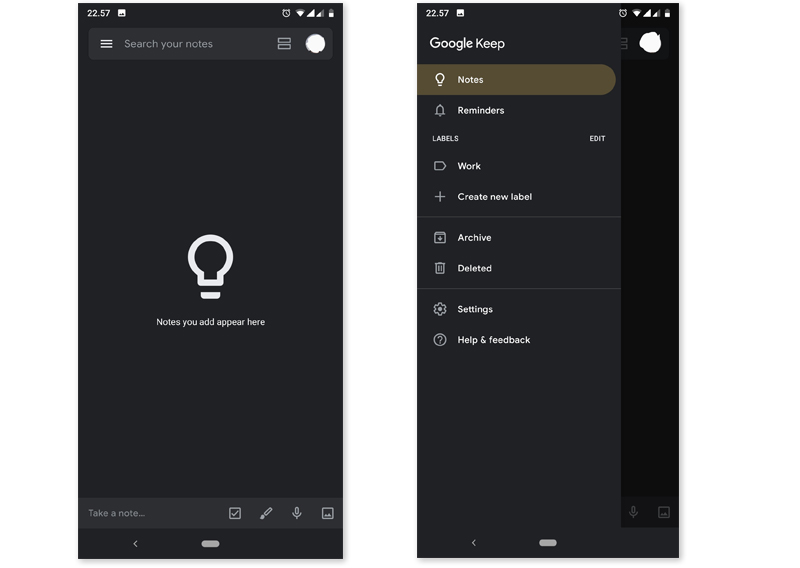
En el modo oscuro de Keep, el fondo pasa a ser un gris profundo y los colores de las notas se vuelven más apagados, lo que mejora la legibilidad y evita contrastes excesivos. Puedes activar este tema desde los ajustes de la app, dentro del menú lateral, donde encontrarás una opción específica para habilitar el tema oscuro o para que siga el modo del sistema.
La ventaja de tener Keep en oscuro es que puedes consultar tus notas rápidas, listas de tareas, recordatorios y checklists sin que la pantalla deslumbre. Además, al estar integrada con la cuenta de Google, podrás disfrutar de esta comodidad tanto en el móvil como en otros dispositivos donde uses la app con tema oscuro compatible.
Otra opción que no está nada mal para ello es Evernote, que también tiene un modo oscuro y es una app muy completa, pero necesitas Internet para acceder a ella. Su modo oscuro ofrece una interfaz más sobria y elegante, ideal para quienes gestionan notas extensas, libretas y proyectos dentro de la misma aplicación.

Productividad – Google Calendar
Sí, Google está muy presente, pero es que se está poniendo las pilas en este tema, por lo que es una buena opción para tener modos oscuros. Y ahora hablaremos de Google Calendar, la más que popular aplicación de Calendario de Google que también recibió el modo oscuro hace poco.
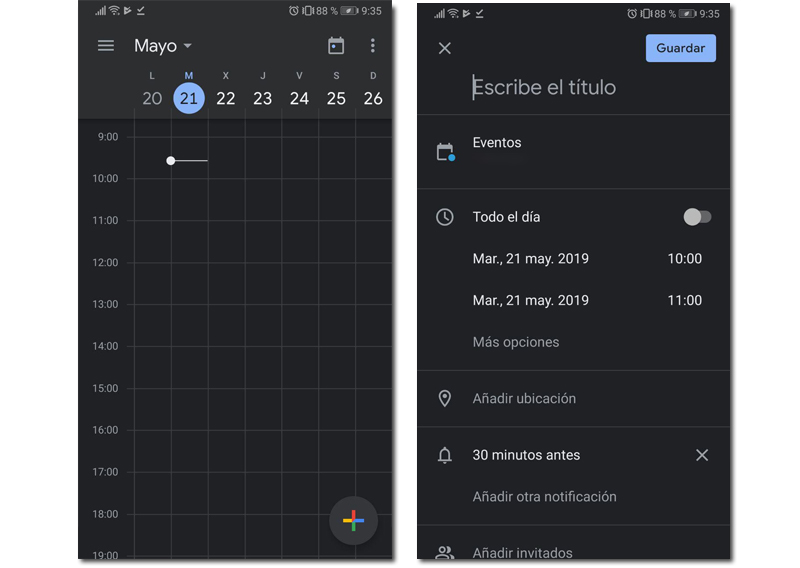
En Google Calendar, el modo oscuro se puede activar desde los ajustes generales de la app, en el apartado de tema. Normalmente, tendrás tres opciones: claro, oscuro o seguir el modo del dispositivo. Si eliges que siga al sistema, Calendar pasará automáticamente a oscuro cuando changes el tema del teléfono.
La vista de agenda, mes y semana adopta fondos oscuros y colores ligeramente más saturados para los eventos, lo que facilita localizar tus citas y recordatorios en entornos con baja iluminación. Al tratarse de una aplicación en la que puedes pasar bastantes minutos organizando tu día a día, esta mejora en legibilidad y comodidad visual es muy bienvenida.
Así que si quieres una app para gestionar tus citas y eventos en modo oscuro, una clásica aplicación para ello. Además, al ser la herramienta oficial de Google, su modo oscuro guarda una coherencia estética con otras apps de la compañía que también han adoptado esta tendencia.
Productividad – Todoist
Todoist es una aplicación para hacer tus listas de tareas y poder gestionar tu tiempo, y no solo es de lo más útil, sino que además tiene modo oscuro, así que te animamos a probarlo, puede que te guste.
En Todoist, el tema oscuro da un aspecto muy minimalista a la lista de tareas, con fondos oscuros y resaltado de prioridades por colores que siguen siendo fáciles de distinguir. La app suele permitir varios temas, incluyendo opciones oscuras y completamente negras en algunos casos, lo que puede beneficiar a los usuarios de pantallas OLED.
Al combinar el modo oscuro con la sincronización entre dispositivos, puedes tener tu gestor de tareas siempre listo sin sacrificar comodidad visual, tanto en el móvil como en la web o en otros equipos donde utilices Todoist con un tema oscuro compatible.
Otras aplicaciones con modo oscuro en Android
Hay más aplicaciones con modos oscuros como la calculadora, contactos o teléfono (los propios de Google) que seguramente te guste, así que simplemente es probar y probar. Y por supuesto, puedes comentarnos cuales son las apps en modo oscuro que tú usas.
De hecho, en el ecosistema Android cada vez más apps populares ofrecen un tema oscuro propio. Algunas de las más conocidas en mensajería, redes sociales, navegación y servicios de Google ya cuentan con esta opción:
- WhatsApp: incluye un modo oscuro mixto, con posibilidad de usar fondos negros en los chats para aprovechar mejor las pantallas OLED, mientras que parte de la interfaz mantiene tonos oscuros derivados del diseño original.
- Facebook Messenger: implementó su modo oscuro hace bastante tiempo. Inicialmente se activaba con un pequeño truco (enviar el emoji de la luna), pero ahora se puede habilitar directamente desde los ajustes de la aplicación.
- Telegram: ofrece uno de los modos oscuros más completos, con diferentes esquemas de color y un modo nocturno negro que cambia el color principal a negro puro. Se configura desde Ajustes y Ajustes de chat, donde puedes elegir patrones de color y adaptación automática según la hora.
- Gmail: cuenta con un modo oscuro bastante puro, con predominio de negro absoluto en gran parte de la interfaz. Se puede activar tanto en Android como en otros sistemas, y ayuda a reducir el consumo energético si pasas mucho tiempo leyendo correos.
- Instagram: adaptó el modo oscuro aprovechando las actualizaciones del sistema. En muchos dispositivos, Instagram sigue el tema del sistema o de la capa del fabricante, mostrando su interfaz en oscuro cuando el teléfono está configurado así.
- Pinterest: como gran app visual, también ofrece modo oscuro para que navegar entre pines y tableros sea más cómodo en entornos con poca luz.
- Skype: la veterana app de mensajería y videollamadas dispone de tema oscuro estable y fácil de activar desde sus ajustes, lo que mejora la experiencia en llamadas nocturnas o chats largos.
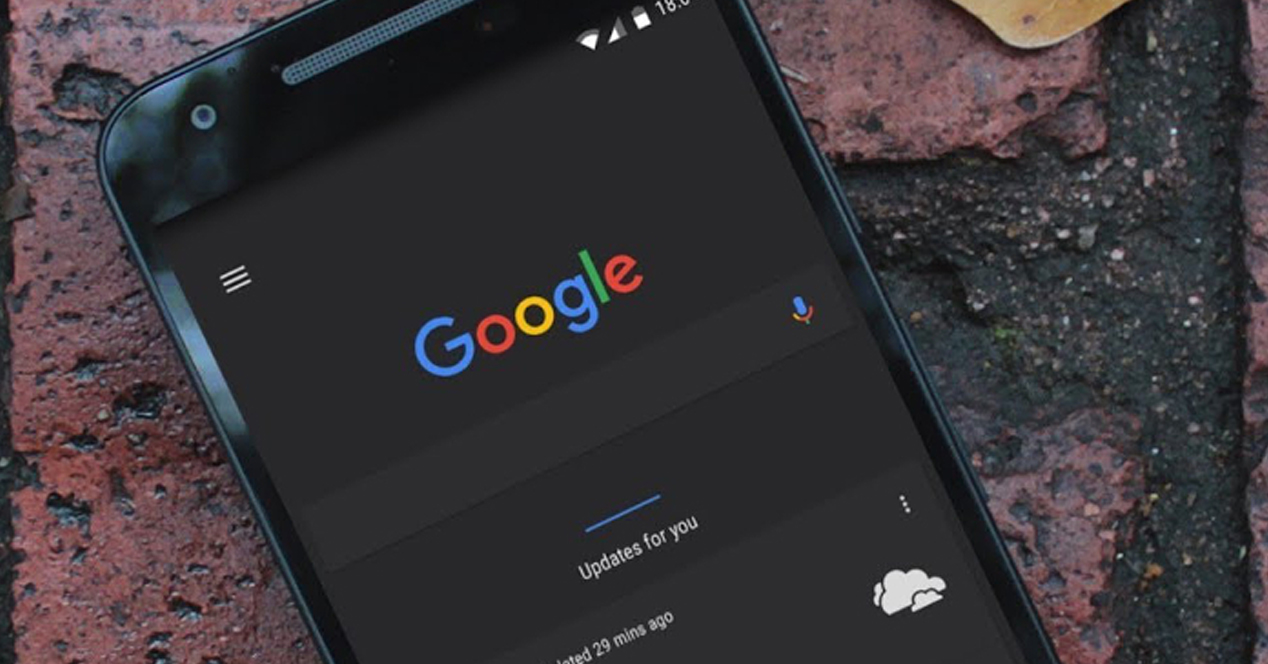
- App de Google (Google Discover y búsqueda): la aplicación central de Google, responsable del feed Discover, también adoptó el tema oscuro. En muchos casos depende del tema del sistema; en otros, puede configurarse parcialmente desde ajustes avanzados.
- Chrome: el navegador de Google dispone de modo oscuro tanto para la interfaz como para el contenido de algunas páginas, con opciones avanzadas a través de sus flags para quienes quieren experimentar más.
- Facebook: aunque tardó algo más en adoptar un tema oscuro completo, su modo oscuro actual muestra la mayor parte de la interfaz en tonos grises oscuros, si bien no siempre recurre al negro absoluto.
- Asistente de Google: la interfaz del Asistente se adapta al tema oscuro, lo que hace más agradable interactuar con él en condiciones de poca luz. Además, se trabaja en variantes que aprovechan mejor el negro puro para ahorrar batería.
- Google Play y Google Play Libros: tanto la tienda de apps como la sección de libros electrónicos ofrecen tema oscuro que se activa habitualmente cuando el sistema está configurado de ese modo, facilitando la lectura y la navegación prolongada.
- YouTube: dispone de un tema oscuro fácilmente activable desde los ajustes de la app. Dado que es una plataforma donde pasamos mucho tiempo, este cambio puede reducir notablemente el consumo de energía y el impacto visual, sobre todo en dispositivos OLED.
- Google Maps: siempre ha contado con una especie de modo nocturno para la navegación, que se activa automáticamente cuando detecta baja luz o horario nocturno. También es posible configurarlo para que se mantenga activo de forma permanente en la vista de navegación.
- Twitter y clientes similares: incluyen modo oscuro clásico y, en algunos casos, un modo «luz apagada» de negro total optimizado para pantallas OLED.
Además, dentro del ecosistema de Google encontramos otras muchas apps con modo oscuro integrado que conviene tener en cuenta si quieres una experiencia completamente oscura en tu Android:
- Calculadora de Google: una de las primeras en integrar el tema oscuro. Para activarlo, se accede al menú de tres puntos, se elige la opción de tema y se selecciona «Oscuro».
- Google Drive: su rediseño incorporó el tema oscuro, accesible desde Ajustes y el apartado de Tema. Ideal para quienes pasan horas gestionando archivos en la nube.
- Google Fit: el modo oscuro se activa de forma automática cuando el tema del sistema es oscuro, ofreciendo una interfaz más descansada para revisar estadísticas de salud.
- Google Play Store: la tienda de apps integra tema oscuro vinculado al modo del sistema, con un fondo gris profundo que reduce el brillo general.
- Files de Google: el explorador de archivos de Google se adapta al tema del sistema y ofrece un fondo oscuro muy cómodo para organizar documentos.
- Google Keep: como ya hemos visto, dispone de un modo oscuro que atenúa los colores de las notas para mejorar la legibilidad.
- Chrome: además de su interfaz oscura, incluye opciones experimentales para aplicar temas oscuros al contenido de las páginas.
- YouTube: activa su tema oscuro desde Ajustes, sección General, con fondos oscuros que ayudan a centrar la atención en el vídeo.
- Google Discover: puede activar el modo oscuro siguiendo el tema del sistema, especialmente en dispositivos que lo soportan de forma nativa.
- Mensajes de Google: la app de SMS y RCS de Google permite activar un tema oscuro desde su menú de opciones, afectando a toda la interfaz.
- Google Pay: su modo oscuro se activa generalmente al configurar el sistema en tema oscuro, ofreciendo una interfaz más sobria para pagos móviles.
- Teléfono de Google: la app de llamadas también adopta el tema oscuro en consonancia con el modo del sistema.
- Google Maps: además del modo nocturno en navegación, incorpora tonalidades oscuras en ciertos apartados de la interfaz.
- Google Authenticator: viene con modo oscuro activado por defecto; si quieres usar el tema claro, debes cambiarlo desde el menú interno.
- Snapseed: como ya comentamos, integra su propio tema oscuro configurable desde ajustes.
- Google Play Juegos: ofrece un diseño oscuro coherente con el resto de la suite Google Play, activable desde sus ajustes.
- Gboard: el teclado de Google incluye múltiples temas oscuros, algunos totalmente negros para pantallas OLED.
- Google News: la app de noticias de Google también permite activar un tema oscuro desde sus ajustes, aunque su disponibilidad puede variar según el país.
Con este abanico de opciones, es posible construir un entorno Android en el que prácticamente todas tus aplicaciones clave usen tema oscuro, desde herramientas de productividad hasta redes sociales, mensajería y multimedia. Y si alguna app sigue resistiéndose, siempre podrás recurrir a ajustes avanzados del sistema o a herramientas de terceros para completar la experiencia.
El modo oscuro ha pasado de ser una curiosidad a convertirse en parte fundamental de la experiencia de uso en Android: mejora la comodidad visual, puede ayudar a ahorrar batería en ciertas pantallas y aporta una estética moderna y coherente, especialmente cuando todas las aplicaciones que usas a diario se adaptan al mismo patrón de color oscuro.