Google Fotos y su nuevo sistema de almacenamiento: guía completa para no perder tus fotos

  • Google Fotos pasa a contar todas las nuevas fotos y vídeos en los 15 GB compartidos de tu cuenta, pero conserva gratis lo subido en alta calidad antes del cambio de política.
  • El nuevo administrador de almacenamiento y funciones como "Administrar almacenamiento", "Fotos borrosas" o "Deshacer copia de seguridad" permiten liberar espacio sin perder archivos importantes.
  • Google One amplía la capacidad de Gmail, Drive y Fotos con planes desde 100 GB, mientras que alternativas como NAS y apps tipo PhotoPrism o Immich permiten montar tu propio "Google Fotos" local.

Google Fotos nuevo sistema de almacenamiento

El próximo 1 de junio, el almacenamiento ilimitado de Google Fotos dejará de ser gratuito para siempre. A partir de ese momento, perderemos la posibilidad de almacenar nuestras fotos y vídeos de forma ilimitada en la nube, servicio que ha estado vigente los últimos cinco años. Por ello, tenemos que prepararnos y revisar nuestros archivos para subirlos a nuestra cuenta. Si queremos seguir disfrutando de este servicio, tendremos que pagar una suscripción para disponer de más espacio.

Hay que decir que no todo son malas noticias. Como ya seguramente sabrás, a partir de esa fecha cada usuario dispondrá de 15 GB de espacio libre compartido entre todos sus servicios. Sin embargo, todos los archivos que tengamos guardados en la nube con una fecha anterior a esta, no contarán para el nuevo límite de almacenamiento. Eso sí, debes tener en cuenta que los documentos, hojas de cálculo y presentaciones de diapositivas sí lo harán y consumirán parte de ese espacio compartido.

Google Fotos ya está comenzando a avisar del nuevo sistema
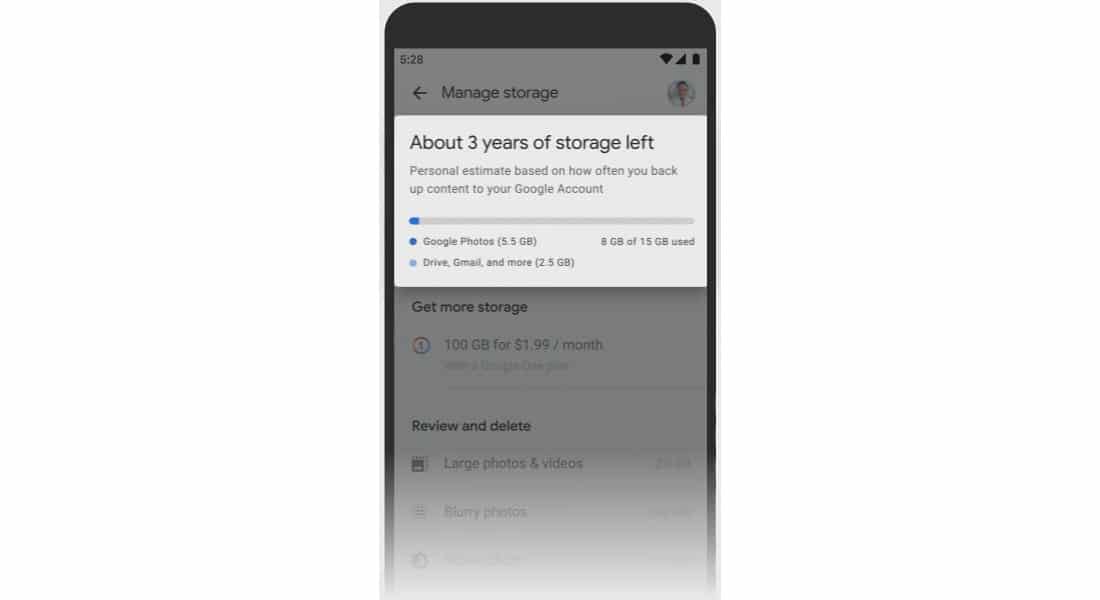
Almacenamiento en Google Fotos

Una vez que superes el tope de almacenamiento en Google Fotos, tendrás que pagar una suscripción en Google One para disfrutar de más espacio. Si aún no has subido algunos archivos y quieres conservarlos, tienes que hacerlo ya si no quieres que cuenten para el nuevo tope. De hecho, la compañía de Mountain View ya está informando a sus clientes de la nueva implementación de su servicio por correo electrónico, explicando de forma clara cómo se va a aplicar el nuevo límite conjunto de la cuenta de Google.

Por otro lado, también ha creado una entrada en su blog, donde detallan el cambio de política de almacenamiento y resuelven dudas frecuentes. Allí se incide en que, aunque se limite el almacenamiento gratuito, Google Fotos seguirá siendo una solución muy potente para organizar, buscar y compartir fotos gracias a su integración con el resto del ecosistema Google.

En la entrada, además de mostrar el agradecimiento a lo largo de los cinco años que ha durado este servicio, avisan de que cualquier foto o vídeo que hayamos subido en alta calidad antes del 1 de junio de 2021, no contará para los 15 GB de almacenamiento en Google Fotos. Esto significa que estos archivos todavía se considerarán gratuitos y estarán exentos de este tope, un aspecto bastante interesante que muchos agradecerán, especialmente los fotógrafos profesionales o usuarios que llevan años realizando copias de seguridad de todo su carrete.

También es importante comprender que esos 15 GB se comparten entre Gmail, Google Drive y Google Fotos. Los correos con adjuntos pesados, las copias de seguridad de WhatsApp en Drive o los documentos compartidos en la nube competirán por el mismo espacio, por lo que conviene tener una estrategia de limpieza y organización de todos los servicios, no solo de las fotos.

Los nuevos nombres de calidad: de «Alta calidad» a «Ahorrador de almacenamiento»

Por otro lado, te darás cuenta de que la etiqueta que mide la calidad de almacenamiento de «Alta calidad» cambiará por «Ahorrador de almacenamiento». Sin embargo, la compresión real de tus archivos no se verá afectada, simplemente se ha renombrado para que los usuarios entiendan mejor qué implica escoger esa configuración frente a la calidad original.

Actualmente, Google Fotos ofrece tres niveles principales de calidad de copia de seguridad que determinan cuánto espacio ocuparán tus archivos en la nube:

  • Ahorrador de almacenamiento: antes denominado «Alta calidad». Comprime las fotos a un máximo de 16 megapíxeles y los vídeos a resolución HD. Es la opción recomendada si quieres ahorrar espacio sin renunciar a una calidad suficiente para ver y compartir en móviles, tablets y pantallas domésticas.
  • Calidad original: conserva la resolución y calidad exacta de tus fotos y vídeos. Es ideal para fotógrafos, creadores de contenido o quienes necesitan editar o imprimir en gran formato, pero consume mucho más almacenamiento.
  • Calidad exprés (disponible en determinadas regiones y dispositivos): aplica una compresión todavía mayor que el modo Ahorrador, pensada para quienes tienen conexiones lentas o espacio muy limitado y priorizan la cantidad frente a la calidad.

También nos mostrará un nivel estimado de cuánto tiempo tardarás en usar todo el espacio en función de la frecuencia de uso y la cantidad de copias de seguridad que hayas hecho. Esta estimación se basa en tu comportamiento reciente, por lo que puede no estar disponible si llevas poco tiempo usando el servicio o si tu cuenta está cerca de llenarse.

Conviene recordar que las fotos o vídeos subidos en alta calidad o calidad exprés antes del cambio de política no restan espacio de tu cuenta, pero a partir de la nueva fecha todos los nuevos elementos sí lo harán, sea cual sea la opción de compresión elegida. Además, si tenías fotos en calidad original que después has comprimido manualmente a Ahorrador de almacenamiento, esas imágenes seguirán ocupando espacio porque ya lo tenían asignado en tu cuota.

Nueva herramienta para gestionar almacenamiento: limpia tu nube en minutos

Herramientas de gestión de almacenamiento en Google Fotos

Por último, la app también lanzará una nueva herramienta que ordenará las fotos y los vídeos en nuevas categorías. Nos encontraremos con algunas como «Fotos y vídeos grandes» y «Fotos borrosas», pudiendo acceder a ellos desde la pestaña Almacenamiento de tu cuenta. Esta sección forma parte del nuevo administrador de almacenamiento integrado con Google One, que te guía paso a paso para liberar espacio de manera rápida.

Para usar esta función desde el móvil, solo tienes que seguir una estructura muy sencilla:

  1. Actualizar la app de Google Fotos a su versión más reciente desde Google Play o App Store, algo clave para que aparezcan todas las nuevas secciones de limpieza y gestión.
  2. Tocar tu imagen de perfil en la esquina superior derecha para acceder al panel general de cuenta y copias de seguridad.
  3. Entrar en la opción «Administrar almacenamiento», que aparece debajo del indicador que muestra cuánto espacio llevas usado.
  4. En la pantalla que se abre, ir a la sección «Revisar y borrar elementos», donde se agrupan los tipos de contenido que más suelen ocupar espacio de forma innecesaria.

Dentro de esta sección, encontrarás categorías como:

  • Capturas de pantalla: suelen acumularse rápidamente y, en la mayoría de los casos, solo las necesitamos durante unos minutos u horas. Es una de las áreas más eficaces para recuperar espacio sin riesgo de perder recuerdos importantes.
  • Fotos y vídeos grandes: vídeos largos, clips en 4K o fotos panorámicas de alta resolución que ocupan varios cientos de megabytes. Revisar este apartado te permite identificar qué merece la pena conservar en la nube y qué puedes mover a un disco duro externo o un NAS.
  • Fotos borrosas: Google Fotos detecta de forma automática imágenes desenfocadas o movidas, perfectas para borrar en bloque. Aun así, es recomendable revisar por si alguna captura tiene valor sentimental a pesar de su mala calidad.
  • Contenido de otras aplicaciones: imágenes que proceden de apps como WhatsApp, Telegram, redes sociales o editores de imágenes. Muchas son memes, stickers o archivos compartidos que no tiene sentido conservar en la copia de seguridad.

En todas estas categorías puedes seleccionar múltiples elementos a la vez y eliminarlos con un par de toques. La interfaz está diseñada para que hagas una limpieza rápida, pero siempre con la opción de revisar antes de confirmar el borrado definitivo.

Aquí, debes recordar que estas opciones permiten borrar las fotos de la nube pero, según la acción que elijas, no siempre afectan a los archivos locales de tu dispositivo. Por defecto, si borras desde la galería principal de Google Fotos, la foto se elimina de la nube y también del almacenamiento del móvil, ya que se sincroniza todo el contenido. Sin embargo, el administrador de almacenamiento y funciones específicas como «Deshacer copia de seguridad del dispositivo» pueden trabajar solo sobre la nube, manteniendo los archivos originales en el teléfono.

Una función que se echa en falta es que no disponga de un eliminador de archivos duplicados, aunque esta función podría llegar próximamente. Mientras tanto, la categoría de fotos borrosas y las nuevas herramientas de limpieza avanzada son una buena aproximación para detectar contenido que no aporta valor y que puedes eliminar sin remordimientos.

Cuentas inactivas, borrado automático y cómo mantener viva tu fototeca

Otro cambio relevante del nuevo sistema de almacenamiento de Google Fotos tiene que ver con las cuentas inactivas. Google ha establecido una política clara: si no usas Google Fotos durante un periodo prolongado (por ejemplo, dos años o más), es posible que tus fotos y vídeos se eliminen para liberar espacio en los servidores.

Para evitar sorpresas desagradables, la propia Google recomienda mantener algo de actividad mínima en tu cuenta, como:

  • Abrir Google Fotos desde tu móvil Android, iPhone, iPad u ordenador y buscar fotos o vídeos de forma ocasional, lo que ya genera actividad suficiente.
  • Compartir una foto o vídeo con otra persona, o crear un álbum o libro de fotos de vez en cuando.
  • Guardar alguna foto o vídeo nuevo en Google Fotos, ya sea de forma automática con la copia de seguridad o subiéndola manualmente.

Si además tienes una suscripción activa a Google One y tus pagos están al día, Google indica que no eliminará tus fotos y vídeos por inactividad, ya que se considera que eres un usuario activo del servicio de almacenamiento ampliado.

En el caso de que tu cuenta llegue al límite de almacenamiento y pase un periodo prolongado sin que liberes espacio o amplíes tu plan, Google puede iniciar un proceso de eliminación de contenido. Antes de hacerlo, la compañía se compromete a:

  • Enviarte un correo de aviso con al menos varios meses de antelación, donde se explica la situación y se ofrecen soluciones para evitar la pérdida de datos.
  • Incluir un enlace directo para que inicies sesión en Google Fotos y marques de nuevo tu cuenta como activa.
  • Permitir que descargues todas tus fotos y vídeos mediante herramientas como Google Takeout, para que puedas guardarlos en tu ordenador o en un almacenamiento externo.

Si, pasado ese periodo, sigues sin iniciar sesión o liberar espacio, Google Fotos puede eliminar tu contenido y enviarlo a la papelera, donde permanecerá un tiempo (por ejemplo, 60 días) antes de borrarse de forma permanente. Mientras las fotos estén en la papelera todavía podrás restaurarlas a tu biblioteca, pero una vez vaciada ya no habrá forma de recuperarlas desde los servidores de Google.

Debes revisar la configuración y las notificaciones si tu cuenta ha estado inactiva durante mucho tiempo, ya que algunas funciones como «Compartir con colaborador» o el agrupado de caras pueden restablecerse o perderse. Otros ajustes, como la copia de seguridad y las alertas, pueden mantenerse, pero siempre es conveniente comprobarlos cuando retomas el uso del servicio.

Copia de seguridad, calidad, datos móviles y carpetas: así debes configurar Google Fotos

Configuración de copia de seguridad en Google Fotos

Para aprovechar al máximo Google Fotos con el nuevo sistema de almacenamiento, es clave dedicar unos minutos a ajustar la configuración de copia de seguridad en función de tus necesidades. Desde el menú de perfil, en la sección de copia de seguridad, puedes personalizar varios parámetros críticos.

Calidad de la copia de seguridad

La app nos permitirá realizar varios ajustes en el funcionamiento de la copia de seguridad, para adaptarse perfectamente a nuestras necesidades. Uno de los puntos más importantes es la calidad de la copia:

  • Calidad Original: sube las fotos y vídeos en su resolución completa, sin comprimir. Es la opción idónea si quieres conservar todos los detalles, si disparas en modos avanzados o si haces muchas ampliaciones e impresiones. A cambio, el consumo de almacenamiento será mucho mayor.
  • Ahorrador de Almacenamiento: comprime las fotos a un máximo de 16 megapíxeles y los vídeos en HD. Aunque se pierde algo de detalle fino, la calidad sigue siendo más que suficiente para el uso cotidiano en móviles y redes sociales, y te permite guardar miles de fotos en menos espacio.
  • Calidad Exprés (cuando está disponible): ofrece una compresión aún más agresiva, pensada para conexiones móviles lentas o países donde el coste de los datos y el almacenamiento es especialmente alto.

Uso de datos móviles

Dentro de la configuración también puedes controlar el uso de datos móviles, algo vital si no quieres agotar tu tarifa de datos subiendo vídeos en 4K sin darte cuenta. La aplicación permite:

  • Definir un límite diario de datos móviles para copias de seguridad, reduciendo así sorpresas en la factura o el consumo de tu bono.
  • Decidir si se permite la copia de seguridad con datos móviles o solo con conexión WiFi, adaptando el comportamiento al tipo de conexión que uses habitualmente.
  • Elegir si quieres permitir copias en roaming cuando estás en otro país, algo que en la mayoría de casos conviene desactivar para evitar gastos adicionales.

Carpetas del dispositivo

Por defecto, Google Fotos te ofrece hacer copia de seguridad de todas las carpetas de imágenes del dispositivo, pero puedes personalizar qué se sincroniza y qué no. Esto es especialmente útil para evitar llenar la nube con memes, stickers, descargas de redes sociales o archivos temporales.

  • Desde la opción «Carpetas del dispositivo» puedes activar o desactivar la copia de seguridad carpeta por carpeta.
  • Lo más habitual es guardar solo las fotos que haces con la cámara principal y quizá alguna carpeta de edición o documentos importantes.
  • Carpetas como WhatsApp, Telegram, Instagram o editores pueden dejarse sin copia si no quieres que todo ello consuma tu espacio en la nube.

Con una buena configuración inicial, Google Fotos se convierte en una herramienta de seguridad y comodidad, en lugar de un pozo sin fondo que ocupa todos tus 15 GB en pocas semanas.

Cómo liberar espacio con el administrador de almacenamiento de Google One

Administrador de almacenamiento de Google One

Cada cuenta de Google dispone de 15 GB de almacenamiento gratuito que se comparten entre Gmail, Google Drive y Google Fotos. Para controlar de forma centralizada cómo estás utilizando este espacio, Google ofrece el administrador de almacenamiento de Google One, accesible tanto desde la web como desde el móvil.

Con este administrador puedes:

  • Comprobar cuánto almacenamiento te queda en total y cuánto está usando cada servicio (Drive, Gmail y Fotos), lo que te permite localizar dónde se está consumiendo más espacio.
  • Estimar cuánto te durará tu almacenamiento en función de la frecuencia con la que creas copias de seguridad y subes contenido nuevo.
  • Buscar archivos que se puedan eliminar de forma segura para liberar espacio rápido, como correos con adjuntos enormes, archivos duplicados en Drive o fotos borrosas y capturas de pantalla en Google Fotos.
  • Comprar más almacenamiento con un plan de Google One si está disponible en tu país, ampliando automáticamente la cuota de todos tus servicios.

Dentro de Google Fotos, acceder al administrador es tan sencillo como tocar en «Gestionar almacenamiento». En la parte superior verás un banner con la cantidad de almacenamiento que necesitas liberar para volver a usar el servicio con normalidad, junto con el tamaño de la copia de seguridad pendiente de tu dispositivo.

Es importante saber que el volumen de copia de seguridad pendiente solo incluye el contenido de Google Fotos que está pendiente de subir desde el dispositivo móvil que estás usando. No se tienen en cuenta otras fuentes como Google Drive, WhatsApp o dispositivos adicionales conectados a la misma cuenta.

Aunque superes tu cuota de almacenamiento, podrás ver esa copia pendiente, de forma que sabrás cuánto espacio más se consumirá cuando las subidas se reanuden tras liberar espacio o ampliar tu plan. Esto te ayuda a planificar mejor tu limpieza y decidir si te interesa cambiar a un plan de pago.

Qué no cuenta y qué sí cuenta en tu espacio de Google Fotos

Uno de los puntos que más dudas genera del nuevo sistema de almacenamiento de Google Fotos es qué elementos se descuentan de los 15 GB y cuáles no. Algunos contenidos son «gratuitos» a efectos de cuota, mientras que otros consumen espacio desde el primer momento.

No se tienen en cuenta a la hora de restar almacenamiento:

  • Las fotos y vídeos subidos con determinadas ventajas de teléfonos Pixel antiguos, que ofrecían almacenamiento ilimitado en alta calidad.
  • Las fotos y vídeos de los que creaste copias de seguridad en alta calidad o calidad exprés antes del cambio de política. Todo ese material se mantiene libre de coste y no afectará a los 15 GB.
  • Fotos y vídeos que has recibido mediante la función «Compartir con colaborador», siempre y cuando el colaborador siga compartiendo ese contenido contigo. En este caso, el espacio se le descuenta al propietario original, no a ti.

En cambio, sí restan espacio de tu cuenta:

  • Todas las fotos y vídeos que subas en calidad original, independientemente de la fecha y del dispositivo con el que se hayan tomado.
  • Las nuevas fotos y vídeos que subas en Ahorrador de almacenamiento o calidad exprés después del cambio de política.
  • Las fotos que originalmente subiste en calidad original y que luego has comprimido a Ahorrador de almacenamiento, ya que el sistema no les «perdona» el espacio que ocupaban anteriormente.

Si te quedas sin almacenamiento y no lo amplías o liberas espacio, no podrás seguir guardando fotos y vídeos nuevos en Google Fotos. Además, si esa situación se prolonga durante mucho tiempo, la compañía podría iniciar procesos de limpieza del contenido almacenado, siguiendo los avisos y plazos que mencionamos antes.

Por todo ello, es clave revisar periódicamente el estado de tu cuota, aprovechar las herramientas de limpieza, y tomar decisiones proactivas sobre qué merece la pena mantener en la nube de Google y qué puedes guardar en soluciones alternativas como discos externos o servidores NAS domésticos.

Google One: cuándo merece la pena pagar por más almacenamiento

Google One y Google Fotos

Si tus 15 GB gratuitos se quedan cortos, Google One es la vía oficial para ampliar el almacenamiento de tu cuenta. Con esta suscripción compartes el espacio ampliado entre Gmail, Drive y Fotos, pudiendo elegir entre varios escalones de capacidad en función de tus necesidades.

En muchos países, el plan de entrada ronda los 100 GB, con cuotas mensuales o anuales que resultan bastante asequibles si dependes de los servicios de Google a diario. Además, puedes compartir el almacenamiento con tu familia, lo que reduce aún más el coste por usuario.

Para cambiar de plan desde el ordenador, basta con seguir esta estructura de pasos:

  1. Ir a la web de Google One con la cuenta con la que usas Google Fotos.
  2. Entrar en Ajustes y seleccionar la opción «Cambiar plan de suscripción».
  3. Elegir si quieres pasar a un plan superior (más almacenamiento) o inferior (menos espacio y menos cuota mensual).
  4. Confirmar el precio y la periodicidad del pago, y completar el proceso seleccionando el método de pago deseado.

En cualquier momento puedes cancelar tu suscripción a Google One. Al hacerlo, conservarás el espacio contratado hasta que termine el periodo que ya has pagado, pero después tu cuenta volverá al límite de 15 GB gratuito, por lo que es recomendable limpiar o descargar contenido antes de llegar a esa fecha.

En cuentas de empresa o educación con Google Workspace, el administrador puede gestionar planes de almacenamiento compartido a nivel de organización, y el panel de Google One mostrará información adaptada al tipo de cuenta, diferenciando entre cuota individual y cuota global de la organización.

Deshacer copia de seguridad: libera espacio sin borrar las fotos del móvil

Google aprovecha el almacenamiento en la nube para evitar llenar los dispositivos de los móviles con miles de archivos pesados. Google Fotos es una de las aplicaciones de su ecosistema que más espacio consume, pero los de Mountain View han añadido una de las funciones más esperadas para gestionarlo.

Google Fotos ofrecerá la opción de eliminar una copia de seguridad almacenada en la nube sin tocar los archivos locales, algo que muchos usuarios daban por hecho pero que no era posible de forma sencilla hasta ahora. La compañía ha añadido la función «Deshacer copia de seguridad» para liberar espacio en los servidores de Google manteniendo las fotos en el dispositivo.

Esta nueva funcionalidad es bastante simple: la aplicación permite eliminar las copias de seguridad almacenadas en la nube sin perder o modificar los archivos en local. De esta manera, si tienes tu propia solución de almacenamiento local o simplemente quieres que las fotos vivan solo en tu móvil, puedes evitar que Google Fotos ocupe espacio en tu cuenta de Google.

La gestión del almacenamiento en la nube de Google será más simple que nunca gracias a la función «Undo backup» o «Deshacer copia de seguridad». Para activarla debes abrir la aplicación de Fotos, tocar sobre tu avatar de perfil y entrar en la sección de copia de seguridad. Desde ahí, encontrarás la opción «Deshacer copia de seguridad para este dispositivo».

Google lanzará una alerta en la que avisa de que las imágenes y los vídeos se eliminarán de la aplicación en su versión en la nube, pero se seguirán guardando en el almacenamiento interno o en la tarjeta SD del dispositivo. Si confirmas la acción, además de borrar las copias subidas, Google Fotos detendrá la copia automática desde ese dispositivo, evitando volver a subir los mismos archivos y ahorrando todavía más espacio.

Esta opción resulta fundamental para quienes desean controlar al máximo qué se sube y qué no se sube a la nube, o para usuarios que están haciendo la transición a un almacenamiento local propio y ya no necesitan mantener un duplicado en los servidores de Google.

Google Fotos, cambios de interfaz y nuevas funciones útiles

Además de los cambios en el sistema de almacenamiento, Google Fotos está renovando su interfaz y organización interna. La app ha empezado a recibir un rediseño que prioriza la simplicidad y pone las opciones más importantes a la vista, tanto en iOS como en Android.

Uno de los cambios más visibles es que el fondo de la app se adapta al tema que tengas configurado en el móvil (claro u oscuro), mejorando la coherencia visual con el resto del sistema. Los detalles de fecha y ubicación de cada foto ahora están más accesibles, y se han añadido insignias con iconos útiles para marcar determinadas acciones, como reproducir fotos en movimiento, guardar imágenes que te han compartido o gestionar el almacenamiento desde cada elemento.

En las ráfagas de fotos, aparece un botón de tres puntos que te permite elegir la mejor toma y descartar el resto, reduciendo la cantidad de imágenes casi iguales que ocupan espacio sin aportar valor. También se ha reorganizado la barra inferior, manteniendo atajos esenciales como Compartir, Editar o Papelera.

Uno de los movimientos más significativos es el cambio de posición de Google Lens, que desaparece del sitio más visible para dejar paso al botón «Añadir a», con el que puedes organizar las fotos en álbumes, archivarlas o añadirlas a la Carpeta segura. Lens sigue disponible, pero se ha movido al menú de tres puntos junto con otras opciones secundarias como Información, crear collages, transmitir o descargar.

Este rediseño forma parte de la adopción de Material 3 Expressive, el nuevo lenguaje de diseño de Google, que apuesta por colores más intensos, mejor accesibilidad y una estructura más clara. Otras apps como Google Keep, Teléfono o Gmail también están recibiendo cambios similares, lo que ayuda a que la experiencia sea más coherente entre las distintas aplicaciones de Google.

Junto con la nueva interfaz, Google está introduciendo funciones como la búsqueda conversacional «Ask Photos», mejoras en el editor de fotos y vídeo (incluyendo compatibilidad con Ultra HDR en dispositivos compatibles) y álbumes compartidos mediante códigos QR, que hacen más fácil compartir recuerdos con amigos y familiares sin saturar servicios de mensajería.

Descargar todas tus fotos con Google Takeout y vaciar la nube

Si quieres recuperar el control total de tus imágenes, una de las mejores estrategias es descargar todo tu archivo de Google Fotos a un ordenador o servidor propio. Para ello, Google ofrece la herramienta Google Takeout, que permite exportar una copia completa de tus datos de servicios como Gmail, Drive o Fotos.

En el caso de Google Fotos, el proceso consiste en:

  • Acceder a Google Takeout desde el navegador y desmarcar todos los servicios excepto Google Fotos, para no generar un archivo innecesariamente grande con datos que no necesitas.
  • Configurar las opciones de exportación, como el tamaño máximo de cada archivo de descarga. Si eliges un límite relativamente bajo (por ejemplo, 2 o 4 GB), Takeout dividirá el contenido en varios ficheros para facilitar la descarga.
  • Pulsar en «Crear exportación» y esperar a que Google prepare el paquete. Dependiendo del volumen de fotos y vídeos, este proceso puede tardar desde unos minutos hasta varias horas.
  • Recibirás un correo con enlaces de descarga cuando la exportación esté lista. Es importante descargar todos los archivos y verificar que contienen las imágenes esperadas.

La descarga de Google Fotos no incluye solo las imágenes y vídeos, sino también una serie de metadatos importantes: nombres de los álbumes, fechas, descripciones y otras etiquetas que pueden resultar muy útiles si planeas importar la fototeca a otro servicio o a un software de gestión local.

Una vez que hayas comprobado que tu copia local está completa, puedes plantearte borrar todo tu contenido de Google Fotos para vaciar la nube y recuperar el máximo espacio posible en tu cuenta de Google. Este proceso no es especialmente intuitivo, pero puede hacerse más llevadero desde un ordenador:

  • Accede a Google Fotos en la web y utiliza la combinación de clic + tecla Shift para seleccionar rangos amplios de fotos.
  • Por estabilidad, se recomienda borrar en lotes de unas 400-500 fotos como máximo. Si seleccionas demasiadas de una vez, el navegador puede bloquearse o perder la selección.
  • Confirma el borrado y repite el proceso tantas veces como sea necesario hasta que tu biblioteca quede vacía.
  • Después, ve a la Papelera y utiliza la opción «Borrar todo» para eliminar definitivamente el contenido. Solo entonces verás reflejada la liberación de espacio en tu cuenta de Google.

Atención: este procedimiento es irreversible. Antes de vaciar Google Fotos, asegúrate de que la exportación de Google Takeout se ha completado correctamente, comprueba que todas las fotos y vídeos están accesibles en tu copia local y, si es posible, realiza una segunda copia de seguridad en otro disco o soporte físico distinto.

Tras esta operación, tu cuenta de Google quedará prácticamente vacía en lo que respecta a Google Fotos, lo que puede ser especialmente interesante si no quieres pagar por Google One pero sí necesitas espacio libre para Gmail o Drive.

Montarte tu propio «Google Fotos» local en un NAS

Para quienes prefieren no depender de la nube de Google a largo plazo, una solución muy interesante es montar un servidor NAS en casa o en la oficina y usarlo como fototeca principal. Hoy en día existen varias marcas y aplicaciones que ofrecen funciones muy parecidas a Google Fotos, pero con todo el contenido almacenado bajo tu control.

Algunas opciones destacadas son:

  • QNAP con QuMagie: QNAP dispone de la aplicación QuMagie, diseñada específicamente para gestionar bibliotecas fotográficas locales. Ofrece visualización avanzada, organización por álbumes, reconocimiento facial basado en IA local y sincronización con el smartphone mediante su propia app móvil.
  • Synology con Synology Photos: otra marca muy popular que integra la aplicación Synology Photos, con características similares a Google Fotos y QuMagie. Permite gestionar colecciones, crear álbumes compartidos, aplicar filtros y mantener un control absoluto de dónde se almacenan los datos.
  • UGREEN NAS con «Fotos»: esta marca cuenta con una app nativa llamada simplemente «Fotos», que actúa prácticamente como un clon funcional de Google Fotos, facilitando la organización y la copia de seguridad de todo tu carrete en local.

Si tu NAS soporta Docker, puedes ir un paso más allá y optar por soluciones de terceros como:

  • PhotoPrism: un software muy completo para gestionar, clasificar y buscar imágenes, con reconocimiento de personas, soporte para formatos RAW y muchas opciones de organización avanzada.
  • Immich: otra alternativa moderna y muy centrada en la experiencia móvil, también con reconocimiento facial por IA local y herramientas para detectar y eliminar fotos duplicadas o borrosas, optimizando así el espacio del NAS.

Para que la sincronización entre tu smartphone y el NAS funcione desde cualquier lugar, normalmente necesitarás un acceso remoto seguro a tu red local. Algunas formas habituales de conseguirlo son:

  • Configurar un servidor VPN en tu router o en el propio NAS, utilizando protocolos como WireGuard u OpenVPN. Esto crea un túnel cifrado entre tu móvil y la red doméstica, ideal si tienes una conexión con IP pública y sin CG-NAT.
  • Usar una VPN SDN en la nube como ZeroTier o Tailscale, que resultan más sencillas de configurar y suelen funcionar incluso con CG-NAT. Solo tienes que instalar el cliente en el NAS y en el móvil y se crea una red virtual segura.
  • Aprovechar servicios como Cloudflare Tunnel, que te permiten exponer de forma segura una URL de tu NAS a través de la infraestructura de Cloudflare, con filtros de acceso y protección frente a ataques, también compatible con conexiones detrás de CG-NAT.

Con cualquiera de estas configuraciones, podrás disfrutar de muchas de las ventajas de Google Fotos (sin compresión forzada, sin cuotas mensuales y con total privacidad), a costa de invertir en el hardware del NAS y dedicar algo de tiempo a su configuración inicial.

Tener tu propio sistema local se combina muy bien con el uso estratégico de Google Fotos como solución de respaldo secundario o para compartir selecciones concretas de fotos, en lugar de almacenar absolutamente todo en la nube de Google.

La transición del almacenamiento ilimitado a un sistema con cuotas y herramientas avanzadas de gestión obliga a los usuarios a ser más conscientes de cómo usan Google Fotos, valorar si les compensa pagar por Google One o explorar alternativas locales y combinadas. Entender a fondo las nuevas opciones de calidad, el administrador de almacenamiento y las funciones de limpieza inteligente es clave para que tus recuerdos sigan a salvo sin sorpresas ni sustos por falta de espacio.

alternativas google fotos
Artículo relacionado:
Las mejores alternativas a Google Fotos para descargar en Android