Por mucha variedad que tengamos en Android, hay ciertos servicios que solo confiamos en una sola opción. Por su trayectoria en la plataforma o por su cantidad de actualizaciones, provoca el no buscar más alternativas y quedarnos con esa. Las nuevas funciones sin conexión en Google Fotos pueden hacernos que no pensemos en otras galerías, porque permiten organizar, ver y gestionar buena parte de nuestro contenido incluso cuando el móvil no tiene acceso a Internet.
Funciones que vienen como agua de mayo. Y es que uno de los grandes problemas que tienen las apps que necesitan estar permanentemente conectadas a un servicio, o un servidor, es que en el momento en el que decidimos poner nuestro teléfono fuera de línea dejan de estar operativas para las tareas que queremos realizar. Google Fotos es una aplicación pensada para la nube y funciona mayoritariamente bajo conexión a Internet, pero en los últimos tiempos ha ganado una serie de herramientas offline que mejoran radicalmente la experiencia cuando estamos sin datos o sin Wi-Fi.
Además de servir como copia de seguridad en la nube, la app de Google se ha convertido en el centro de muchas otras funciones: colaboración con la galería nativa del fabricante, nuevos sistemas de diseño más claros, integración con Material 3 Expressive, pegatinas creadas a partir de recortes automáticos, gestión avanzada de álbumes, herramientas para liberar espacio, exportación masiva de fotos con Google Takeout y mucho más. Todo ello, combinado, hace que el modo sin conexión sea cada vez más útil y que tenga más sentido tomar a Google Fotos como galería principal en Android.
Google Fotos como galería offline en Android

De esta manera, dispone de múltiples funciones que se ejecutan offline. Por ejemplo, podemos utilizar la aplicación como galería de imágenes siempre que haya copias locales de las fotos y vídeos en el dispositivo. Esto incluye tanto el contenido que todavía no se ha subido a la nube como las imágenes que hayamos descargado manualmente desde la propia app o desde la web de Google Fotos.
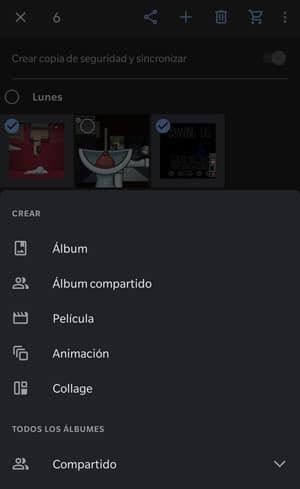
Resulta posible reproducir el contenido siempre que se encuentre descargado al dispositivo y también podemos editar vídeos e imágenes sin conexión. No sólo eso, Google ha incorporado en la app un cambio que será muy apreciado por los impacientes: ahora se puede organizar la galería en álbumes sin conexión, de forma que la app recuerda todos los cambios y los sincroniza cuando recupera la conectividad.
En situaciones cotidianas como un viaje al interior del país, una caída inesperada del servicio de datos o una interrupción prolongada de la conexión WiFi, el acceso a archivos digitales puede verse comprometido. Frente a esta contingencia, muchos usuarios descubren que, al intentar visualizar sus recuerdos almacenados en Google Fotos, la aplicación no muestra más que miniaturas o directamente no carga las imágenes si estas solo existen en la nube. Esta dependencia total de la conectividad plantea un interrogante clave: ¿es posible acceder a fotos guardadas en Google Fotos sin estar en línea?
Aunque Google Fotos está diseñado como un servicio de almacenamiento en la nube, existen alternativas para disponer de parte del contenido visual sin necesidad de conexión. La clave está en entender qué fotos están físicamente en el dispositivo y cuáles residen solo en los servidores de Google, y en aprovechar las opciones de descarga, la desactivación de ciertas funciones automáticas y las nuevas posibilidades de organización offline.
Añade fotos y vídeos sin ninguna conexión

Por eso, aunque tengamos el móvil sin Wi-Fi ni datos, nos permitirá seguir utilizándola para tareas básicas de organización. Una de las novedades más interesantes es que ahora es posible asignar imágenes o vídeos a álbumes nuevos o ya existentes sin conexión. La idea es que no paremos de capturar momentos inolvidables y organizarlos como mejor queramos, sin estar atentos a cómo anda la cobertura de datos o si tenemos roaming activado.
La organización de las fotos y vídeos en los álbumes puede hacerse sin conexión tanto con el contenido que ya estuviera en la galería como con las nuevas fotos y vídeos que se hagan mientras persista la falta de Internet. Podemos seleccionar varias imágenes, moverlas a un álbum creado anteriormente o crear uno nuevo sobre la marcha. Google Fotos guardará estos cambios en una especie de cola interna y, una vez recupere Internet, sincronizará todos los ajustes con los servidores.
La aplicación recuerda qué elementos has movido, qué álbumes has creado, qué contenido has archivado o qué has enviado a la papelera, y aplica esos cambios en la nube cuando vuelve la conexión. Dependiendo de la configuración, Fotos sincronizará los cambios y subirá o descargará archivos solo bajo Wi-Fi o también usando datos móviles. Esto resulta muy útil para quienes tienen tarifas de datos limitadas o conexiones inestables.

Dado que Google Fotos es una gran aplicación de galería, lo lógico es que permita la organización del carrete en función de lo que desee el usuario. Los álbumes o carpetas son clave para ello: resulta posible distribuir las fotos y vídeos en álbumes categorizados para así compartir los álbumes completos o, simplemente, localizarlos con rapidez cuando estemos de vuelta a casa.
Lo mejor es que todo esto podemos hacerlo sin la necesidad de conexión. Tal y como se ha comprobado en distintas pruebas, Google ha incorporado la organización offline de álbumes a su app Fotos de manera silenciosa: resulta posible marcar fotos y vídeos para después moverlos a una carpeta ya creada o a una que abramos en el momento, y esos cambios quedan pendientes hasta que el dispositivo recupera la red.
Ver fotos recientes sin conexión y evitar sorpresas
Cuando se utiliza Google Fotos en un celular, las imágenes y vídeos recién tomados con la cámara suelen estar disponibles de inmediato, incluso sin conexión. Antes de que se realice la copia de seguridad en la nube, esas fotos viven en la memoria interna del dispositivo, por lo que se pueden abrir aunque el móvil esté en modo avión o en una zona sin cobertura.
Para aumentar la cantidad de contenido accesible sin conexión, muchos usuarios optan por desactivar o ajustar la copia de seguridad automática. De este modo, las fotos tomadas se mantienen durante más tiempo en el almacenamiento local y no se eliminan cuando la app ofrece la función de “Liberar espacio”. Esta elección, sin embargo, implica gestionar a mano el equilibrio entre espacio libre y seguridad de tener todo respaldado en la nube.
Esto significa que, al perder acceso a Internet, solo estarán visibles con total seguridad las imágenes que están guardadas en el dispositivo y no únicamente en la copia de seguridad. En el resto de casos, Google Fotos puede mostrar miniaturas o vistas en baja resolución que estaban en la caché, pero no es algo garantizado, ya que las versiones recientes de la aplicación dependen menos de esa caché y priorizan el ahorro de espacio.
Para tener acceso a ciertas imágenes en ausencia de internet, es necesario descargarlas manualmente al almacenamiento del teléfono o de la computadora. Desde la aplicación, al seleccionar una foto o álbum, se puede elegir la opción “Descargar” desde el menú. Esta acción copia el archivo a la galería del dispositivo, fuera del entorno exclusivo de Google Fotos, e incluso permite verlo con otros visores o apps de edición locales.
En el caso de una computadora, al ingresar a photos.google.com, es posible descargar una o varias imágenes con el botón de tres puntos que aparece en la esquina superior derecha al abrir una foto. Estos archivos se almacenan en el disco duro y pueden ser consultados con cualquier visualizador de imágenes sin requerir conexión, algo especialmente útil para viajes largos, expediciones o trabajos de campo.
Modo avión, caché y qué pasa al liberar espacio
Activar el modo avión en el móvil es una forma rápida de comprobar hasta qué punto dependemos de la nube. Esta opción impide cualquier tipo de comunicación inalámbrica, pero no bloquea el acceso al contenido ya descargado o almacenado localmente. En ese sentido, las fotos que aún residen en el dispositivo seguirán estando disponibles incluso cuando esté habilitado el modo avión.
No obstante, al no contar con conexión, Google Fotos no podrá cargar imágenes almacenadas únicamente en la nube ni realizar nuevas copias de seguridad. En estos casos, el usuario podrá ver únicamente aquellas imágenes cuya versión física permanezca en el almacenamiento interno del teléfono. Es una opción eficaz para revisar imágenes antes de embarcar en un vuelo, viajar por carretera o al transitar por zonas remotas sin cobertura.
Uno de los puntos que más dudas genera es la herramienta “Liberar espacio”, que ofrece Google Fotos para ahorrar almacenamiento en el dispositivo. Cuando se usa esta función, la app elimina del almacenamiento interno las fotos y vídeos de los que ya se ha hecho copia de seguridad en la nube. Esto significa que esas imágenes solo estarán accesibles con conexión y, si se activa el modo avión, aparecerán como miniaturas vacías o en blanco sin poder abrirse.
Google Fotos no ofrece una opción automática que mantenga una copia local de todo el contenido sincronizado. Sin embargo, se puede seleccionar manualmente qué fotos conservar en el dispositivo mediante la opción de descarga. Además, en dispositivos Android, una solución parcial consiste en desactivar la función “Liberar espacio” o ignorar las sugerencias, de forma que las fotos recientes permanezcan almacenadas localmente.
En iPhone, una medida similar sería desactivar la optimización del almacenamiento en las opciones del sistema, evitando que iOS deje solo versiones ligeras de las fotos. En todos los casos, la idea es priorizar la presencia local de aquellas imágenes que se consideran críticas: billetes, mapas, documentos, reservas, datos médicos, etc.
Descargar fotos para usarlas sin conexión en móvil y PC
Para tener acceso a ciertas imágenes en ausencia de internet, especialmente en los casos en los que la copia local ya se ha eliminado, el método más directo es la descarga manual. Google Fotos permite hacerlo tanto desde la app móvil como desde la versión web.
En un dispositivo Android, basta con abrir una foto o un álbum, tocar el botón de menú (tres puntos) y seleccionar la opción “Descargar” o “Guardar en el dispositivo”. Esto genera una copia local del archivo en el almacenamiento interno o en la tarjeta microSD, lo que garantiza que seguirá accesible aunque más adelante cambiemos ajustes de sincronización o se borre la caché.
En la versión web, accesible desde cualquier navegador en photos.google.com, el proceso es parecido: se abre la foto, se hace clic en el icono de tres puntos de la esquina superior derecha y se elige “Descargar”. Si seleccionamos varias imágenes a la vez, Google Fotos generará un archivo comprimido que incluye todas las seleccionadas. Esta práctica resulta útil para quienes necesitan disponer de documentos gráficos en zonas sin conectividad o quieren llevar una copia en un disco externo.
Cuando se requiere disponer de una gran cantidad de imágenes sin conexión, la alternativa más viable es utilizar Google Takeout, el servicio de exportación de datos de Google. Desde allí se puede escoger Google Fotos, definir el rango de fechas o los álbumes deseados y solicitar una exportación masiva. El sistema generará uno o varios archivos comprimidos que, una vez descargados y extraídos en un ordenador, permiten organizar y ver todas las fotos sin necesidad de Internet.
Este enfoque tiene una ventaja clave: ofrece una copia completa y desconectada del contenido, que puede guardarse en discos duros externos, NAS o unidades USB, algo especialmente importante para fotógrafos profesionales, viajeros frecuentes o usuarios que quieren una copia de seguridad adicional fuera de la nube.
Cómo obtener estas nuevas funciones de Google Fotos
El modo sin conexión y las funciones de organización offline no son una característica experimental que haya que esperar para poder disfrutarlas, sino que ya están disponibles para la mayoría de usuarios. El requisito es el mismo de siempre: actualizar la aplicación desde Google Play a la versión más reciente de Google Fotos.
No hace falta recurrir a versiones beta ni nada por el estilo, ya que se encuentran en la versión final, aunque pocos hayan notado estas novedades porque se han ido activando de forma progresiva y silenciosa. Eso sí, puede suceder que Google no haya activado todavía la función desde sus servidores dependiendo del terminal, región o versión del sistema operativo. En esos casos, puede que algunas opciones tarden unas semanas en aparecer, aunque la app esté actualizada.
Lo cierto es que Google ha incorporado la organización offline de álbumes a su app Fotos sin grandes anuncios. Distintos usuarios y medios especializados han comprobado en sus Android que funciona según debe: resulta posible marcar fotos y vídeos para después moverlos a una carpeta ya creada o a una que abramos en el momento. Dichos álbumes se mantendrán en el móvil a la espera de que Google Fotos sincronice los cambios con los servidores una vez el dispositivo recupere la conexión.
Además de estas funciones puramente offline, conviene tener la app siempre actualizada para disfrutar de otras mejoras complementarias: nuevas insignias flotantes en cada foto para cambiar categorías o reproducir Fotos en movimiento, accesos rápidos para gestionar almacenamiento, herramientas de Ultra HDR en el editor, álbumes compartidos con código QR o incluso la nueva búsqueda conversacional “Ask Photos” en los dispositivos compatibles.
Qué arriesgas si dejas que Google Fotos libere espacio
Uno de los mensajes más habituales de la app es la sugerencia para “liberar espacio” borrando del teléfono las fotos y vídeos que ya están a salvo en la nube. En muchos casos, Google Fotos llega a proponer la eliminación de decenas o cientos de gigas, lo que puede resultar muy tentador en móviles con poco almacenamiento.
Sin embargo, esta opción tiene una consecuencia directa: si el archivo se elimina del almacenamiento local, dependerás completamente de la conexión a Internet para verlo. Algunos usuarios, después de aceptar esta sugerencia, han comprobado que al activar el modo avión casi todas sus fotos aparecen como en blanco o solo muestran una miniatura borrosa que no se puede ampliar.
Para quienes viajan frecuentemente, trabajan en entornos sin cobertura o necesitan consultar fotos importantes sin conexión, este comportamiento puede ser un problema. Los ejemplos típicos son una foto de un mapa tomada antes de iniciar una ruta, imágenes de documentos críticos, billetes, reservas de hotel o información médica. No poder acceder a esos archivos en el momento clave puede ser desastroso.
La estrategia más segura suele ser un punto intermedio: aprovechar la función de liberar espacio para quitar del móvil las fotos muy antiguas o menos críticas, pero mantener localmente las imágenes clave descargándolas manualmente o evitando borrarlas si vamos a estar desconectados. También se puede usar una segunda app de galería o un almacenamiento externo para duplicar los archivos de mayor importancia.
En resumen práctico, al permitir que Google Fotos libere completamente el almacenamiento, se gana espacio, pero se asume el riesgo de no poder acceder a buena parte de la biblioteca cuando no haya conexión. La decisión dependerá del tipo de uso que cada persona haga del móvil y de la frecuencia con la que se enfrente a escenarios sin Internet.
Uso combinado con la galería predeterminada del móvil
Otro elemento relevante para entender cómo se comportan las fotos sin conexión es la colaboración entre Google Fotos y la galería predeterminada del dispositivo. En muchos modelos de marcas como Xiaomi, OPPO, OnePlus o Realme, el sistema permite que la app de galería nativa muestre también las fotos que están respaldadas en Google Fotos.
Al permitir que Google Fotos comparta el acceso con la aplicación de galería predeterminada del fabricante:
- Das permiso a Google Fotos para compartir información de la cuenta, como tu dirección de correo y el estado de la copia de seguridad automática de Google Fotos, procedente de la aplicación de galería predeterminada.
- Puedes acceder a todas las fotos con copia de seguridad en Google Fotos desde la galería nativa, lo que unifica la experiencia de visualización. En algunos casos incluso se facilita que las fotos que están respaldadas en Google Fotos aparezcan integradas con otros servicios del sistema.
Para usar esta función, necesitas:
- Un dispositivo compatible, habitualmente de marcas como Xiaomi, OPPO, OnePlus o Realme.
- La versión más reciente de la aplicación Google Fotos instalada.
- Android 11 o una versión posterior, ya que la integración se apoya en permisos modernos de almacenamiento.
Es posible que se muestre una ventana emergente en la que se te pida permiso para que la aplicación de galería predeterminada de tu dispositivo acceda a Google Fotos. Dependiendo de si quieres dar acceso o no, basta con tocar No permitir o Permitir. Si cambias de opinión más adelante, puedes ir tanto a los ajustes de Google Fotos como a los de la galería del fabricante para cambiar esta decisión.
Esta integración no solo mejora la experiencia online, sino que también afecta a cómo se manejan las copias locales y las fotos en la nube cuando se borran, editan o mueven a álbumes privados. Por ejemplo, en algunos móviles, eliminar una foto desde la galería del fabricante puede también provocar que se elimine de Google Fotos, aunque hubiera copia de seguridad, por lo que conviene conocer bien el comportamiento concreto de cada capa de personalización.
Gestionar y revocar el acceso de la galería local a Google Fotos
Puedes cambiar el acceso de Google Fotos a las fotos de tu dispositivo en cualquier momento. Para quitar el acceso a la aplicación de galería predeterminada de tu dispositivo:
- En tu dispositivo Android, abre la aplicación Google Fotos.
- Inicia sesión en tu cuenta de Google si aún no lo has hecho.
- En la parte superior derecha, toca la imagen o inicial de tu perfil.
- Toca Ajustes de Fotos > Aplicaciones y dispositivos > Acceso a Google Fotos.
- Toca el nombre de la aplicación de galería predeterminada del dispositivo.
- Elige Quitar acceso para romper la integración.
Si en algún momento quieres que la aplicación de galería predeterminada de tu dispositivo vuelva a acceder a los datos de usuario de Google Fotos, deberás permitirlo de nuevo en la propia galería. Es posible que la opción para hacerlo tenga un nombre similar a “sincronización en la nube” o “copia de seguridad en la nube”.
Debes volver a permitir que Google Fotos acceda a la aplicación de galería predeterminada de tu dispositivo si realizas acciones como:
- Borrar los datos de la aplicación Google Fotos.
- Desinstalar la aplicación Google Fotos.
- Restablecer tu dispositivo a valores de fábrica.
- Cambiar a un dispositivo nuevo donde se restaura la galería del fabricante.
Un punto importante es que, si permites que la aplicación de galería predeterminada de tu dispositivo acceda a Google Fotos, es posible que las fotos que elimines desde esa galería también se eliminen de Google Fotos. Esto puede ocurrir aunque se hayan creado copias de seguridad de ellas, y dependerá del comportamiento concreto de la app del fabricante.
Eliminar fotos del dispositivo sin borrar la copia de Google Fotos
Para quienes quieren ganar espacio, pero manteniendo una copia segura en la nube, resulta esencial entender cómo eliminar contenido solo del dispositivo. Google Fotos incluye una opción específica para ello.
Puedes eliminar fotos o vídeos concretos de la aplicación de galería predeterminada de tu dispositivo sin que se elimine la copia de seguridad de Google Fotos siguiendo este método:
- En tu dispositivo Android, abre la aplicación Google Fotos.
- Elige la foto o el vídeo que quieras eliminar de la aplicación de galería predeterminada de tu dispositivo.
- En la parte superior, toca el icono de menú y selecciona Eliminar del dispositivo.
Esta acción borra la copia local, pero mantiene intacta la versión almacenada en los servidores de Google. Si más adelante recuperas conexión, podrás volver a descargarla si la vuelves a necesitar offline.
Para eliminar todas las fotos o vídeos de tu aplicación de galería predeterminada sin borrar las copias de seguridad de Google Fotos, puedes utilizar la función integrada para liberar espacio. De esta forma, la app se encargará de identificar qué elementos están seguros en la nube y procederá a borrar únicamente las copias físicas del teléfono.
Sincronización, edición y álbumes privados con la galería nativa
Cuando elimines o restaures fotos desde photos.google.com o desde otro dispositivo vinculado a la misma cuenta, es posible que estos cambios no se reflejen inmediatamente en la aplicación de galería predeterminada del dispositivo original. Para solucionar problemas de sincronización:
- En tu dispositivo Android, abre Google Fotos.
- Inicia sesión en tu cuenta de Google.
- En la parte superior, toca la imagen o la inicial de tu perfil.
- Toca Revisar los cambios no sincronizados.
- Sigue las instrucciones que aparecen en pantalla para alinear los cambios pendientes.
Si permites que la galería predeterminada de tu dispositivo acceda a Google Fotos, las fotos que elimines desde esa galería también se eliminarán de Google Fotos, aunque se hayan creado copias de seguridad de ellas. Por tanto, conviene usar la opción “Eliminar del dispositivo” desde Google Fotos cuando solo quieras limpiar almacenamiento y no borrar la copia en la nube.
En cuanto a la edición, si retocas una imagen desde photos.google.com o en otro dispositivo, puede que los cambios no se reflejen inmediatamente en el dispositivo original por las mismas razones de sincronización. Para forzar la actualización, de nuevo es recomendable recurrir a la opción “Revisar los cambios no sincronizados”.
Cuando editas una foto en la galería predeterminada del fabricante, es posible que Google Fotos conserve la copia antigua en la nube como versión original. En tipos de fotos especiales, como retratos o imágenes en modo noche, algunos fabricantes aplican cambios que se guardan de forma distinta y pueden coexistir varias versiones (local, en la nube, editada, original).
Si mueves una foto respaldada a un álbum privado u oculto de la galería del fabricante, se eliminan todas las copias de tu teléfono visibles en la parte pública y también se intenta borrar la copia en la nube de Google Fotos. Si esto no es posible, recibirás una notificación. Para completar el borrado, deberás ir manualmente a Google Fotos, mantener pulsada la foto y moverla a la papelera.
Duplicados, nombres de álbumes y metadatos
En muchos dispositivos Android pueden existir múltiples copias de la misma foto: una versión original, otra editada, una exportación desde una app de retoque, etc. La galería predeterminada suele mostrar todas las copias locales en la pestaña de todas las fotos, mientras que Google Fotos, para simplificar, puede mostrar solo una copia principal.
Cuando eliminas una foto en Google Fotos, la app suele preguntar si también quieres borrar todas las copias locales que detecta en el dispositivo. En cambio, si borras la foto desde la galería del fabricante, puede que solo se elimine una de las copias y se conserven otras, o que se borre también la versión respaldada en la nube, dependiendo de cómo se haya configurado el acceso.
Respecto a los álbumes, es importante entender que los álbumes de la galería predeterminada no son exactamente los mismos que los de Google Fotos. Si cambias el nombre de un álbum en la galería del fabricante y luego lo buscas en Google Fotos, puede que se siga mostrando con su nombre anterior en la sección de “Carpetas del dispositivo” o aparezca como una carpeta distinta.
Google Fotos también permite gestionar los metadatos de los álbumes creados desde la galería predeterminada en algunos fabricantes concretos. Si has permitido que la galería nativa acceda a Google Fotos, se creará una copia de seguridad de la estructura de álbumes, lo que facilita sincronizarlos en otros dispositivos del mismo fabricante y restaurarlos en caso de que tengas que resetear el móvil.
En la versión web de Google Fotos, incluso tienes la opción de eliminar los metadatos de álbumes asociados a un fabricante concreto sin afectar a las fotos o vídeos. Esto es útil si ya no usas móviles de esa marca o si quieres limpiar datos antiguos de organización que ya no tienen sentido.
Google Fotos y el nuevo diseño Material 3 Expressive
La app de fotos cambia su interfaz en iOS y próximamente en Android, reorganizando funciones y añadiendo nuevas insignias para facilitar la gestión de imágenes también cuando trabajamos sin conexión. La nueva interfaz de Google Fotos tiene un enfoque más claro y directo, con un diseño que se adapta automáticamente al tema del sistema (claro u oscuro) y que agrupa mejor las opciones relacionadas con organización, edición y almacenamiento.
Uno de los cambios más visibles es que el fondo de la pantalla se adapta al tema del móvil, lo que aporta coherencia con el resto de la interfaz de Android. Ahora, además, los detalles de fecha y ubicación están más a mano en la parte superior, y se han añadido “insignias” o badges que permiten identificar rápidamente fotos en movimiento, imágenes compartidas o elementos que ocupan mucho espacio de almacenamiento.
En la parte inferior, la barra de acciones mantiene lo esencial (Compartir, Editar, Papelera), pero se ha producido un cambio importante: Google Lens desaparece de su posición principal y se sustituye por “Añadir a”. Desde este botón se accede a las opciones para organizar fotos en álbumes, mandarlas al archivo o moverlas a la carpeta protegida, algo especialmente útil cuando queremos preparar álbumes para tener una selección bien ordenada incluso sin conexión.
El menú de tres puntos también se ha reorganizado para que sea más fácil encontrar funciones como Información, Google Lens (reubicado aquí), opciones para crear collages, Transmitir a otros dispositivos o las clásicas de Descargar y Eliminar. La idea es reducir la sensación de que las funciones están repartidas de forma caótica y que el usuario tenga siempre a mano las herramientas más usadas en el día a día.
En paralelo, Google está aplicando el diseño Material 3 Expressive a otras aplicaciones como Gmail, Google Keep o la app Teléfono, con animaciones más naturales, colores más intensos y mejor accesibilidad. En el caso de Google Fotos, esto se traduce en iconos más claros, etiquetas en forma de píldora sobre las fotos y un sistema de navegación que simplifica los pasos necesarios para acciones habituales como mover elementos a un álbum, archivarlos o liberar espacio.
Ask Photos, Ultra HDR y álbumes con código QR
Más allá del modo sin conexión, la aplicación está recibiendo nuevas funciones avanzadas que se apoyan en la inteligencia artificial y en las capacidades del propio servicio en la nube. Una de las más llamativas es “Ask Photos”, una búsqueda conversacional que permite localizar fotos usando lenguaje natural, algo muy útil cuando recordamos una imagen por su contenido (“la foto del perro en la playa”) y no por su fecha.
Otra mejora destacada es la incorporación de funciones Ultra HDR en el editor, que aprovechan las capacidades de las cámaras modernas y de las pantallas compatibles para mostrar más rango dinámico y detalle en luces y sombras. Incluso cuando trabajamos sin conexión, la app puede aplicar parte de estos ajustes sobre las copias locales de las fotos.
Además, se han introducido álbumes con códigos QR para compartir de forma rápida colecciones completas de fotos y vídeos. Basta con generar un código desde la app y cualquier persona puede acceder al álbum escaneándolo con la cámara de su móvil. Esta forma de compartir se complementa muy bien con la organización offline: podemos preparar el álbum sin conexión y, al recuperar datos o Wi-Fi, crearlo y compartirlo en cuestión de segundos.
En conjunto, todos estos cambios convierten a Google Fotos en una herramienta más integrada y potente, que ya no se limita a ser un mero visor de imágenes, sino una auténtica plataforma de gestión visual capaz de trabajar tanto online como offline, según lo exija cada situación.
Pegatinas y recortes inteligentes a partir de tus fotos
La evolución de Google Fotos no solo gira en torno a la nube y al almacenamiento, también se centra en hacer más creativa la forma de usar nuestras imágenes. En versiones recientes se ha detectado que la compañía está ultimando la integración de una función que permite convertir sujetos de fotografías en pegatinas o stickers de forma nativa en Android.
El funcionamiento es similar al de otras plataformas: el usuario solo tendrá que mantener pulsado el dedo sobre el sujeto principal de una imagen. La inteligencia artificial de la aplicación detectará los bordes, destacará el contorno y mostrará un efecto visual para indicar la selección. Acto seguido, aparecerá un botón de “Copiar” para llevar el recorte al portapapeles y utilizarlo en otras apps compatibles, por ejemplo, a través de Gboard.
Aunque en algunas implementaciones iniciales los recortes solo se podían copiar, el análisis del código apunta a que Google planea incluir una carpeta de “Stickers” dentro de la pestaña Colecciones, donde se podrán gestionar y almacenar estos recortes. La idea es que, con el tiempo, sea posible tener una biblioteca de pegatinas personales sincronizada con Google Fotos, de modo que siempre estén disponibles en distintos dispositivos.
Esta característica se suma a las herramientas ya conocidas de edición (recortes, giros, filtros, mejora automática) y aprovecha la IA para ofrecer funciones creativas sin necesidad de instalar aplicaciones adicionales. Aunque el recorte en sí requiere procesamiento local y puede funcionar sin conexión una vez descargados los modelos necesarios, el almacenamiento de la carpeta de stickers sí se beneficia de la sincronización en la nube.
Este tipo de funciones demuestran que Google Fotos busca ir más allá de ser un catálogo de recuerdos y aspira a convertirse en una plataforma donde crear contenido reutilizable para mensajería, redes sociales o proyectos personales, algo que complementa muy bien sus capacidades de organización y respaldo.
Google Gallery: alternativa simple y siempre offline
Sin lugar a dudas, a día de hoy muy pocas aplicaciones tienen tanto protagonismo en el universo de Google como Google Fotos, que con el tiempo se ha convertido en el álbum digital de referencia para millones de personas. No es solo que guarde buena parte de la memoria colectiva de las últimas generaciones, sino que además presume de funciones avanzadas apoyadas en la inteligencia artificial capaces de organizar, editar y hasta mejorar las capturas que hacemos con nuestros móviles.
Eso sí, no todo el mundo termina de sentirse cómodo con tanta complejidad. Para quienes buscan algo más simple, existe otra aplicación oficial de Google que pasa mucho más desapercibida pero que puede ser una alternativa real precisamente por su planteamiento contrario: menos funciones, menos nube, pero una experiencia más directa y fácil. Hablamos de Google Gallery.
Google Gallery se presenta como una solución ligera y gratuita disponible en Google Play. A simple vista recuerda a Google Fotos, pero con un matiz fundamental: únicamente muestra las imágenes almacenadas en el propio dispositivo. No hay sincronización con la nube, ni copias de seguridad automáticas, ni sugerencias basadas en IA. Esto implica que el acceso a las fotos es siempre offline y que no dependemos en absoluto de la conectividad.
La interfaz apuesta por una cuadrícula cronológica, la posibilidad de agrupar las imágenes en carpetas y algunos filtros básicos para separar vídeos, capturas de pantalla u otros tipos de contenido. Nada de búsquedas inteligentes ni reconocimiento de rostros, pero sí lo suficiente para una navegación rápida y sin distracciones. De hecho, nació como Gallery Go, una app pensada para móviles Android Go de gama de entrada, lo que explica su diseño sencillo y su bajo consumo de recursos.
En cuanto a funciones extra, está por debajo de Google Fotos, ya que carece de IA y de muchas herramientas avanzadas, aunque conserva lo básico para editar: recorte, rotación, filtros sencillos y mejora automática. Para muchos usuarios, esa simplicidad es una ventaja: no hay avisos de liberar espacio, ni dudas sobre qué está en la nube y qué no, ni riesgo de perder acceso a fotos en situaciones sin conexión. Si lo que quieres es una galería siempre disponible, Google Gallery puede ser el complemento perfecto o incluso el sustituto de Google Fotos como app principal.
Cambios de Google en el acceso de apps de terceros a Google Fotos
Más allá del ecosistema de Google, existen muchas aplicaciones de terceros que utilizan Google Fotos como fuente o destino de imágenes: visores de diapositivas, marcos digitales, herramientas de organización adicionales, etc. Sin embargo, Google ha anunciado cambios importantes en su política de acceso a la biblioteca de fotos para las apps no oficiales.
A partir de la fecha establecida por Google, las aplicaciones de terceros no podrán leer libremente toda tu biblioteca de Google Fotos. En su lugar, solo tendrán acceso a las fotos que tú selecciones explícitamente para compartir con cada app. Esto significa que, si usas una aplicación externa para mostrar presentaciones de diapositivas que se actualizan automáticamente con tu biblioteca completa, ese comportamiento dejará de funcionar.
Las personas con bibliotecas de fotos especialmente grandes o con marcos digitales conectados serán las más afectadas. Para continuar usando estos servicios, habrá que importar en la app de terceros las fotos o álbumes deseados, lo que implica descargar copias locales. A partir de ahí, la aplicación funcionará de forma más parecida a un visor offline: no necesitará conexión para mostrar lo que ya ha importado, pero tampoco podrá detectar nuevos elementos en tu Google Fotos automáticamente.
Este cambio hace que muchas apps de terceros tengan que rediseñar su funcionamiento. En algunos casos, los desarrolladores han optado por añadir un asistente de importación que estime cuánto espacio ocuparán las fotos (por ejemplo, unas 2000 imágenes por cada 1 GB de almacenamiento, dependiendo de la resolución) y que convierta la experiencia en algo más independiente de la nube.
Entre las funciones que algunas apps de terceros perderán están la actualización automática de diapositivas basadas en cambios en Google Fotos, la obtención de descripciones o subtítulos desde la nube y las cargas automáticas de fotos hacia el servicio de Google. A cambio, ganan la capacidad de mostrar todas las fotos y vídeos importados sin conexión, sin límites de tamaño por carpeta y, en algunos casos, con licencias mejoradas que desbloquean todas las funciones de la propia app.
Google Fotos sigue consolidándose como el corazón del ecosistema de imágenes en Android, combinando cada vez más inteligencia artificial, diseño renovado y capacidades offline. Entender bien qué está en la nube y qué se conserva localmente, cómo funcionan las nuevas herramientas de organización sin conexión y de qué manera interactúa con la galería del fabricante y con apps de terceros es la clave para aprovechar al máximo el servicio sin llevarse sustos cuando no hay Internet.